
Comment modifier les paramètres du serveur DNS sur mon Deco ?
Vous pouvez modifier les paramètres du serveur DNS de votre système TP-Link Deco via l'application Deco. Cette opération peut s'avérer nécessaire pour utiliser un fournisseur DNS spécifique ou résoudre des problèmes de réseau dans un environnement particulier. Ce guide vous accompagne dans la modification des serveurs DNS, aussi bien pour le WAN que pour le LAN. Si vous possédez un routeur sans fil TP-Link au lieu d'un système Deco, consultez la section « Comment modifier les serveurs DNS sur un routeur sans fil TP-Link » .
Avant de commencer
Veuillez effectuer les étapes suivantes avant d'apporter des modifications :
- Assurez-vous que la dernière version de l'application Deco est installée sur votre téléphone.
- Connectez votre téléphone au réseau Wi-Fi du Deco.
- Fermez l'application Deco si elle est déjà en cours d'exécution en arrière-plan.
- Relancez l'application Deco.
Remarque : les paramètres DNS ne peuvent être modifiés via l’application Deco que lorsque votre téléphone est connecté au réseau Wi-Fi du Deco et que vous êtes connecté avec le compte propriétaire. L’application Deco doit être en mode Routeur pour accéder à ces paramètres. Pour en savoir plus sur la différence entre le mode Routeur et le mode Point d’accès sur Deco , consultez la FAQ correspondante. Fermer puis relancer l’application vide le cache avant la configuration.
Points clés à retenir
- Vous pouvez modifier les paramètres DNS de votre système Deco via l'application Deco. Votre téléphone doit être connecté au réseau Wi-Fi du Deco et vous devez être connecté avec le compte propriétaire.
- Pour modifier le DNS sur le WAN : ouvrez l’application Deco, accédez à Plus > Connexion Internet > Paramètres Internet , appuyez sur Adresse DNS , sélectionnez Manuel , saisissez vos adresses DNS primaire et secondaire préférées, puis appuyez sur Enregistrer .
- Si votre modèle Deco ne prend pas en charge les modifications DNS sur le WAN, vous pouvez configurer le DNS sur le LAN. Accédez à l'application Deco > Plus > Avancé > Serveur DHCP , saisissez vos adresses DNS et appuyez sur Enregistrer .
- Après l'enregistrement, les modifications DNS sont automatiquement prises en compte. Aucun redémarrage n'est nécessaire. Si vous constatez un ralentissement de votre connexion après avoir modifié vos paramètres DNS, consultez la section « Dépannage des problèmes de connexion Internet lente avec les appareils Deco » . Pour en savoir plus sur l'optimisation de votre réseau domestique, consultez l'article « 10 façons d'améliorer votre Wi-Fi domestique pour une connexion Internet plus rapide » .
Modifier les paramètres du serveur DNS
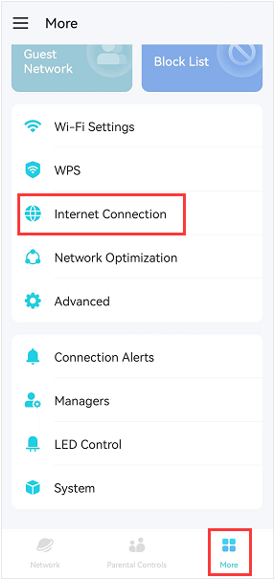
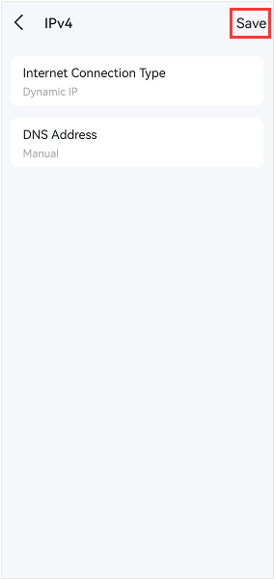
Étape 1. Accédez à Plus > Connexion Internet > Paramètres Internet dans l'application Deco.
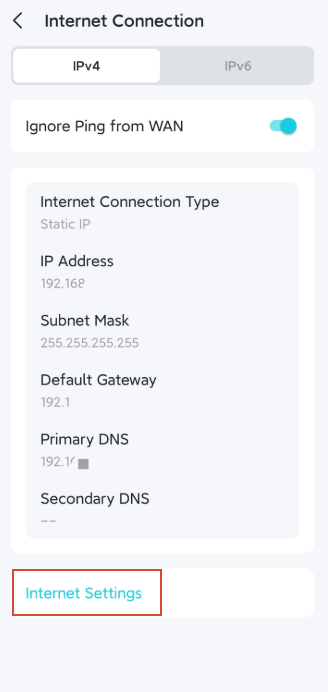
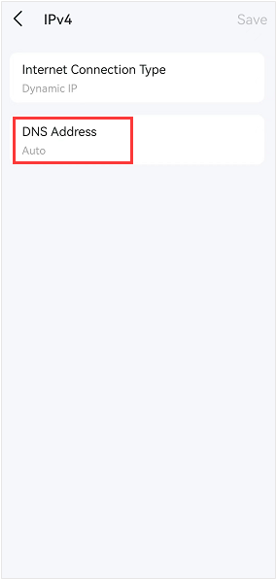
Étape 2. Appuyez sur Adresse DNS , sélectionnez Manuel , saisissez 8.8.8.8 comme serveur DNS principal et 1.1.1.1 comme serveur DNS secondaire pour une performance optimale , puis appuyez sur Enregistrer. Vous pouvez également utiliser vos paramètres de serveur DNS préférés.
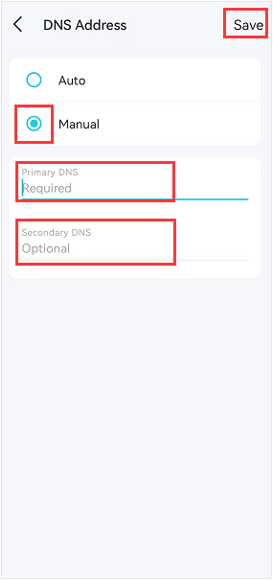
Étape 3. Appuyez à nouveau sur Enregistrer , et les nouveaux paramètres DNS prendront effet automatiquement.
Remarque : aucun redémarrage n’est nécessaire. Les nouveaux paramètres DNS seront appliqués automatiquement.
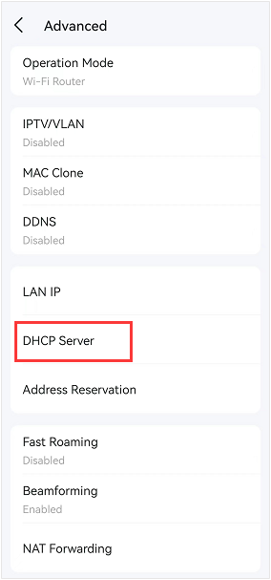
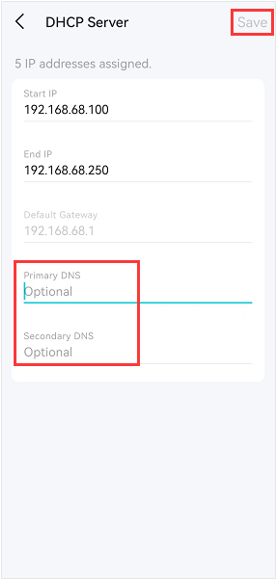
Étape 4. Si votre Deco ne vous permet pas de modifier le DNS sur le WAN, vous pouvez essayer de modifier le DNS sur le LAN à la place.
Accédez à l'application Deco > Plus > Avancé > Serveur DHCP pour modifier le serveur DNS, puis appuyez sur Enregistrer pour sauvegarder les paramètres. Pour des configurations DNS plus avancées, comme la mise en place d'un serveur DNS Pi-Hole sur votre réseau TP-Link , consultez le guide correspondant.
Pour en savoir plus
Est-ce que ce FAQ a été utile ?
Vos commentaires nous aideront à améliorer ce site.
_Overview_normal_20230128023857v.png)
_Overview_01__normal_20250130083223o.jpg)


TP-Link Community
Still need help? Search for answers, ask questions, and get help from TP-Link experts and other users around the world.