
Actions intelligentes Tapo : Comment configurer des automatisations et des raccourcis sur l’application Tapo
Tapo Smart Actions est la fonctionnalité principale de l'application Tapo qui regroupe les Raccourcis et l'Automatisation pour contrôler vos appareils Tapo. Les Raccourcis vous permettent d'exécuter une série d'actions sur vos appareils d'un simple clic : par exemple, éteindre vos appareils Tapo et tamiser la lumière avant d'aller vous coucher. L'Automatisation utilise des déclencheurs, des conditions et des actions pour contrôler automatiquement vos appareils : par exemple, allumer la lumière quelques minutes avant votre retour du travail chaque jour de la semaine. Suivez les étapes ci-dessous pour configurer l'un ou l'autre type d'action intelligente Tapo.
Points clés à retenir
- Tapo Smart Actions comprend deux fonctionnalités : les raccourcis, qui exécutent un ensemble d’actions sur l’appareil en un seul clic, et l’automatisation, qui déclenche automatiquement des actions sur l’appareil en fonction de l’heure, de l’état de l’appareil ou des données des capteurs.
- Les raccourcis sont accessibles et peuvent être exécutés depuis la page Smart et la page d'accueil de l'application Tapo.
- L'automatisation prend en charge un large éventail de déclencheurs, notamment l'heure de la journée, le géorepérage (arrivée/départ), les changements d'état de l'appareil, les détections de caméra, les relevés de capteurs, et plus encore — la disponibilité varie selon le modèle de produit.
- Des conditions peuvent être ajoutées aux automatisations pour contrôler le moment où une action s'exécute ; par exemple, le déclenchement peut se faire uniquement si un appareil spécifique est déjà allumé ou éteint.
- Les actions intelligentes peuvent être créées à partir de modèles prédéfinis ou entièrement personnalisées. Si plusieurs déclencheurs sont ajoutés à une automatisation, n'importe lequel d'entre eux l'activera.
Déclencheurs, conditions et actions
Dans cette section, vous trouverez tous les déclencheurs/conditions/actions qui peuvent être utilisés dans la fonctionnalité Action intelligente.
Liste de déclenchement
*Les déclencheurs peuvent varier selon les modèles de produits et les forfaits Tapo Care. D'autres appareils seront bientôt compatibles.
|
Déclencheur* (Quand) |
||
|
Heure de la journée |
Au lever du soleil |
Décalage (±5h59min) |
|
Au coucher du soleil |
Décalage (±5h59min) |
|
|
À un moment précis |
00:00 ~ 23:59 |
|
|
Arrivée/Départ |
Arriver |
Lorsque le téléphone/la tablette arrive dans une zone spécifique |
|
(Géorepérage) |
Partir |
Lorsque le téléphone/la tablette quitte une zone spécifique |
|
Changement d'état de l'appareil |
Prise/Éclairage |
Allumer |
|
Éteindre |
||
|
Marche/Arrêt |
||
|
Interrupteur/Interrupteur de ventilateur |
Allumer |
|
|
Éteindre |
||
|
|
Un seul clic |
|
|
Double-clic |
||
|
Tourner dans le sens des aiguilles d'une montre |
||
|
Tourner dans le sens antihoraire |
||
|
Caméra (varie selon les modèles) |
Mouvement détecté |
|
|
Personne détectée |
||
|
Bébé qui pleure détecté |
||
|
Animal détecté |
||
|
Intrusion détectée dans la zone |
||
|
Franchissement de ligne détecté |
||
|
Tentative de sabotage de la caméra détectée |
||
|
... |
||
|
Sonnette |
On appuie sur la sonnette |
|
|
Moyeu |
Anneau |
|
|
Détecteur de fuite d'eau |
Fuite d'eau détectée |
|
|
Fuite d'eau résolue |
||
|
Détecteur de mouvement |
Mouvement détecté |
|
|
Aucun mouvement détecté pendant une durée déterminée |
||
|
Capteur de contact |
Ouvrir |
|
|
Fermer |
||
|
Déclenché |
||
|
Maintenu ouvert pendant 1 min |
||
|
Resté ouvert pendant une durée déterminée |
||
|
Capteur de température et d'humidité |
Température supérieure (-4 °F à 140 °F) |
|
|
Température inférieure à (-4 °F à 140 °F) |
||
|
Humidité supérieure à |
||
|
Humidité inférieure |
||
| Capteur de présence humaine | Présence détectée/détectée pendant un certain temps | |
| Absence détectée/détectée pendant un certain temps | ||
| Éclairage ambiant faible (10 lux) / élevé (100 lux) | ||
| Éclairement au-dessus/en dessous | ||
| Température supérieure/inférieure | ||
| Humidité supérieure/inférieure | ||
|
Aspirateur robot |
Commencez le nettoyage |
|
|
Quelque chose se passe mal |
||
|
Serrure de porte |
Déverrouillé |
|
|
Déverrouillé par |
||
|
Fermé |
||
|
On appuie sur la sonnette. |
||
|
Alarme déclenchée |
||
Liste d'actions
*Les actions peuvent varier selon les modèles de produits. D'autres appareils seront bientôt compatibles.
|
Action* (Ensuite) |
||
|
Contrôler un appareil |
Tapo Hub |
Faites silence |
|
Anneau |
||
|
Prise/interrupteur de base |
Allumer |
|
|
Éteindre |
||
|
Marche/Arrêt |
||
|
Restez connecté pendant une durée déterminée |
||
|
Interrupteur de ventilateur |
Allumer |
|
|
Éteindre |
||
|
Marche/Arrêt |
||
|
Mettez en marche au niveau spécifié |
||
|
Restez connecté pendant une durée déterminée |
||
|
Niveau de vitesse + |
||
|
Niveau de vitesse - |
||
|
Mettre en mode veille |
||
|
Variateur de lumière / |
Allumer |
|
|
Éteindre |
||
|
Marche/Arrêt |
||
|
Allumer et personnaliser l'éclairage |
||
|
Restez connecté pendant une durée déterminée |
||
|
Luminosité + |
||
|
Luminosité - |
||
|
Éclairage multicolore |
Allumer |
|
|
Éteindre |
||
|
Marche/Arrêt |
||
|
Allumer et personnaliser l'éclairage |
||
|
Restez connecté pendant une durée déterminée |
||
|
Luminosité + |
||
|
Luminosité - |
||
|
Température de couleur + |
||
|
Température de couleur - |
||
|
Couleur aléatoire |
||
|
Caméra intelligente |
Activer le mode de confidentialité |
|
|
Désactiver le mode de confidentialité |
||
|
Activer/Désactiver le mode de confidentialité |
||
|
Jouer un son (par défaut ou personnalisé)* |
||
|
Activer le suivi des mouvements* |
||
|
Désactiver le suivi des mouvements* |
||
|
Activer/Désactiver le suivi de mouvement* |
||
|
Tourner jusqu'à la position indiquée* |
||
|
Activer le mode patrouille* |
||
|
Désactiver le mode patrouille* |
||
|
Activer/Désactiver le mode patrouille* |
||
| Caméras pour bébé - Contrôle des berceuses |
Jouer une berceuse |
|
|
Pause Berceuse |
||
|
Jouer et personnaliser la berceuse |
||
| Caméras pour bébé - Contrôle de l'éclairage | Allumer | |
|
Éteindre |
||
|
Marche/Arrêt |
||
|
Allumer et personnaliser l'éclairage |
||
|
Restez connecté pendant une durée déterminée |
||
|
Luminosité + |
||
|
Luminosité - |
||
|
|
Allumer* |
|
|
Éteindre* |
||
|
Marche/Arrêt* |
||
|
Allumez et personnalisez l'éclairage* |
||
|
Rester allumé pendant une durée déterminée* |
||
|
Luminosité +* |
||
|
Luminosité -* |
||
|
Aspirateur robot |
Démarrer le nettoyage (avec préférence de nettoyage) |
|
|
Retour à l'accueil |
||
|
Serrure de porte |
Verrouillez la porte* |
|
|
Activer les notifications de verrouillage |
||
|
Désactiver les notifications de verrouillage |
||
|
Activer les notifications de déverrouillage |
||
|
Désactiver les notifications de déverrouillage |
||
|
Groupe |
Allumer |
|
|
Éteindre |
||
|
Marche/Arrêt |
||
|
Restez connecté pendant une durée déterminée |
||
|
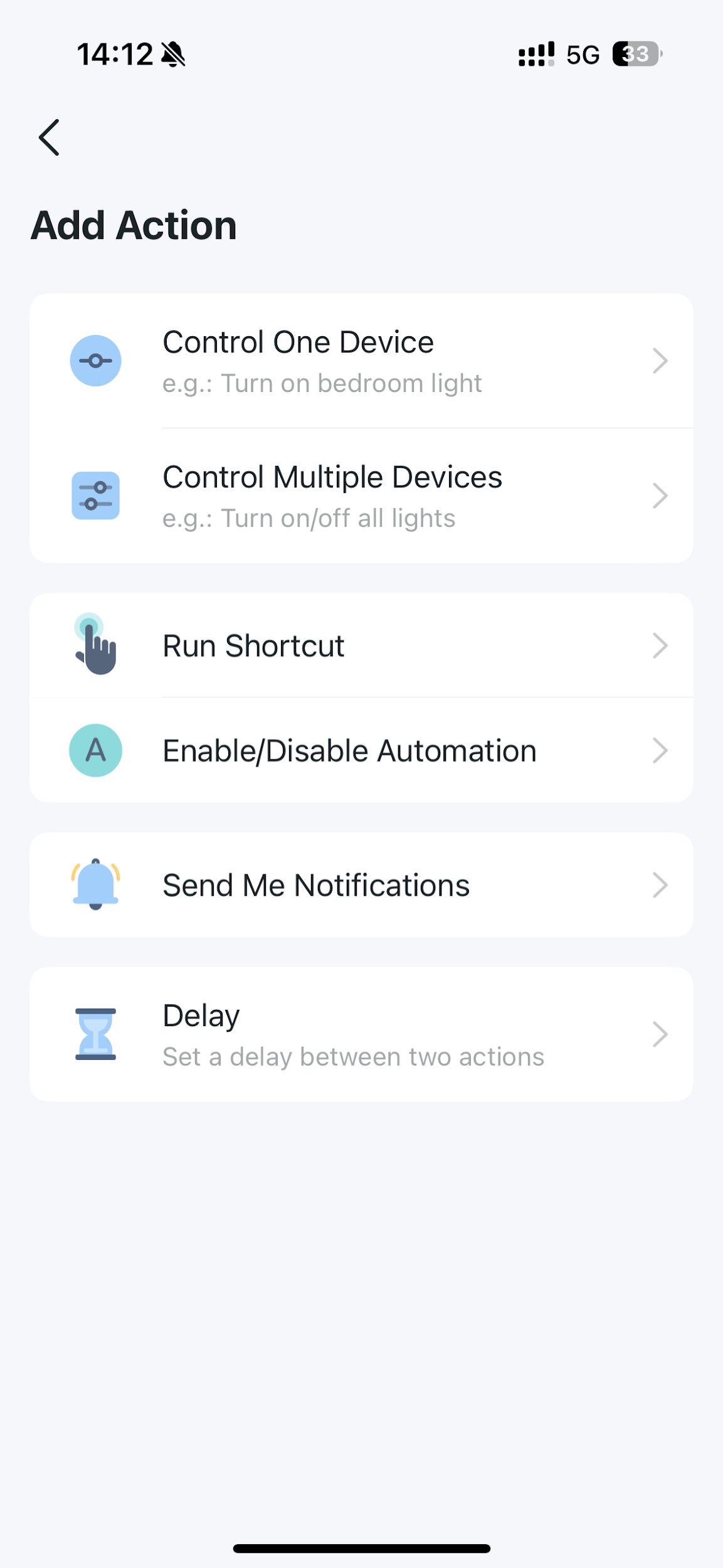
Contrôler plusieurs appareils |
Allumer |
Allumer plusieurs appareils simultanément |
|
Éteindre |
Éteignez plusieurs appareils simultanément. |
|
|
Exécuter le raccourci |
Exécutez les raccourcis que vous avez configurés. |
|
|
Activer/Désactiver l'automatisation |
Activez ou désactivez les automatisations que vous avez configurées. |
|
|
M'envoyer des notifications |
Saisissez le message de votre notification |
|
|
Retard |
Définissez un délai entre deux actions |
|
Liste des conditions
|
Condition (Si) |
|
|
Type/Modèle |
État de l'appareil |
|
Prise/Interrupteur/Éclairage |
Appareil sur |
|
Appareil éteint |
|
|
Interrupteur de ventilateur |
Appareil sur |
|
Appareil éteint |
|
|
Capteur de contact (Tapo T110) |
Ouvrir |
|
Fermer |
|
|
Capteurs de température et d'humidité / Thermostat d'ambiance |
Température supérieure à X |
|
Température inférieure à X |
|
|
Température dans une plage spécifiée |
|
|
Humidité supérieure à X |
|
|
Humidité inférieure à X |
|
|
Humidité dans une plage spécifiée |
|
|
Caméra |
Le mode de confidentialité est activé. |
|
Le mode de confidentialité est désactivé. |
|
|
Le projecteur est allumé |
|
|
Le projecteur est éteint. |
|
|
Serrure de porte |
Fermé |
|
Déverrouillé |
|
Comment créer une action intelligente dans l'application Tapo
Dans cette section, nous expliquons comment créer une action intelligente sur l'application Tapo.
Option 1 : Utiliser un modèle
Étape 1. Accédez à la page Smart, et vous verrez les actions intelligentes recommandées (raccourcis et automatisation).
Étape 2. Appuyez sur un modèle, sélectionnez vos appareils comme indiqué, puis appuyez sur Ajouter pour enregistrer.
Remarque : Les déclencheurs et les actions varient selon les modèles.
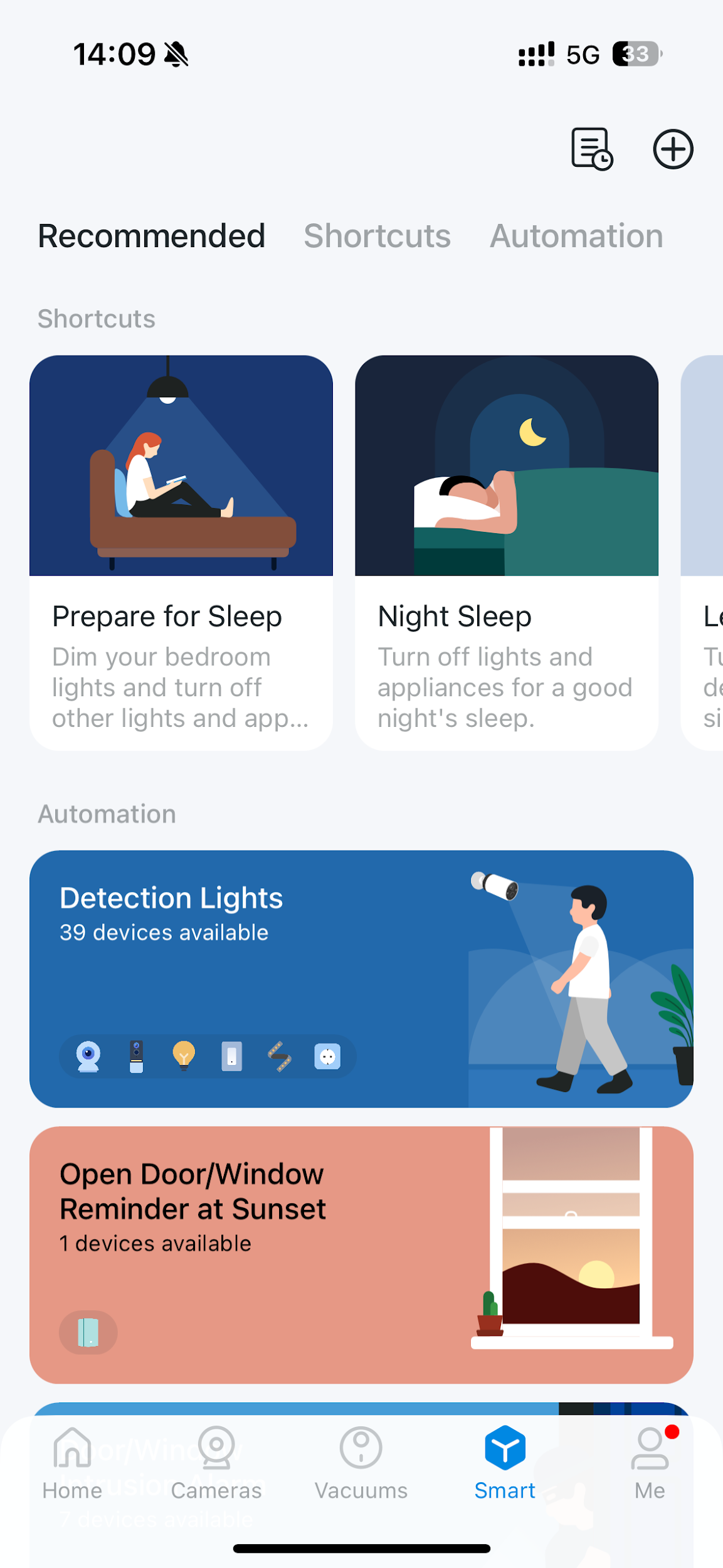
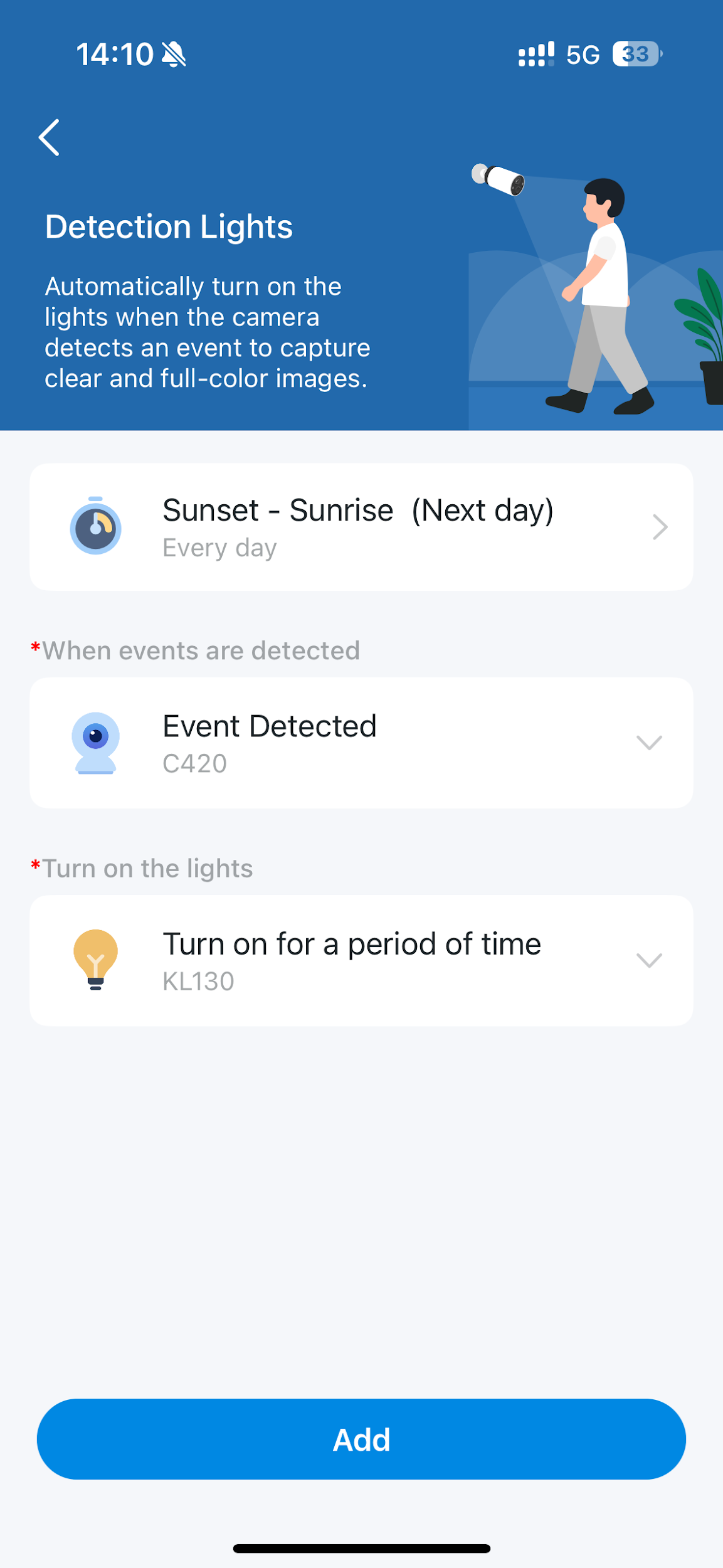
Option 2 : Créez votre propre action intelligente
Étape 1. Accédez à la page Smart et appuyez sur l'icône + dans le coin supérieur droit pour ajouter un raccourci ou une automatisation.
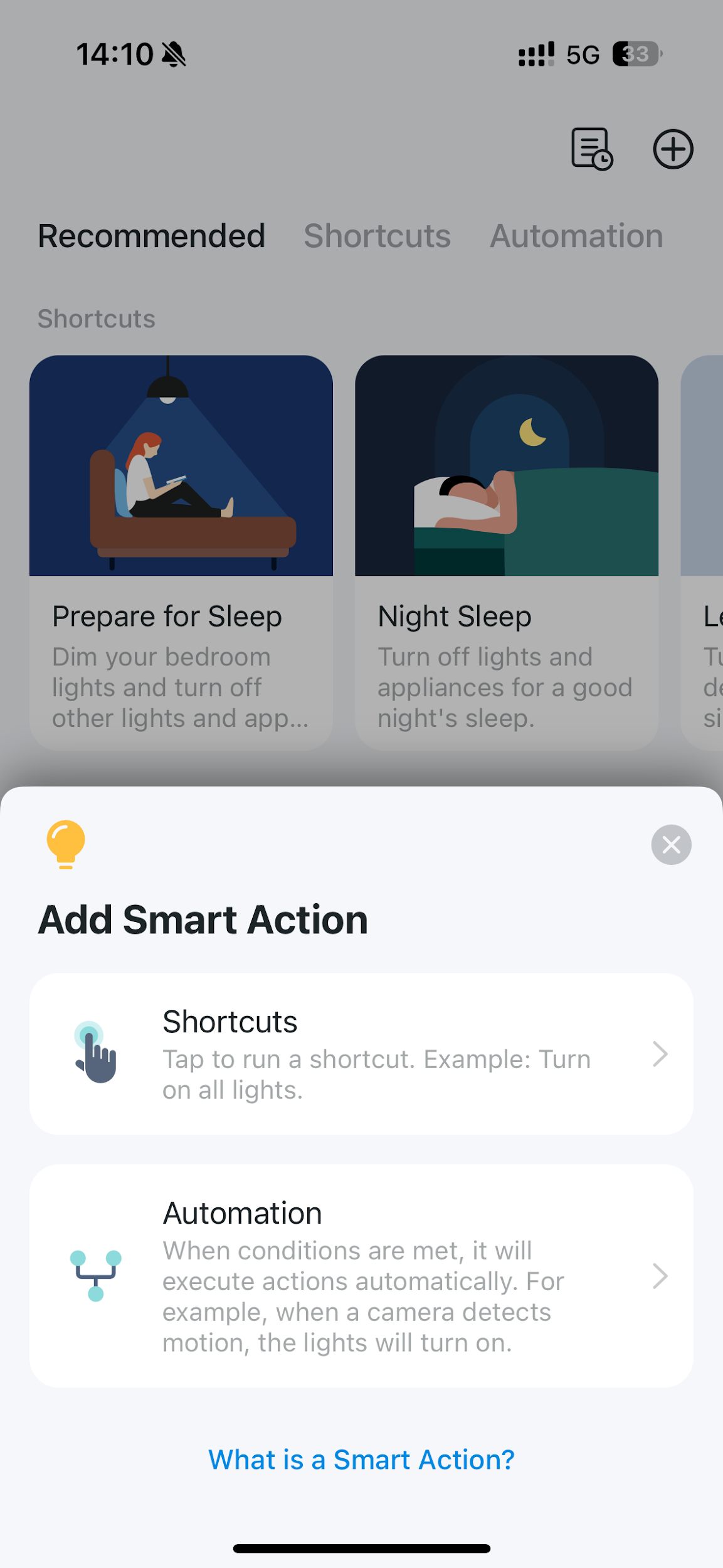
Étape 2. Personnalisez votre action intelligente.
- Raccourcis
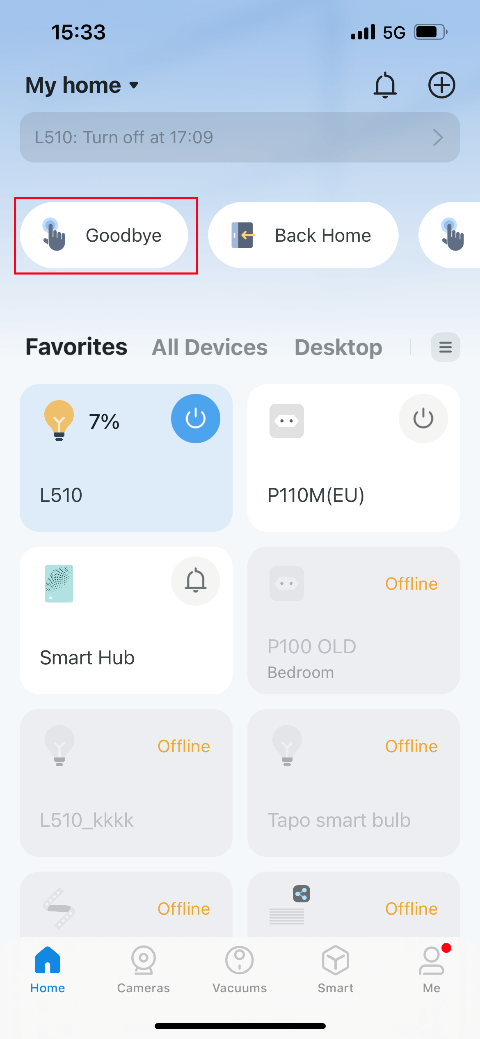
Appuyez sur + pour ajouter des actions et définir des délais si nécessaire. Nommez votre raccourci, choisissez une icône et appuyez sur Terminé .
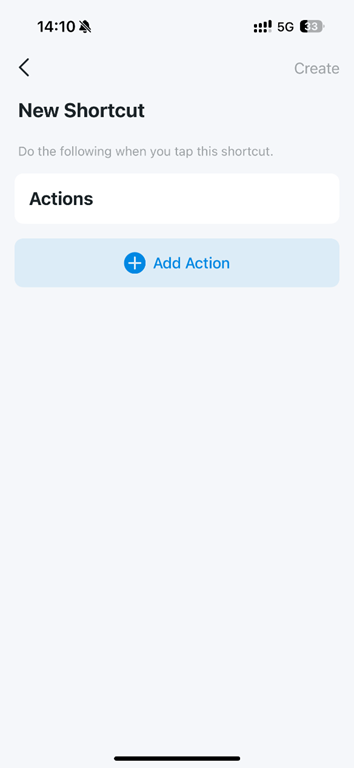
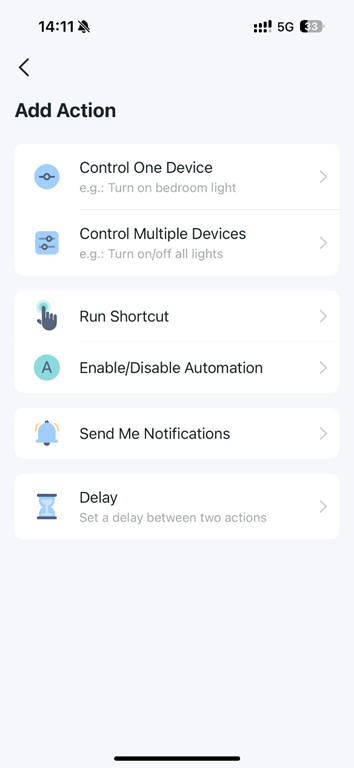
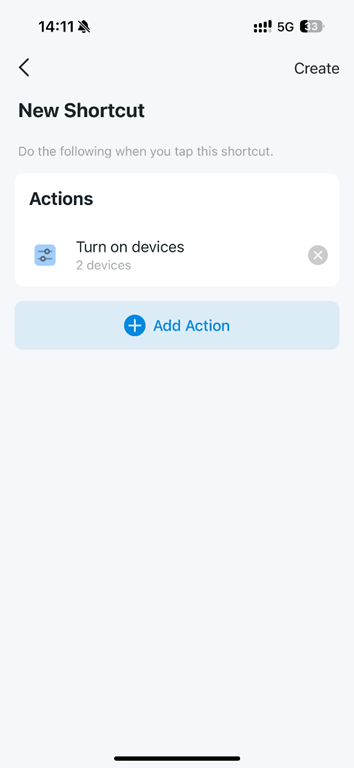
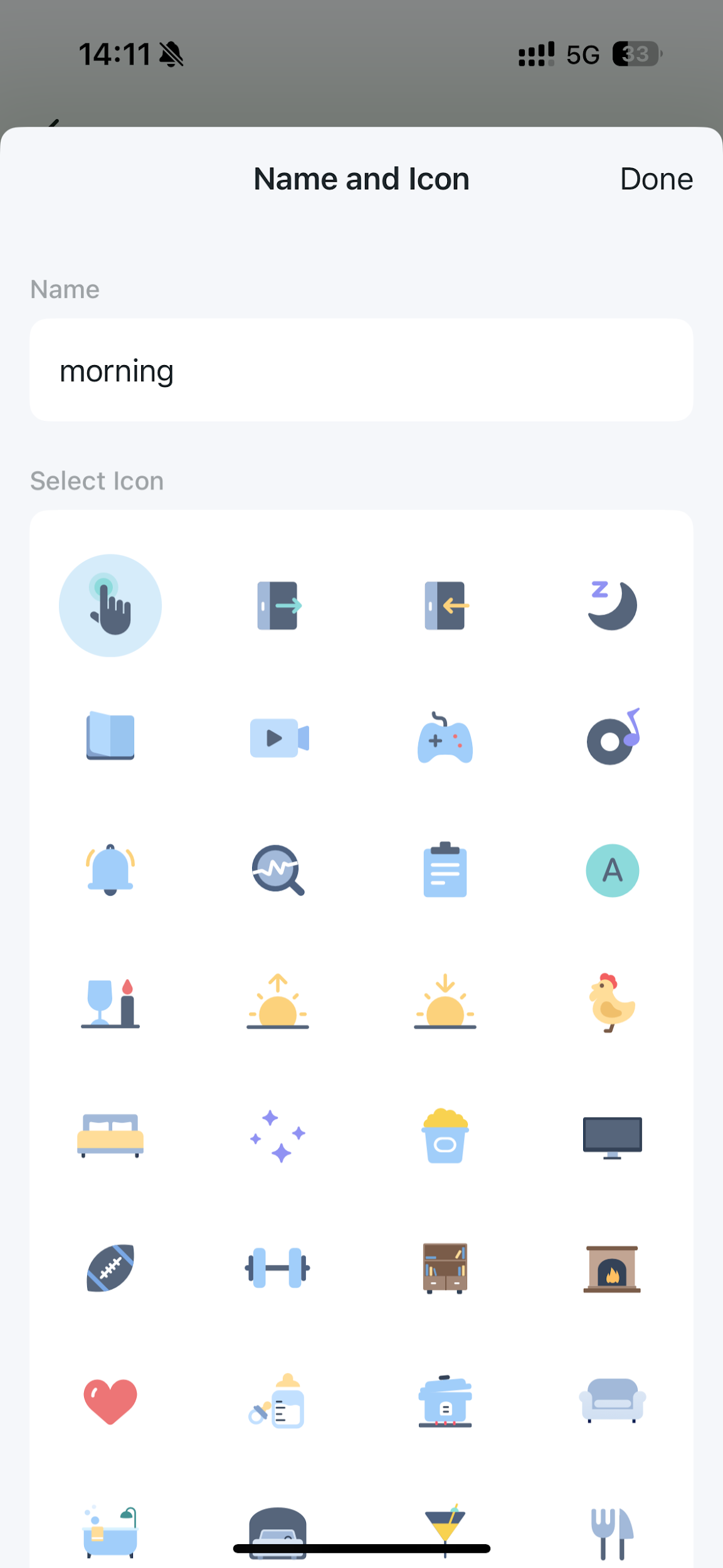
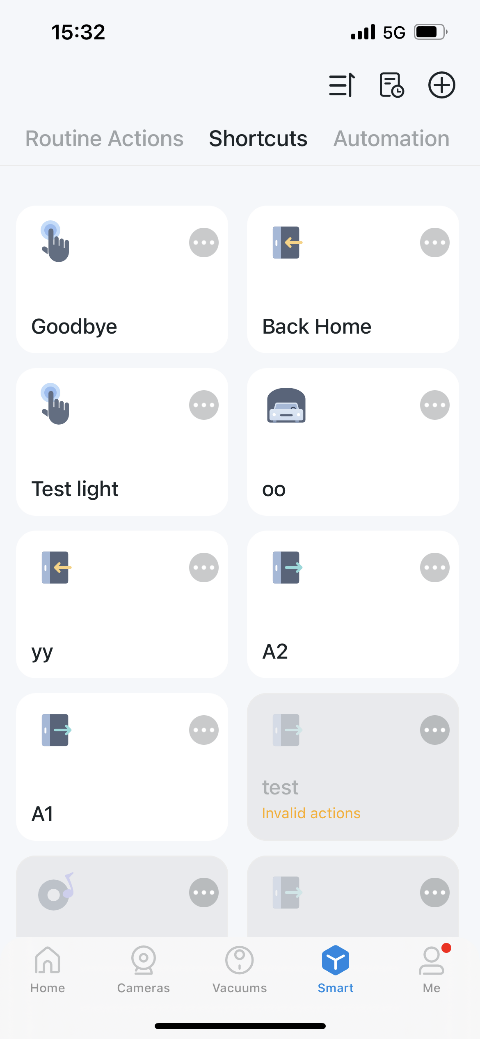
Vous pouvez exécuter le raccourci d'un simple clic sur la page Smart > Raccourcis ou sur la page d'accueil .
- Automatisation
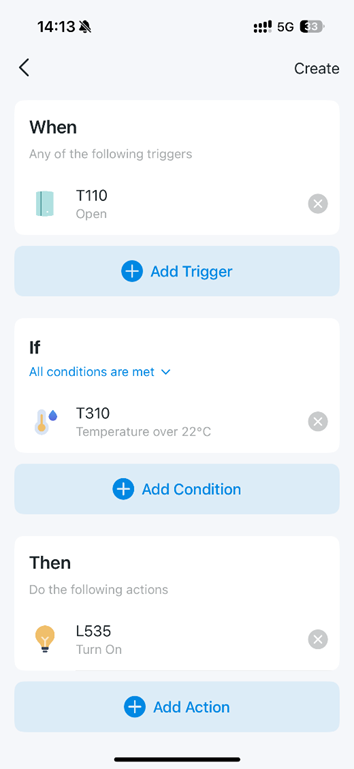
Appuyez sur + pour ajouter des déclencheurs (Quand) et des actions (Alors). Pour déclencher une action uniquement sous certaines conditions, ajoutez une condition (Si).
Remarque : Si deux déclencheurs ou plus sont ajoutés, n'importe lequel d'entre eux activera l'automatisation.
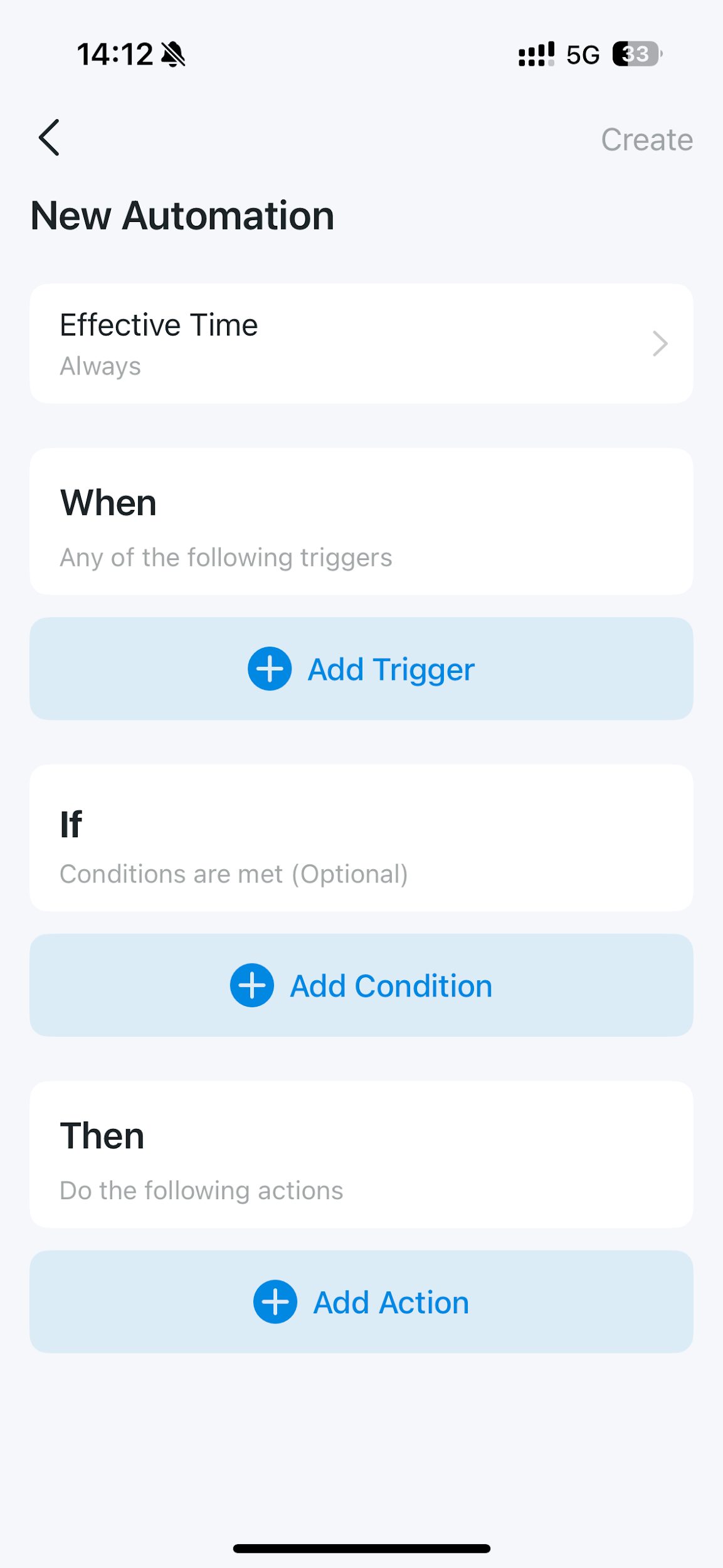
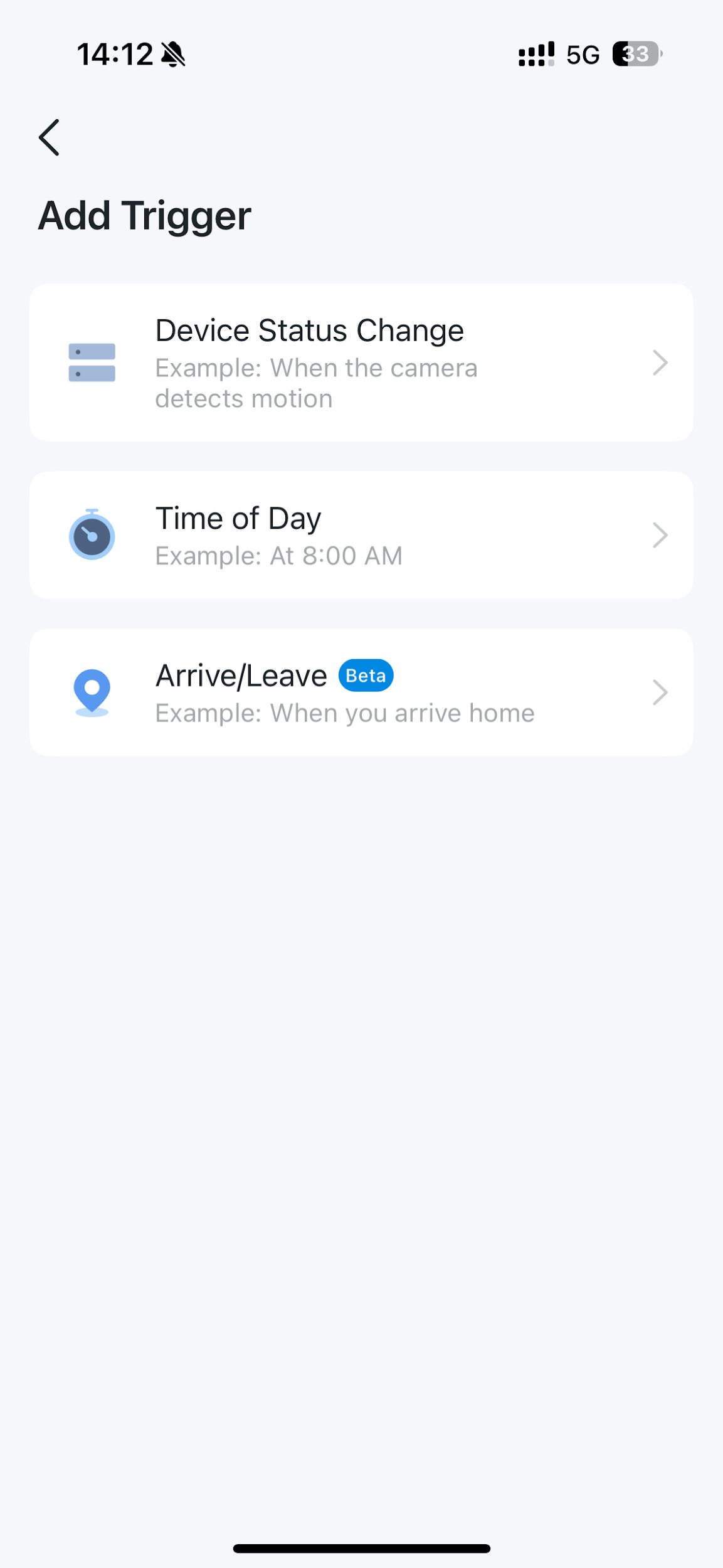
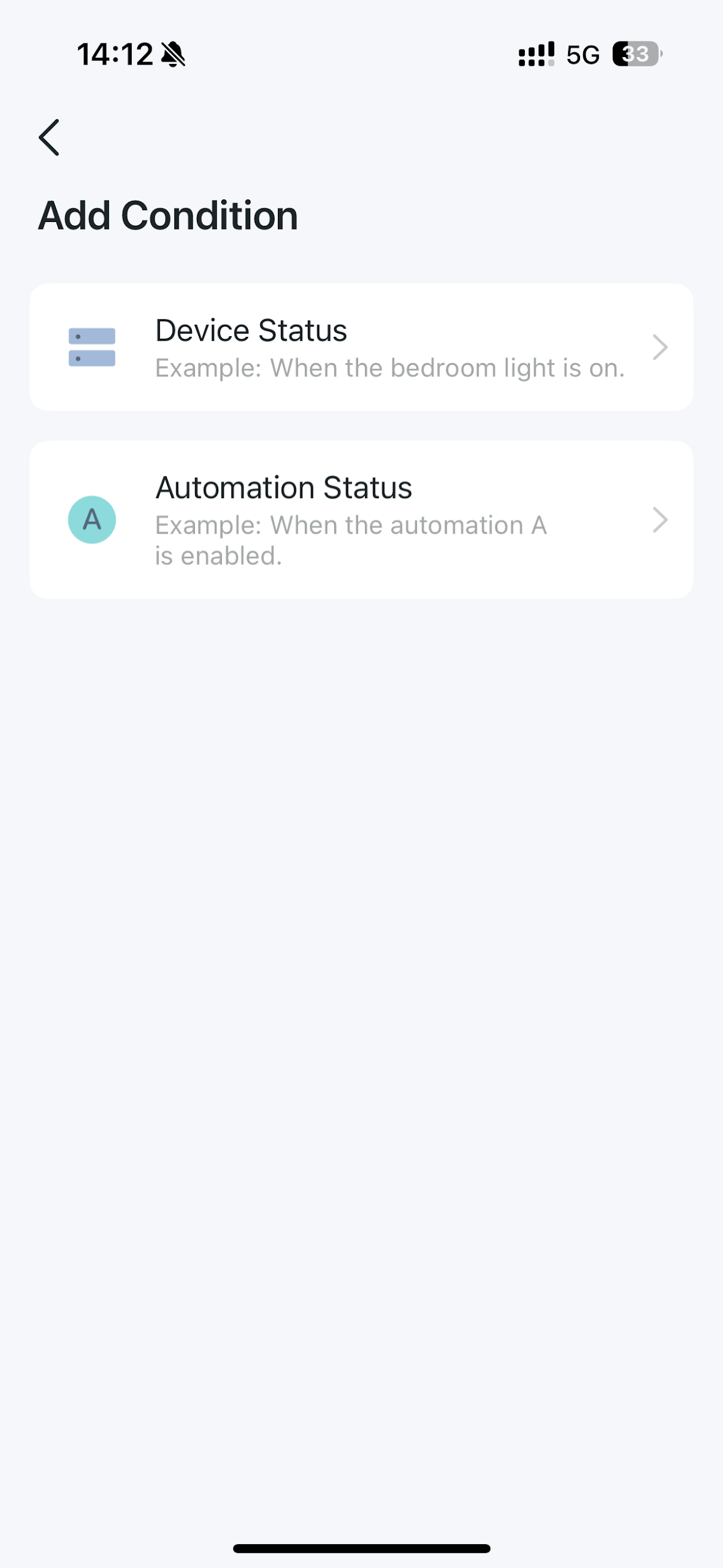
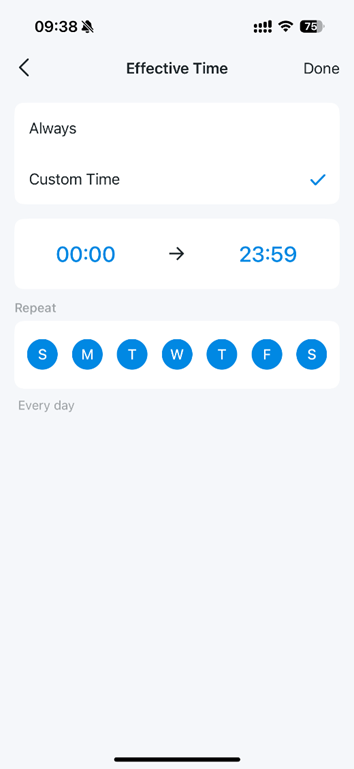
Définissez la période d'effet , puis appuyez sur Créer pour enregistrer. L'automatisation s'exécutera chaque fois qu'elle sera déclenchée pendant cette période.
Pour plus de détails, rendez-vous dans le Centre de téléchargement pour télécharger le manuel de votre produit.
Looking For More
Est-ce que ce FAQ a été utile ?
Vos commentaires nous aideront à améliorer ce site.

-1.0-package-1000x1000_normal_20220812074432a.png)


TP-Link Community
Still need help? Search for answers, ask questions, and get help from TP-Link experts and other users around the world.