


Comment configurer plusieurs SSID avec plusieurs sous-réseaux sur les produits CAP et AC
S'applique aux produits CAP
Dans un réseau d'entreprise, il est généralement nécessaire de le segmenter en différents VLAN afin d'isoler le domaine de diffusion. Le réseau est généralement organisé en différents services, tels que la R&D, le marketing et le développement produit. De nos jours, l'utilisation des appareils sans fil (smartphones, ordinateurs portables, etc.) étant de plus en plus fréquente au bureau, le service informatique doit configurer chaque VLAN avec un réseau sans fil (SSID) distinct pour répondre à ces besoins. Ce document propose un guide pas à pas simplifié pour cette configuration, basé sur le routeur/commutateur TP-Link SMB et la solution CAP/AC.
Topologie :
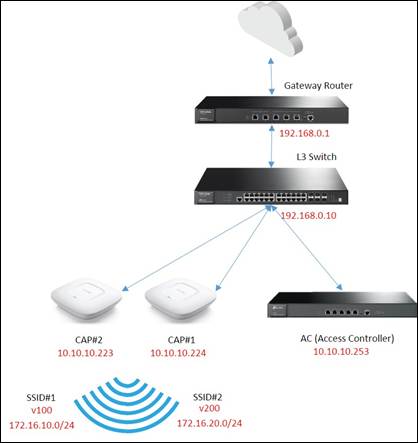
Étape 1. Configurer la NAT multi-réseaux et le routage statique sur le routeur passerelle.
(1) Configuration NAT multi-réseaux :
Étant donné la présence de plusieurs sous-réseaux nécessitant un service NAT, la passerelle faisant office de périphérique NAT doit prendre en charge la NAT multi-réseaux. Dans l'interface web de la passerelle, vous pouvez la configurer dans Avancé > NAT > NAT multi-réseaux, comme illustré ci-dessous.
Configurez l'adresse IP et le masque de sous-réseau de chaque sous-réseau ; chaque élément est associé à un seul sous-réseau. Laissez l'interface sur LAN.
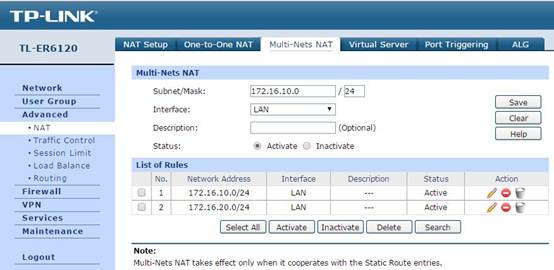
(2) Configuration de route statique
Dans Avancé -> Routage -> Route statique , vous pouvez configurer les éléments de la route statique. Cette configuration permet aux paquets de données provenant du WAN de trouver le prochain saut, généralement le commutateur de couche 3. Dans cette section, la destination correspond à l'adresse réseau du sous-réseau, le prochain saut à l'adresse IP du commutateur et l'interface reste le réseau local (LAN).
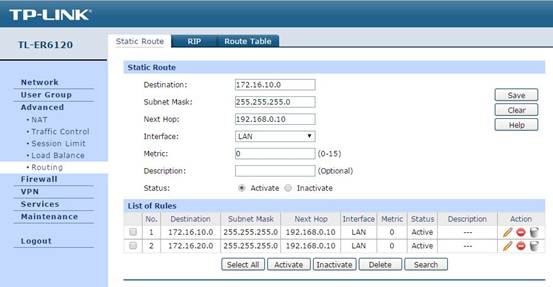
La configuration du routeur passerelle étant terminée, nous allons maintenant configurer le commutateur.
Étape 2. Configurer le VLAN et les attributs de port sur le commutateur
(1) Configuration des attributs de port :
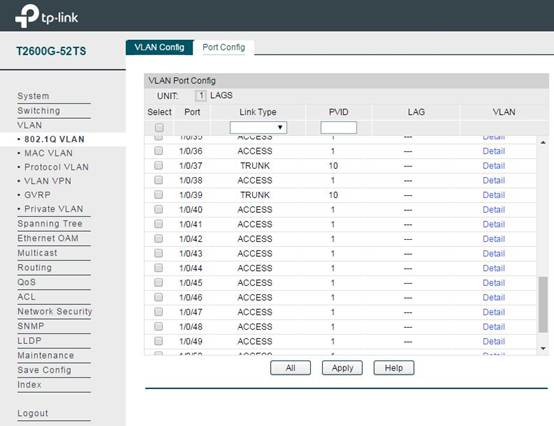
Dans VLAN -> VLAN 802.1q -> Configuration des ports , configurez les ports connectés au CAP en mode Trunk (ports 1/0/37 et 1/0/39 dans cette topologie). Les ports en mode Trunk peuvent transmettre des paquets de données avec des étiquettes VLAN différentes. Les autres ports restent en mode Accès.
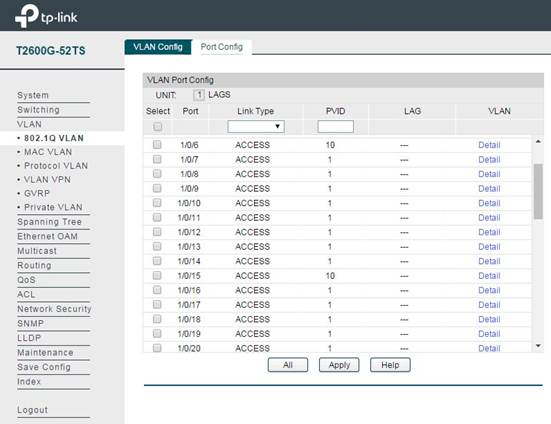
(2) Configuration VLAN :
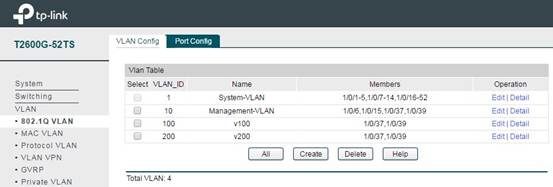
Dans VLAN -> VLAN 802.1q -> Configuration VLAN , ajoutez les éléments VLAN. Vous devez ajouter les ports connectant le commutateur et le CAP au VLAN associé au SSID du CAP. Prenons ici les VLAN 100 et 200 comme exemples ; les ports membres des VLAN 100 et 200 sont respectivement 1/0/37 et 1/0/39.
Pour le VLAN de gestion (si vous en avez besoin sur votre réseau), prenons ici le VLAN 10 comme exemple. Ajoutez-y le port du contrôleur d'accès (1/0/15), les ports du contrôleur d'accès (1/0/37, 1/0/39) et un port pour le PC de gestion (1/0/6), puis définissez le PVID de ces ports sur 10. De cette manière, seul le PC connecté au port de gestion pourra accéder au contrôleur d'accès et gérer le réseau sans fil.
Étape 3. Configurer l'interface L3 pour le VLAN et le serveur DHCP sur le commutateur
(1) Configuration de l'interface L3 du VLAN :
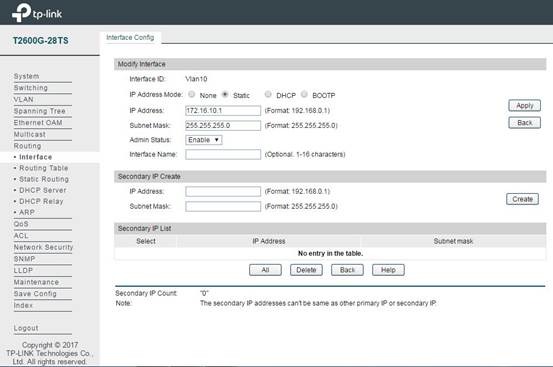
Dans Routage -> Interface -> Configuration de l'interface , ajoutez une interface L3 pour le VLAN configuré précédemment. Le mode d'adresse IP est généralement défini sur Statique . Dans Adresse IP et masque de sous-réseau , vous pouvez configurer l'adresse IP et la taille du réseau.
(2) Configuration du serveur DHCP pour chaque sous-réseau :
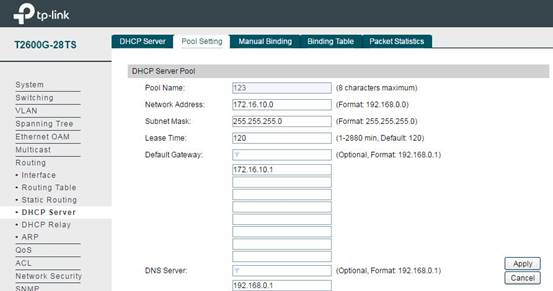
Après avoir configuré l'interface L3 pour le VLAN, il est également nécessaire de configurer un serveur DHCP pour chaque sous-réseau afin d'attribuer des adresses IP aux clients sans fil. Dans Routage > Serveur DHCP > Paramètres du pool , vous pouvez configurer le pool d'adresses IP pour chaque sous-réseau. L'adresse réseau et le masque de sous-réseau indiquent le sous-réseau concerné et la taille du pool. La passerelle par défaut correspond à la passerelle du sous-réseau, et le serveur DNS fournit le serveur DNS pour ce sous-réseau.
Remarque : le commutateur ne prend pas en charge le proxy DNS. Vous devez donc renseigner l’adresse IP du routeur passerelle ou une adresse de serveur DNS public, par exemple 8.8.8.8.
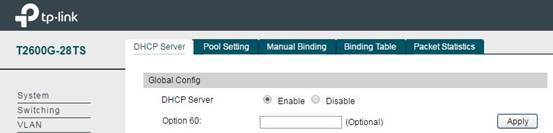
Remarque : Le serveur DHCP est désactivé par défaut. Après avoir configuré la plage d'adresses DHCP, n'oubliez pas de l'activer. Sinon, votre appareil sans fil connecté au SSID ne pourra pas obtenir d'adresse IP. Voici comment procéder :
Étape 4. Configuration des éléments de routage statique sur le commutateur
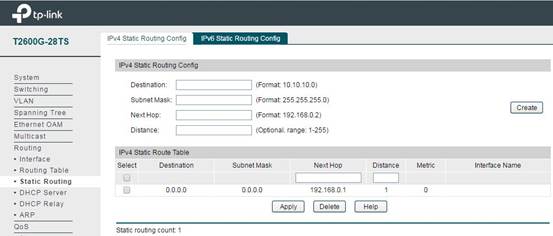
Dans Routage -> Routage statique -> Configuration du routage statique IPv4 , vous pouvez ajouter des éléments de route statique comme illustré ci-dessous. L'objectif de cet élément de route statique est d'acheminer correctement tous les paquets de données destinés au commutateur vers la passerelle. La destination est donc 0.0.0.0, ce qui signifie que tous les paquets de données seront transférés vers 192.168.0.1 (la passerelle).
La configuration du routeur passerelle est ensuite effectuée, et nous configurerons ensuite le contrôleur d'accès.
Étape 5. Configurer les éléments SSID et Bing sur le VLAN
Commencez par démarrer le routeur et assurez-vous que tous les points d'accès (CAP) sont correctement configurés. Ensuite, dans Sans fil -> Service sans fil , vous pouvez ajouter de nouveaux SSID.
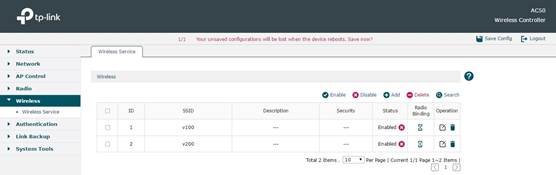
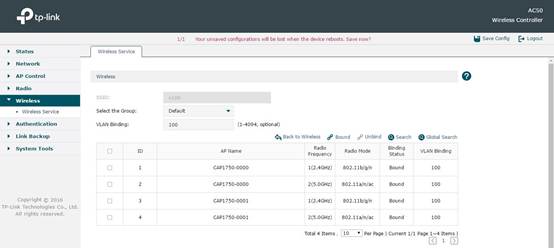
Après avoir ajouté le SSID, cliquez sur « Liaison radio » pour l'associer à une radio. Vous pouvez également l'associer à un VLAN. Dans l'illustration ci-dessous, par exemple, le SSID « v100 » est associé au VLAN 100.
Étape 5. Configurer le serveur DHCP sur le contrôleur d'accès et le segment d'adresses
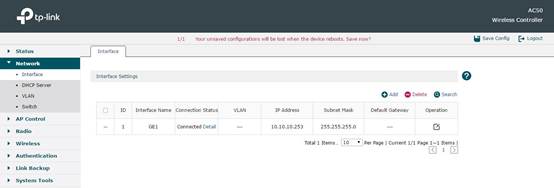
Dans Réseau -> Interface , vous pouvez configurer l'adresse IP et le masque de sous-réseau de l'interface par défaut du contrôleur d'accès. Prenons l'exemple de 10.10.10.253.
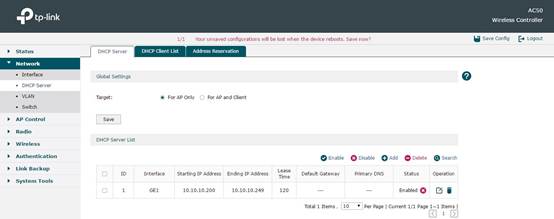
Dans Réseau -> Serveur DHCP , vous pouvez configurer le serveur DHCP sur le contrôleur d'accès (AC). Ici, nous configurons l'AC pour qu'il attribue uniquement des adresses IP aux points d'accès (AP). Dans les paramètres globaux , nous sélectionnons donc « Pour les points d'accès uniquement ». La liste des serveurs DHCP contient un serveur DHCP par défaut. Son adresse réseau se mettra automatiquement à jour en fonction de la configuration IP de l'interface par défaut . En général, cette configuration ne nécessite donc aucune autre intervention.
Ici, nous configurons deux SSID, par exemple SSID v100 et SSID v200. Nous utilisons un appareil sans fil pour nous connecter à ces deux SSID ; cet appareil obtiendra une adresse IP de type 172.16.10.3 (pour le SSID v100) et 172.16.20.3 (pour le SSID v200). Tous les appareils peuvent ainsi accéder à Internet normalement. Si nous utilisons le port de gestion pour ouvrir l'interface web du contrôleur d'accès (AC), nous pouvons constater que l'AC gère correctement le point d'accès (CAP) avec une adresse IP du réseau 10.10.10.0/24. La configuration est alors effective.
Looking For More
Est-ce que ce FAQ a été utile ?
Vos commentaires nous aideront à améliorer ce site.

TP-Link Community
Still need help? Search for answers, ask questions, and get help from TP-Link experts and other users around the world.