


Comment configurer un réseau sans fil à l'aide des produits TP-Link des séries AC et CAP
Nous utilisons ici une topologie de réseau typique pour expliquer comment configurer un réseau sans fil simple à l'aide des produits série TP-LINK AC/CAP.

Comme illustré ci-dessus, le CAP300 est alimenté par le commutateur PoE, tout comme le contrôleur de climatisation. Tous les appareils se trouvent sur le même sous-réseau, ce qui permet au contrôleur de climatisation de gérer et de contrôler le CAP localement. Le serveur DHCP du routeur attribue les adresses IP à tous les clients connectés au réseau sans fil du CAP et au réseau filaire du commutateur, tandis que le serveur DHCP du contrôleur de climatisation attribue l'adresse IP uniquement au CAP.
Procédure de configuration
Étape 1 : Configurer le réseau câblé
Veuillez configurer votre réseau câblé conformément au schéma de topologie. Il vous faudra peut-être modifier l'adresse IP de gestion par défaut du commutateur PoE afin d'éviter tout conflit d'adresses IP. Assurez-vous également de pouvoir accéder à Internet lorsque vous connectez votre PC directement au commutateur PoE.
Étape 2 : trouver et contrôler le CAP
2.1 Configurez le CAP300 en mode FIT (mode par défaut), puis connectez-le au commutateur PoE. Veuillez patienter jusqu'à ce que la LED devienne verte fixe, indiquant ainsi que le CAP a démarré et s'est initialisé correctement.

2.2 Connexion à la page Web du contrôleur CA
Veuillez connecter un PC directement au contrôleur de climatisation. Si votre réseau est configuré comme indiqué dans le schéma de topologie, le serveur DHCP de votre routeur attribuera automatiquement une adresse IP à votre PC. Dans le cas contraire, veuillez configurer manuellement une adresse IP statique dans la plage 192.168.0.x pour votre PC, comme indiqué ci-dessous.

Ouvrez ensuite votre navigateur web (Chrome ou Firefox, par exemple), saisissez http://192.168.0.253 dans la barre d'adresse et appuyez sur Entrée. Lors de votre première connexion à la page d'administration, le système vous demandera de définir un nom d'utilisateur et un mot de passe, comme indiqué ci-dessous.

Ensuite, vous devrez vous connecter à la page web avec le nom d'utilisateur et le mot de passe que vous venez de définir.

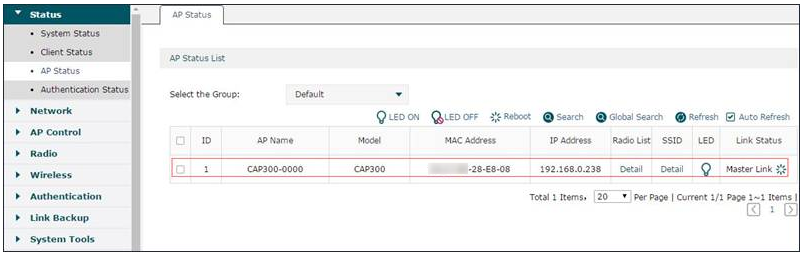
2.3 Par défaut, le contrôleur AC détectera automatiquement le condensateur, comme illustré dans l'image ci-dessous :
Étape 3 : Configurer le réseau sans fil
3.1 Créer un SSID sans fil
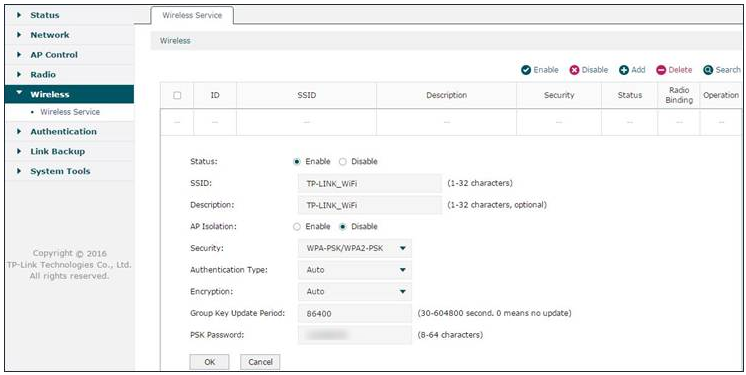
Veuillez vous rendre dans la section Sans fil – Service sans fil et cliquer sur le bouton Ajouter pour créer un SSID comme indiqué ci-dessous :
Le SSID est le nom du réseau sans fil que vous trouverez sur vos appareils clients. Si vous activez l' isolation du point d'accès , les appareils connectés au même SSID du même point d'accès ne pourront pas communiquer entre eux. Il existe trois méthodes de sécurité ; nous vous recommandons d'utiliser WPA-PSK/WPA2-PSK , qui est sûr et facile à utiliser. Choisissez un mot de passe PSK de votre choix et mémorisez-le ; ici, nous utilisons 12345678 à titre d'exemple.
3.2 Associer le SSID au CAP
Après avoir ajouté le SSID, veuillez cliquer sur le bouton Liaison radio pour lier le SSID au CAP afin qu'il soit pris en compte.

Après avoir cliqué sur le bouton Radio Binding, vous serez redirigé vers la page de la liste CAP. Veuillez y sélectionner les CAP que vous souhaitez lier, puis cliquez sur le bouton Bound .

Remarque : sur cette page, vous pouvez également associer le SSID à un VLAN spécifique, mais dans cet exemple, nous n’avons créé aucun VLAN sur le commutateur ; nous pouvons donc laisser cette option vide.
Maintenant que toutes les configurations sont terminées, vous pouvez utiliser votre téléphone ou votre ordinateur portable pour rechercher le SSID et vous y connecter avec le mot de passe PSK que vous avez défini, puis profiter du réseau.
FAQ :
Question 1 Pourquoi mon contrôleur de climatisation ne trouve-t-il pas les condensateurs ?
Répondre:
- Veuillez vous assurer que les CAPS fonctionnent en mode FIT.
- Veuillez vérifier que les points d'accès (CAP) ont bien reçu une adresse IP du contrôleur AC. Vous pouvez le vérifier sur la page Réseau – Serveur DHCP – Liste des clients DHCP . Si le contrôleur AC n'a pas attribué d'adresse IP au point d'accès, assurez-vous que la connexion réseau est correcte, puis redémarrez le point d'accès.

Question 2 Puis-je utiliser le serveur DHCP du contrôleur AC pour attribuer une adresse IP aux clients connectés aux CAP ?
Réponse : Par défaut, le serveur DHCP du contrôleur AC fonctionne en mode « Point d’accès uniquement », ce qui signifie qu’il ne peut attribuer d’adresses IP qu’aux points d’accès. Si vous souhaitez que le serveur DHCP attribue des adresses IP aux clients connectés aux points d’accès, veuillez sélectionner le mode « Point d’accès et client » dans la page Réseau – Serveur DHCP – Paramètres globaux .

Question 3 Puis-je utiliser le serveur DHCP du routeur pour attribuer une adresse IP aux CAP ?
Réponse : Par défaut, le TP-LINK CAP ne peut obtenir d’adresse IP que du serveur DHCP du contrôleur AC. Si vous souhaitez utiliser un serveur DHCP supplémentaire pour attribuer une adresse IP au TP-LINK CAP, assurez-vous qu’il prend en charge les options 60 et 138 et configurez l’option 60 sur « TP-LINK » et l’option 138 sur « 192.168.0.253 » (l’adresse IP du contrôleur AC).
Looking For More
Est-ce que ce FAQ a été utile ?
Vos commentaires nous aideront à améliorer ce site.


TP-Link Community
Still need help? Search for answers, ask questions, and get help from TP-Link experts and other users around the world.