
Comment dissocier un identifiant TP-Link d'un routeur ou d'un Deco TP-Link — Trois méthodes
Dissocier un appareil consiste à supprimer le lien entre un identifiant TP-Link et cet appareil. Cette opération peut être nécessaire lors du transfert d'un routeur ou d'un Deco à un nouveau propriétaire ou lors de son enregistrement sur un autre compte. Une fois dissocié, l'appareil peut être réenregistré avec un autre identifiant TP-Link. Cette page décrit les méthodes de dissociation pour les routeurs TP-Link et les appareils Deco.
Points clés à retenir
- Un routeur TP-Link peut être dissocié d'un identifiant TP-Link via l'interface web, l'application Tether ou une réinitialisation d'usine.
- Pour dissocier un compte via l'interface web, accédez à Avancé > ID TP-Link, sélectionnez le compte à supprimer sous Comptes liés, puis cliquez sur Dissocier .
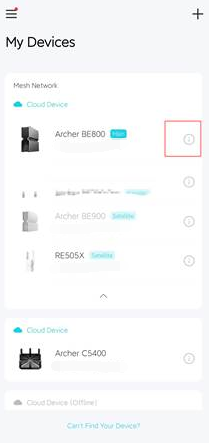
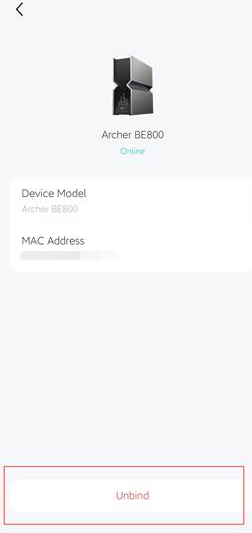
- Pour dissocier l'appareil via l'application Tether, ouvrez Mes appareils , appuyez sur l'icône de menu à côté de l'appareil, puis sur le bouton Dissocier.
- La réinitialisation d'usine supprimera également l'association à l'identifiant TP-Link. Après la réinitialisation, l'appareil pourra être enregistré sur un nouveau compte.
- Pour Deco, la dissociation s'effectue en réinitialisant le Deco et en supprimant le réseau Deco.
Comment dissocier un identifiant TP-Link d'un routeur
Il existe trois façons de dissocier un identifiant TP-Link d'un routeur TP-Link : via l'interface web, l'application Tether ou une réinitialisation d'usine.
Méthode 1 : Dissocier via un utilitaire Web
1. Connectez-vous à l'utilitaire Web. Consultez la FAQ 87 .
2. Allez dans Avancé > ID TP-Link et concentrez-vous sur la section Comptes liés .
3. Cochez la ou les cases des identifiants TP-Link que vous souhaitez supprimer et cliquez sur Dissocier .

Méthode 2 : Dissocier via l’application Tether
1. Connectez-vous à l'application Tether.
2. Accédez à la page Mes appareils et cliquez sur le bouton situé à la fin de votre appareil local/cloud.
3. Appuyez sur le bouton de dissociation pour supprimer l'identifiant TP-Link de l'appareil.
Méthode 3 : Dissocier via une réinitialisation d’usine
La réinitialisation aux paramètres d'usine supprimera l'association avec l'identifiant TP-Link, permettant ainsi de réenregistrer l'appareil sur un nouveau compte. Pour réinitialiser le routeur, veuillez consulter la section « Comment réinitialiser les produits TP-Link aux paramètres d'usine par défaut à l'aide du bouton WPS/RESET » .
Comment dissocier un identifiant TP-Link d'un Deco
Pour dissocier un identifiant TP-Link d'un appareil Deco, réinitialisez ce dernier et supprimez le réseau Deco. Une fois ces deux étapes terminées, le compte sera dissocié et l'appareil pourra être enregistré avec un nouvel identifiant TP-Link.
Réinitialisez le produit Deco et supprimez le réseau Deco, le compte sera alors dissocié.
Pour réinitialiser Deco, veuillez vous référer à la section « Comment réinitialiser Deco ou redémarrer votre système TP-Link Deco » .
Pour supprimer un réseau Deco, veuillez consulter la section « Comment supprimer un réseau » de l'application Deco.
Pour en savoir plus sur chaque fonction et configuration, veuillez consulter le Centre de téléchargement pour télécharger le manuel de votre produit.
Looking For More
Est-ce que ce FAQ a été utile ?
Vos commentaires nous aideront à améliorer ce site.

TP-Link Community
Still need help? Search for answers, ask questions, and get help from TP-Link experts and other users around the world.