
Comment configurer le clonage d'adresse MAC sur un routeur TP-Link Archer : deux scénarios abordés
Certains fournisseurs d'accès à Internet enregistrent l'adresse MAC du premier appareil connecté à leur modem. Lorsque vous ajoutez un routeur TP-Link Archer à votre réseau, il se peut que le modem ne le reconnaisse pas, car l'adresse MAC ne correspond plus. La fonction de clonage d'adresse MAC de votre routeur TP-Link Archer vous permet de copier l'adresse enregistrée afin que votre modem accepte la nouvelle connexion.
Points clés à retenir
- Certains fournisseurs d'accès Internet enregistrent l'adresse MAC du premier ordinateur ou routeur connecté au modem, ce qui peut empêcher un nouveau routeur d'accéder à Internet tant que le clone d'adresse MAC n'est pas configuré.
- Les routeurs TP-Link Archer prennent en charge deux méthodes de clonage MAC : Utiliser l’adresse MAC de l’ordinateur actuel (clone l’adresse MAC de l’ordinateur connecté) et Utiliser une adresse MAC personnalisée (permet la saisie manuelle d’une adresse MAC spécifique).
- Les paramètres de clonage d'adresse MAC se trouvent sous Avancé > Réseau > Internet dans l'interface de gestion Web du routeur TP-Link.
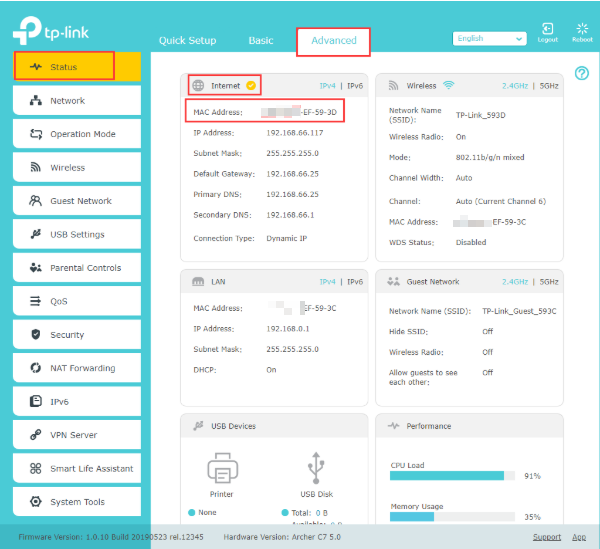
- Vous pouvez confirmer que le clonage MAC a réussi en vérifiant que l'adresse MAC Internet sous Avancé > État correspond à l'adresse clonée.
- Pour remplacer un ancien routeur, deux méthodes sont possibles : connecter le nouveau routeur à l’ancien pour récupérer l’adresse MAC dans la liste des clients DHCP, ou vérifier l’adresse MAC WAN de l’ancien routeur dans Avancé > État et la saisir manuellement sur le nouveau routeur.
Situation 1 : Pas d’ancien routeur, mais accès à Internet possible lorsqu’un ordinateur est connecté directement au modem par câble.
Étape 1. Débranchez le routeur, puis connectez l'ordinateur au modem qui servait à se connecter par ligne téléphonique. Assurez-vous que l'ordinateur a bien accès à Internet via le modem.
Étape 2. Déconnectez l'ordinateur du modem, connectez le modem au port WAN/Internet du routeur et connectez l'ordinateur au port LAN/Ethernet du routeur.
Étape 3. Connectez-vous à l'interface web du routeur. Pour obtenir de l'aide, veuillez consulter l'article « Comment se connecter à l'interface web (page de gestion) de mon routeur sans fil TP-Link ? ». Les étapes suivantes utilisent le routeur Archer C7 V5 comme exemple.
Étape 4. Allez dans Avancé > État et choisissez Utiliser l'adresse MAC actuelle de l'ordinateur .
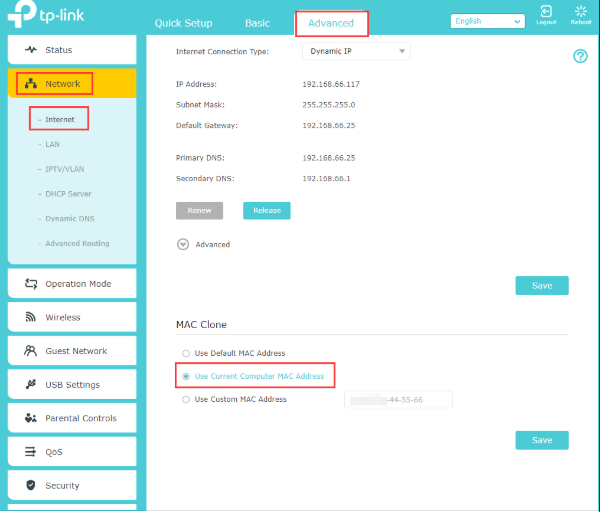
Étape 5. Cliquez sur Enregistrer pour sauvegarder les paramètres.
Étape 6. Si le clonage MAC réussit, l'adresse MAC Internet affichée sur la page Avancé > État sera identique à l'adresse MAC de l'ordinateur lorsqu'il est connecté directement au modem.
Comment vérifier l'adresse MAC de votre ordinateur
Situation 2 : Vous pouvez accéder à Internet via l’ancien routeur sans fil, mais pas via le modem ni le nouveau routeur. Voici deux méthodes à titre indicatif.
Méthode 1 : Vérifier l’adresse MAC via la liste des clients
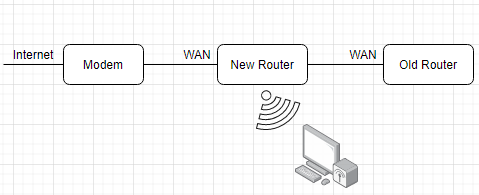
Étape 1. Débranchez l'ancien routeur du modem, connectez le modem au port WAN/Internet du nouveau routeur, puis connectez le nouveau routeur au port WAN/Internet de l'ancien routeur. Utilisez ensuite un ordinateur connecté au nouveau routeur par câble Ethernet ou Wi-Fi.
Étape 2. Connectez-vous à l'interface web du nouveau routeur. Pour obtenir de l'aide, veuillez consulter l'article « Comment se connecter à l'interface web (page de gestion) de mon routeur sans fil TP-Link ? ». Les étapes suivantes utilisent le modèle Archer C7 V5 comme exemple.
Étape 3. Cliquez sur Avancé > Réseau > Serveur DHCP , puis vérifiez l'adresse MAC de l'ancien routeur dans la liste des clients DHCP .
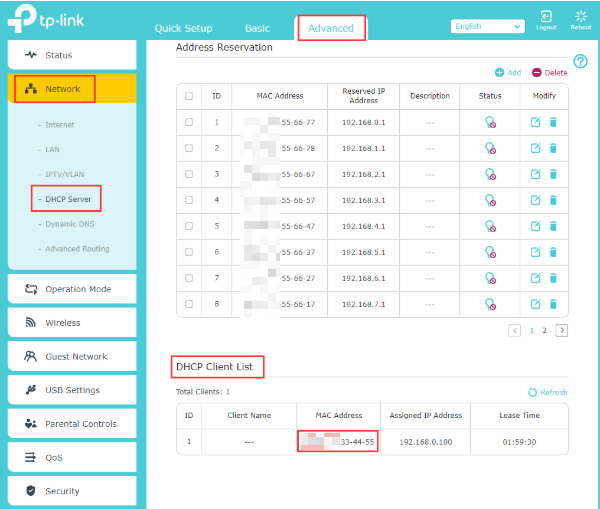
Étape 4. Retournez dans Avancé > Réseau > Internet , choisissez Utiliser une adresse MAC personnalisée et saisissez l'adresse MAC que vous avez cochée dans la liste des clients DHCP .
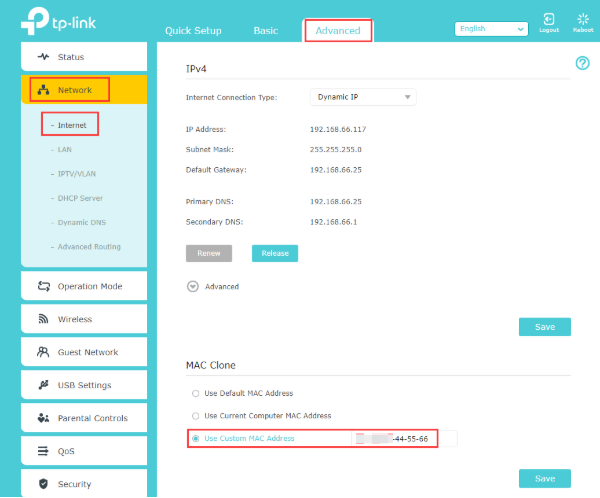
Étape 5. Cliquez sur Enregistrer pour sauvegarder les paramètres.
Étape 6. Si le clonage MAC réussit, l'adresse MAC Internet affichée sur la page Avancé > État sera identique à celle que vous avez saisie dans le champ Utiliser une adresse MAC personnalisée .
Méthode 2 : Vérifier l’adresse MAC via l’état d’Internet
Étape 1. Débranchez le nouveau routeur du modem, puis connectez l'ordinateur à l'ancien routeur. Assurez-vous que l'ordinateur a bien accès à Internet via l'ancien routeur.
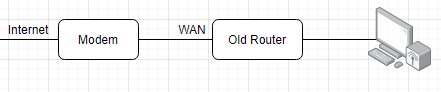
Étape 2. Connectez-vous à l'interface web de votre ancien routeur. Pour obtenir de l'aide, consultez l'article « Comment se connecter à votre routeur TP-Link » . Les étapes suivantes utilisent le routeur Archer C7 V5 comme exemple.
Remarque : Si votre ancien routeur n’est pas un routeur TP-Link, veuillez contacter son service d’assistance pour obtenir de l’aide.
Étape 3. Allez dans Avancé > État et notez l'adresse MAC indiquée dans la section Internet.
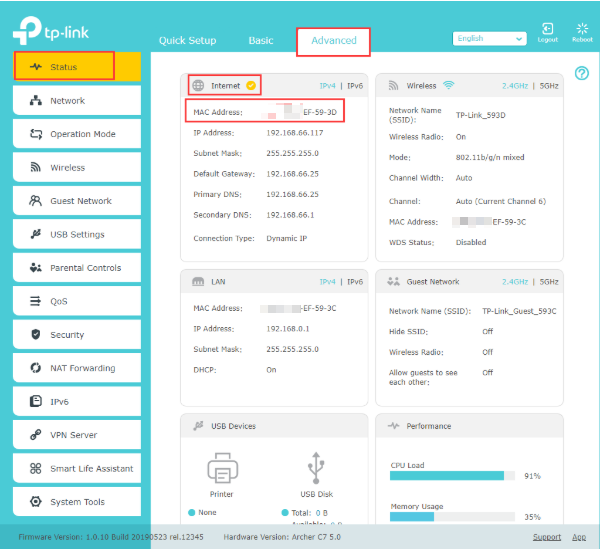
Étape 4. Débranchez l'ancien routeur et rebranchez le nouveau routeur au modem. Connectez votre ordinateur au nouveau routeur et accédez à son interface web.
Étape 5. Cliquez sur Avancé > Réseau > Internet , choisissez Utiliser une adresse MAC personnalisée et saisissez l'adresse MAC que vous avez vérifiée sur l'ancien routeur.
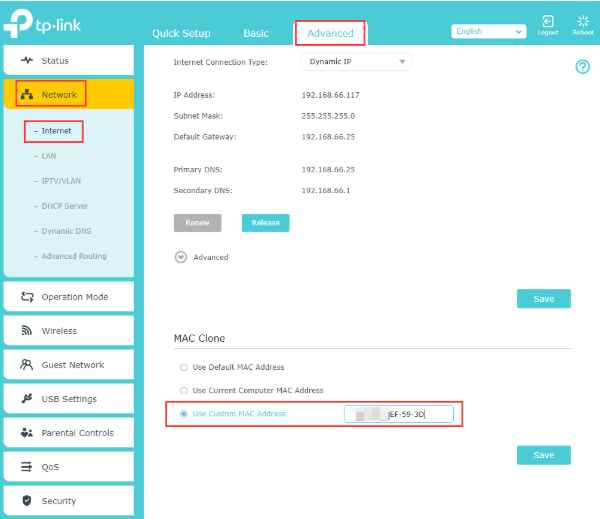
Étape 6. Cliquez sur Enregistrer pour sauvegarder les paramètres.
Étape 7. Si le clonage MAC réussit, l'adresse MAC Internet affichée sur la page Avancé > État sera identique à celle que vous avez saisie dans la case Utiliser une adresse MAC personnalisée .
Pour en savoir plus sur chaque fonction et configuration, veuillez consulter le Centre de téléchargement pour télécharger le manuel de votre produit.
Est-ce que ce FAQ a été utile ?
Vos commentaires nous aideront à améliorer ce site.


2.0&(US)3.0&A1200(EU)1.0-F_normal_1584493588982a.png)

TP-Link Community
Still need help? Search for answers, ask questions, and get help from TP-Link experts and other users around the world.