
Comment mettre à jour le firmware des routeurs TP-Link 5G/4G
Introduction
TP-Link s'engage à améliorer les fonctionnalités de ses produits pour optimiser votre expérience réseau. Cet article présente les étapes de mise à niveau d'un routeur 5G/4G selon deux méthodes.
Exigences
- Ordinateur
- Routeur TP-Link 5G/4G
- (Facultatif) Si les notes de version du micrologiciel indiquent que la mise à jour réinitialisera vos paramètres, vous pouvez sauvegarder la configuration pour la restaurer après la mise à jour.
Configuration
Méthode 1 : Mise à niveau en ligne via la page de gestion Web
Étape 1. Connectez votre appareil au port Ethernet du routeur (recommandé) ou au Wi-Fi. Lancez un navigateur Web, tel que Chrome ou Firefox, et saisissez https://tplinkmodem.net ou http://192.168.1.1/ dans la barre d'adresse pour accéder à son interface Web.
Étape 2. Si une mise à jour du micrologiciel est disponible pour votre routeur, l'icône de mise à jour  s'affichera en haut à droite de la page. Cliquez sur l'icône pour accéder à la page de mise à jour du micrologiciel .
Vous pouvez également accéder à Avancé > Outils système > Mise à jour du firmware , puis cliquer sur Rechercher les mises à jour pour vérifier s'il existe une nouvelle version du firmware.

Remarque : Si une mise à jour importante du micrologiciel de votre routeur est disponible, une notification (semblable à celle ci-dessous) s’affichera sur votre ordinateur lorsque vous ouvrirez une nouvelle page web. Cliquez sur « Mettre à jour maintenant » et connectez-vous à l’interface d’administration web. La page de mise à jour du micrologiciel s’affichera.

Étape 3. Concentrez-vous sur la section Mise à niveau en ligne et cliquez sur Mettre à niveau .

Étape 4. Patientez quelques instants pendant la mise à jour et le redémarrage.
Méthode 2 : Mise à niveau locale via la page de gestion Web
Étape 1. Téléchargez le firmware correspondant au modèle et à la version matérielle de votre routeur depuis le site officiel de TP-Link : www.tp-link.com .
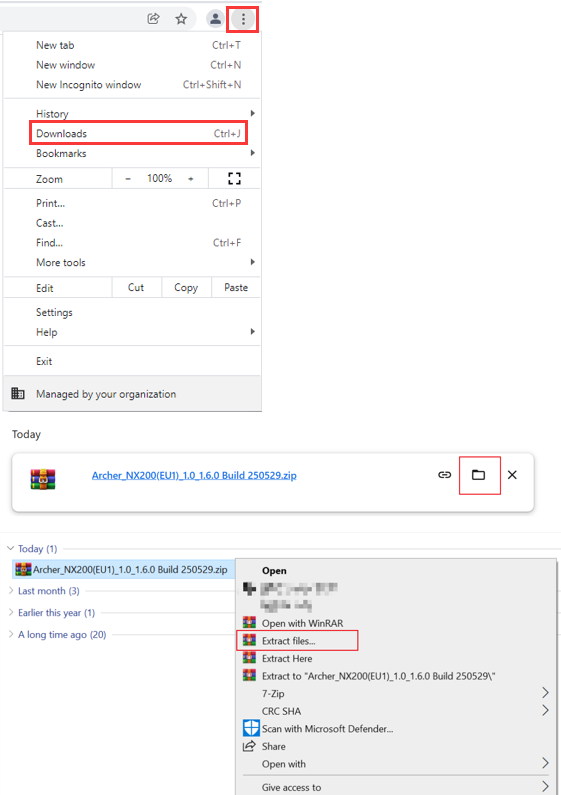
Étape 2. Trouvez le fichier ZIP dont vous souhaitez extraire le contenu et ouvrez-le. Faites un clic droit sur le fichier et sélectionnez « Extraire tout » dans le menu contextuel pour extraire le fichier BIN . (Exemple sous Google Chrome et Windows)
Étape 3. Connectez votre appareil au port Ethernet du routeur (recommandé) ou au Wi-Fi. Lancez un navigateur web, tel que Chrome ou Firefox, et saisissez https://tplinkmodem.net ou http://192.168.1.1/ dans la barre d'adresse pour accéder à son interface web.
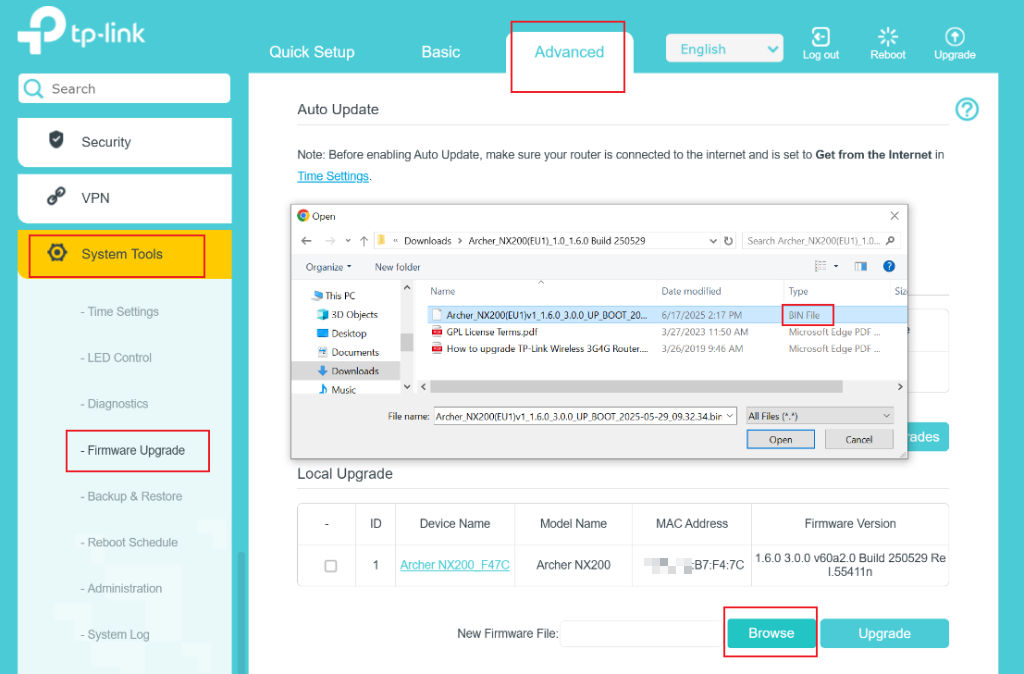
Étape 4. Cliquez sur Avancé > Outils système > Mise à jour du firmware , puis sur Parcourir pour sélectionner le firmware que vous avez extrait du dossier. Il s'agit généralement d'un fichier BIN . Cliquez ensuite sur Mettre à jour .
Étape 5. L' appareil redémarrera automatiquement une fois la mise à niveau terminée. Veuillez patienter environ 3 minutes .
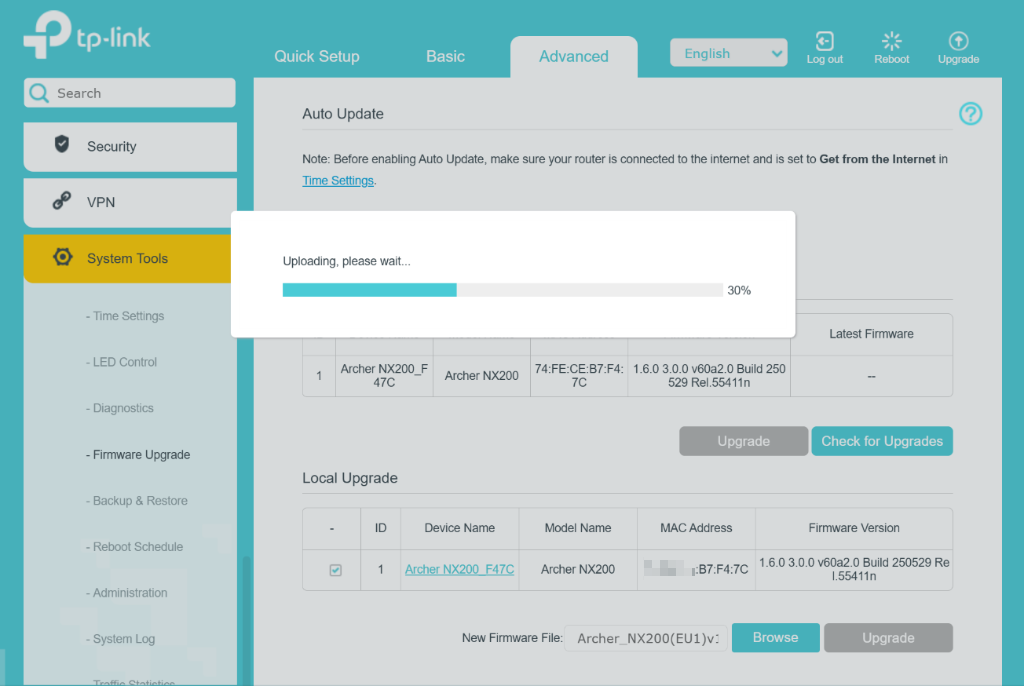
Remarque : Ne coupez PAS l'alimentation et ne débranchez PAS le câble Ethernet pendant la procédure de mise à niveau.
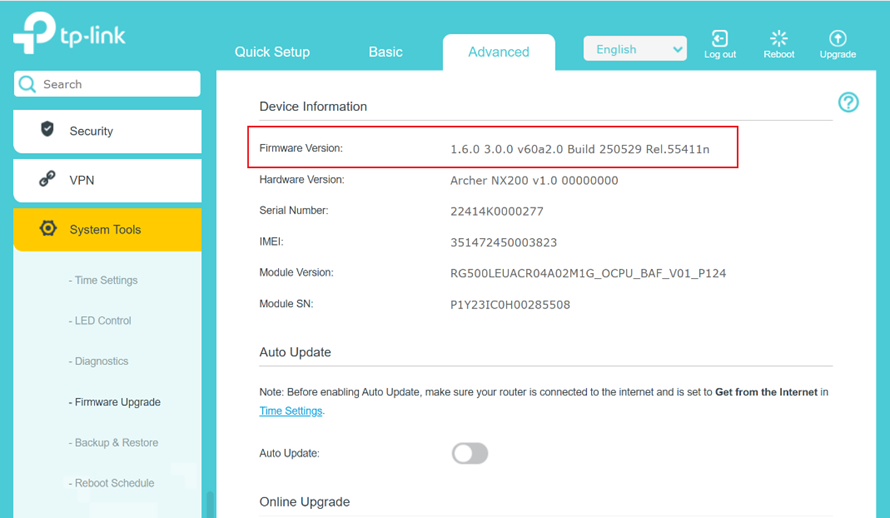
Étape 6. Vérifiez que le micrologiciel du routeur a bien été mis à jour sur la même page .
Méthode 3 : Mise à niveau en ligne via l’application Tether
Étape 1. Connectez votre smartphone au Wi-Fi du routeur. Ouvrez ensuite l'application Tether et connectez-vous au routeur.
Étape 2. Appuyez sur Outils > Système > Mise à jour du firmware , et vous trouverez la nouvelle version du firmware si elle est disponible.
Remarque : Veuillez consulter les journaux de mise à jour. Si une réinitialisation est mentionnée après la mise à niveau, la configuration précédente de votre routeur, y compris les paramètres d’accès Internet et Wi-Fi, sera rétablie aux valeurs d’usine. Vous devrez alors connecter votre smartphone au routeur à l’aide du SSID et du mot de passe par défaut indiqués sur l’étiquette située en dessous, puis configurer à nouveau l’appareil.
Étape 3. Appuyez sur Mettre à jour pour démarrer le processus de mise à niveau.
Pour en savoir plus sur chaque fonction et configuration, Consultez le Centre de téléchargement et téléchargez le manuel de votre produit.
Looking For More
Est-ce que ce FAQ a été utile ?
Vos commentaires nous aideront à améliorer ce site.



TP-Link Community
Still need help? Search for answers, ask questions, and get help from TP-Link experts and other users around the world.