
Comment configurer le réseau invité sur un routeur Wi-Fi TP-Link
Le réseau invité offre un accès Wi-Fi sécurisé à vos invités pour partager votre réseau domestique ou professionnel. Lorsque vous recevez des visiteurs chez vous, dans votre appartement ou sur votre lieu de travail, vous pouvez activer le réseau invité. Vous pouvez définir différentes options d'accès pour les utilisateurs du réseau invité, ce qui est très efficace pour garantir la sécurité et la confidentialité de votre réseau principal.
Via le Web
1. Connectez-vous à l'interface web du routeur. Si vous ne savez pas comment faire, veuillez consulter…
Comment puis-je me connecter à l'interface web (page de gestion) de mon routeur sans fil TP-Link ?
2. Accédez à Avancé > Réseau invité . Repérez la section Sans fil .
3. Créez un réseau invité selon les besoins.
1) Sélectionnez le réseau 2,4 GHz ou 5 GHz et cochez la case Activer le réseau invité .
2) Personnalisez le SSID. Ne sélectionnez pas « Masquer le SSID » sauf si vous souhaitez que vos invités saisissent manuellement le SSID pour accéder au réseau invité.
3) Configurez la sécurité sur WPA/WPA2 Personnel , conservez les valeurs par défaut de la version et du chiffrement , et personnalisez votre propre mot de passe.
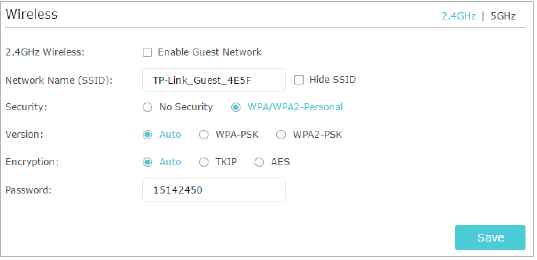
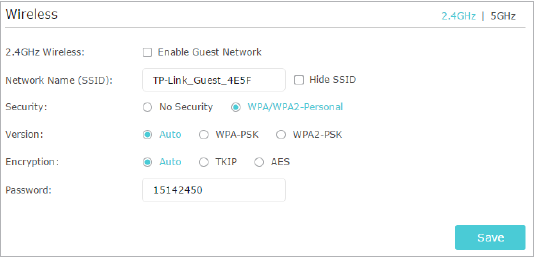
4. Cliquez sur Enregistrer . Vos invités peuvent désormais accéder à votre réseau invité en utilisant le SSID et le mot de passe que vous avez définis !
Conseil : Pour consulter les informations sur le réseau invité, accédez à Avancé > État et repérez la section Réseau invité.
Via l'application Tether
1. Assurez-vous que votre smartphone est actuellement connecté au réseau Wi-Fi principal de votre routeur TP-Link.
2. Lancez l'application TP-Link Tether et appuyez sur l'icône de votre routeur dans la liste « Mes appareils ».
3. Saisissez le mot de passe de connexion administrateur que vous avez créé pour votre routeur (si vous y êtes invité).
4. Appuyez directement sur Réseau invité, ou sur Plus en bas de l'écran, puis sélectionnez Réseau invité pour configurer les paramètres.
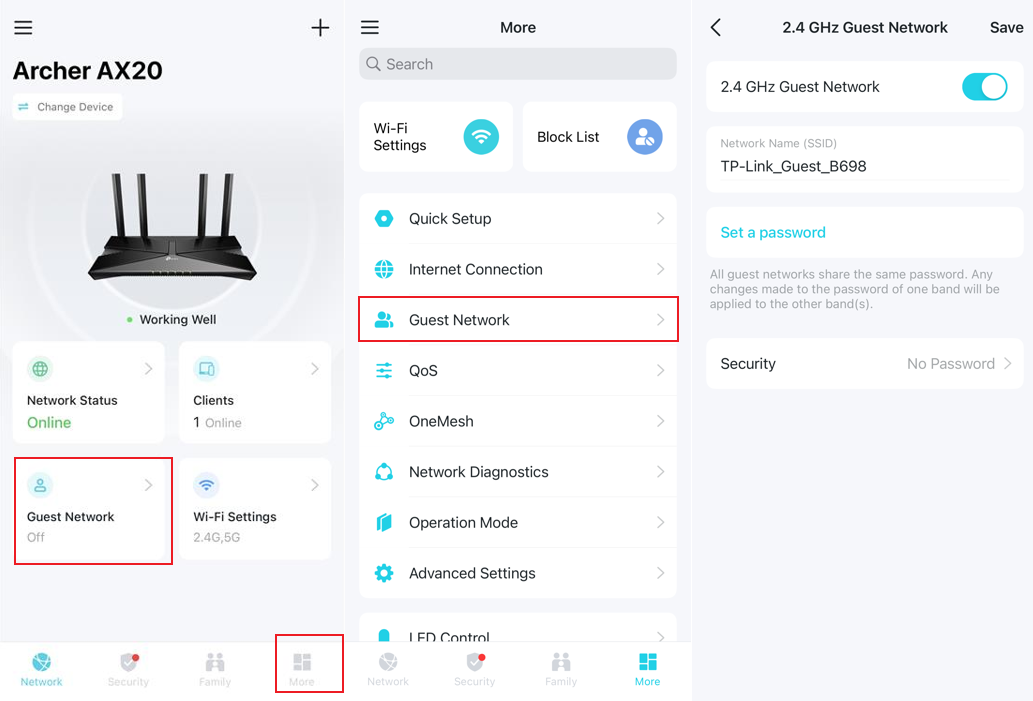
Pour en savoir plus sur chaque fonction et configuration, veuillez vous rendre dans le Centre de téléchargement pour télécharger le manuel de votre produit.
Looking For More
Est-ce que ce FAQ a été utile ?
Vos commentaires nous aideront à améliorer ce site.
3.0_A_RGB_normal_1584493572647x.png)
_normal_1591166327443v.png)
2.0&(US)3.0&A1200(EU)1.0-F_normal_1584493588982a.png)

TP-Link Community
Still need help? Search for answers, ask questions, and get help from TP-Link experts and other users around the world.