


Comment gérer des points d'accès (CAP) sur différents sites via Internet à l'aide du contrôleur TP-Link AC (avec transfert de port NAT)
Comme indiqué ci-dessous, le siège social et la succursale sont situés sur des sites différents. Au siège social, on trouve un contrôleur TP-Link AC500, un CAP300 et un routeur VPN TL-ER6120. La succursale est équipée d'un routeur VPN TL-ER6120, d'un CAP1750 et d'un commutateur de couche 3 TP-Link T2600G-28TS.
Remarque : Aucun routeur TP-LINK pour PME ne prend actuellement en charge les options DHCP 60 et 138. Par conséquent, nous utilisons le commutateur de couche 3 TP-Link T2600G-28TS, compatible avec ces options, comme serveur DHCP dans la succursale, en remplacement du TL-ER6120. Si votre routeur passerelle ou le serveur DHCP que vous avez configuré prend en charge les options 60 et 138, le commutateur de couche 3 TP-Link T2600G-28TS n'est pas nécessaire dans cette topologie réseau.
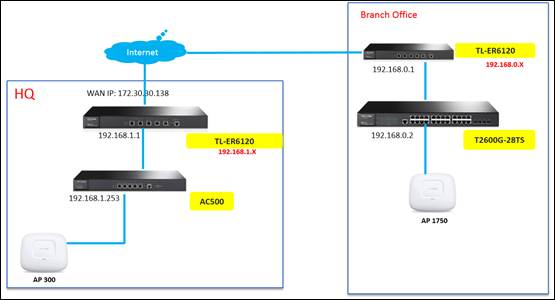
Ce document explique comment gérer les CAP sur différents sites Internet à l'aide du contrôleur TP-LINK AC (avec redirection de port NAT).
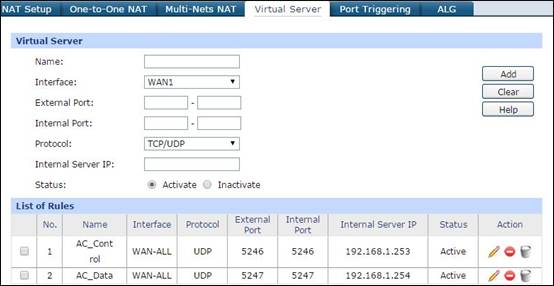
Étape 1 : Configurer le serveur virtuel (UDP : 5246 et 5247) pour le contrôleur AC AC500 sur TL-ER6120 au siège social.
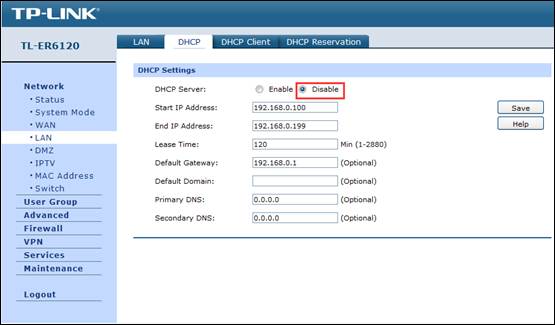
Étape 2 : Désactivez la fonction DHCP sur le TL-ER6120 au sein de la succursale afin d’éviter l’attribution d’une adresse DHCP au CAP1750. (Si la fonction serveur DHCP de votre routeur prend en charge les options DHCP 60 et 138, vous pouvez utiliser votre routeur comme serveur DHCP à la place du T2600G-28TS, ce qui signifie que le T2600G-28TS peut être supprimé de votre topologie réseau.)
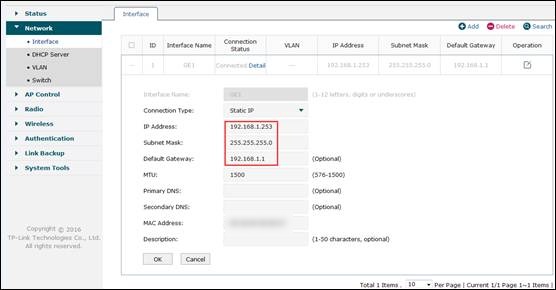
Étape 3 : Configurations du contrôleur AC500
3.1 Modifiez l'adresse IP de la passerelle par défaut sur l'AC500 en 192.168.1.253
Étape 4 : Configurations sur T2600G-28TS
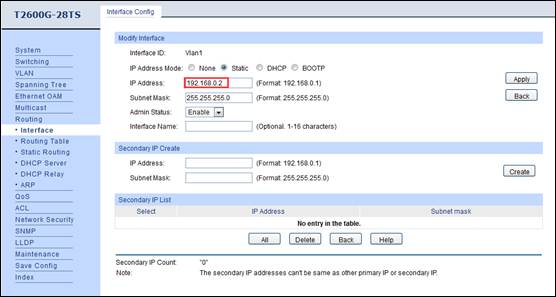
4.1 Modifiez l'adresse IP de l'interface du VLAN1 sur le T2600G-28TS pour éviter un conflit avec l'adresse IP LAN du TL-ER6120.
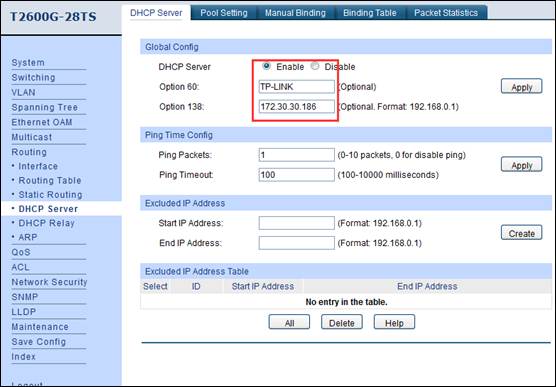
4.2 Activez la fonction de serveur DHCP et définissez l'option DHCP 60 sur TP-LINK tandis que l'option 138 est l'adresse IP WAN du TL-ER6120 (172.30.30.186).
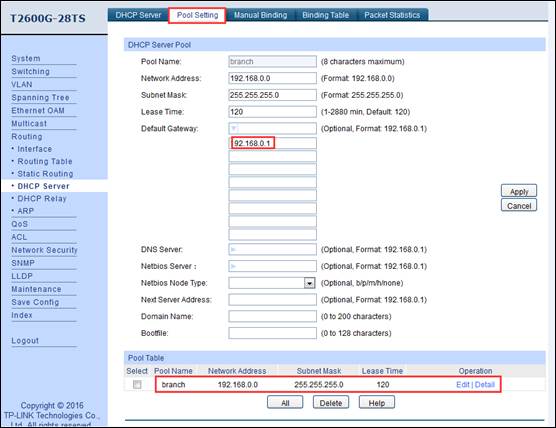
4.3 Configurez le pool d'adresses DHCP pour 192.168.0.0/24 et définissez l'adresse IP de la passerelle par défaut sur 192.168.0.1.
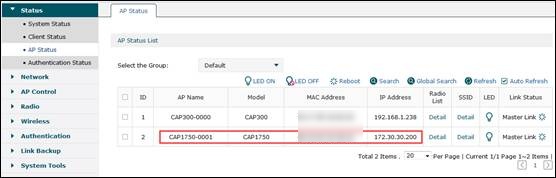
Étape 5 : Une fois la configuration terminée, vous pouvez vérifier l’état du CAP sur la page « État des points d’accès » du contrôleur AC. La capture d’écran ci-dessous montre le CAP300 au siège et le CAP1750 dans la succursale, gérés par le contrôleur AC via la redirection de port NAT.
5.1 Créez deux SSID. L'un est destiné au siège social et l'autre à la succursale.
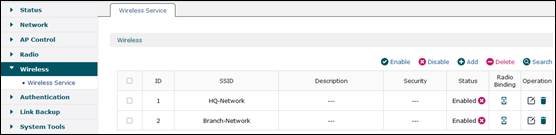
5.2 Liez le SSID « HQ-Network » au CAP300 et liez le SSID « Branch-Network » au CAP1750.
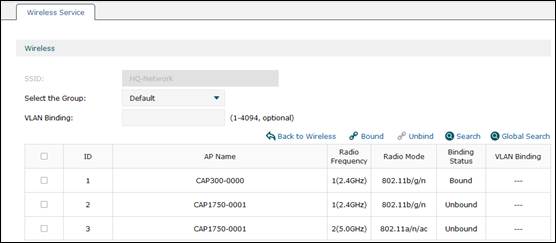
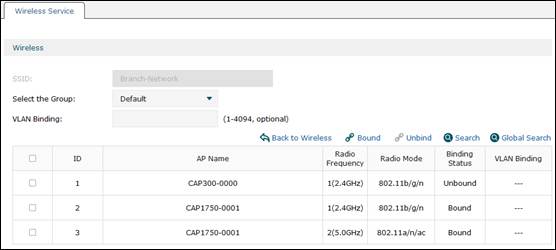
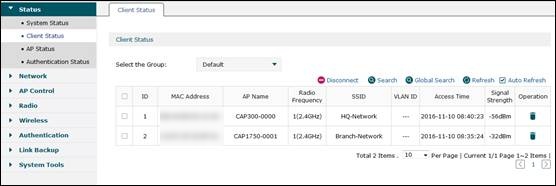
5.3 Une fois toutes les configurations effectuées, vous pouvez tester si vous pouvez accéder normalement à Internet via les réseaux sans fil du siège social et de la succursale, et vérifier si le contrôleur AC peut gérer avec succès les CAP au siège social et à la succursale.
Looking For More
Est-ce que ce FAQ a été utile ?
Vos commentaires nous aideront à améliorer ce site.

TP-Link Community
Still need help? Search for answers, ask questions, and get help from TP-Link experts and other users around the world.