
Cómo configurar mi extensor de rango a través del botón WPS para ampliar la cobertura de una red inalámbrica existente
Aquí, en este artículo, presentaremos cómo configurar el extensor de rango a través del botón WPS. Es similar al QIG de cada producto, pero ciertamente hay algo diferente.
Este artículo te responderá a dos preguntas:
1. A veces, es posible que le resulte difícil conectar su producto RE a su router / AP mediante el botón WPS. ¿Por qué?
2. A veces, solo puede conectar su producto RE de doble banda al Wi-Fi 2.4G o 5G de su router/AP de doble banda mediante el botón WPS, pero no al Wi-Fi de ambas bandas. ¿Por qué?
Parte A: Primero expliquemos cómo configurar el extensor de rango a través del botón WPS:
1. Conecte su extensor de rango a una toma de corriente cerca de su router/punto de acceso principal.
2. Presione primero el botón WPS en su router / AP principal, luego presione inmediatamente el botón WPS en su extensor de rango.
Nota 1: Después de haber presionado el botón WPS de su router / AP, debe presionar el botón WPS de su extensor de rango dentro de los 2 minutos. Por lo tanto, le sugerimos encarecidamente que presione el botón WPS de su producto RE tan pronto como haya presionado el botón WPS de su router.
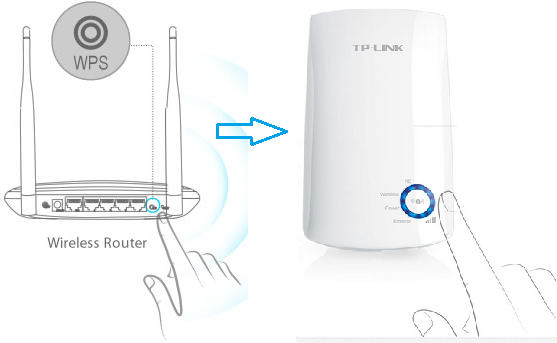
Nota 2: Después de presionar el botón WPS de su router/AP, el LED WPS de su router/AP debe parpadear. Si el LED WPS de su router/AP no parpadea, significa que debe presionar el botón WPS nuevamente hasta que el LED WPS de su router / AP parpadee. La misma razón también es adecuada para el producto RE. Después de presionar el botón WPS de su extensor de rango, la luz WPS/RE de su extensor de rango debería parpadear. Si no es así, vuelva a empujar.
A continuación se muestra el LED WPS de TL-WA850RE y RE200:
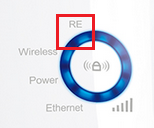
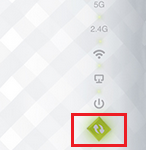
3. El proceso de WPS durará 2 minutos. Puede esperar 2 minutos y luego verificar el LED de señal inalámbrica de su extensor de rango. Si está encendido (no importa de qué color sea o cuántas barras de señal haya), entonces su extensor de rango se ha conectado correctamente a su router / AP principal.
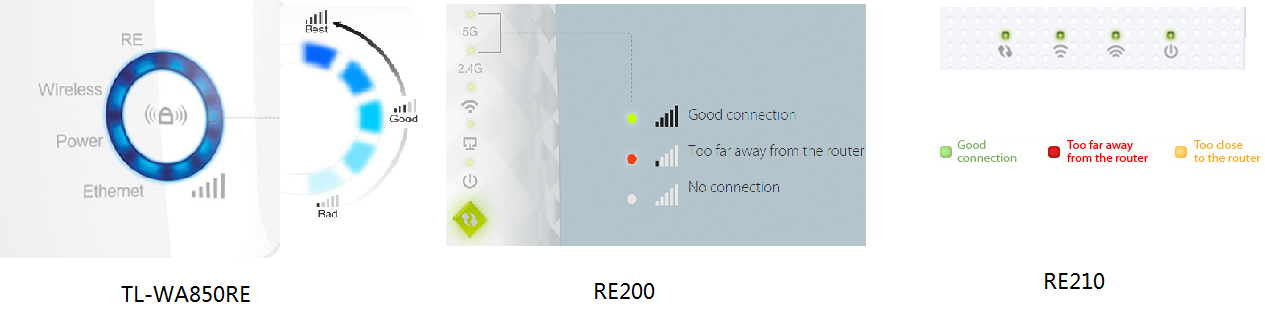
4. Después de 2 minutos, si el LED de señal inalámbrica de su extensor de rango aún está apagado, significa que el proceso WPS falla. Es posible que deba intentar una o varias veces más la operación de WPS y repetir los pasos anteriores.
5. Por fin, puede colocar su extensor de rango en un lugar adecuado donde desee ampliar la cobertura de la red inalámbrica y disfrutar de la red inalámbrica extendida. No es necesario repetir el proceso. Una vez hecho esto, se conectará automáticamente cada vez que lo vuelvas a enchufar.
Parte B: Ahora vamos a comprobar este problema "a veces puede resultarle difícil conectar su producto RE a su Router/AP utilizando el botón WPS".
Hay muchos factores que pueden afectar el proceso de WPS. Para obtener más información, consulte esta pregunta frecuente: ¿Cómo puedo copiar la configuración inalámbrica del router frontal usando el botón Clonar Wi-Fi?
Nota: Si no puede configurar su extensor de rango a través de WPS, siga los artículos a continuación para configurarlo a través de su GUI web:
Parte C: Por último, comprobemos este problema "a veces sólo se puede conectar el producto RE de doble banda al Wi-Fi 2.4G o 5G de la bobina doble/AP mediante el botón WPS, pero no el Wi-Fi de ambas bandas".
De hecho, este problema es causado principalmente por el router/AP de doble banda, pero no por nuestro extensor de rango de doble banda:
Algunos Router/AP de doble banda solo permiten que los clientes, incluido el Range Extender, se conecten a su única banda de frecuencia (2.4G o 5G, según lo decida el Router/AP) con una sola pulsación en el botón WPS.
Buscar Más
¿Es útil este artículo?
Tus comentarios nos ayudan a mejorar esta web.



TP-Link Community
Still need help? Search for answers, ask questions, and get help from TP-Link experts and other users around the world.