
¿Qué puedo hacer si mi cliente no puede cambiar sin problemas entre mi router inalámbrico y el producto de TP-Link que combina punto de acceso y amplificador de señal?
Descripción del problema:
Es posible que hayas adquirido algún punto de acceso (AP) como el TL-WA801ND o un repetidor de red (RE) como el TL-WA850RE, y lo hayas utilizado para ampliar tu red inalámbrica.
Sin embargo, al desplazarte entre tu router principal y el punto de acceso (compartiendo el mismo nombre de red inalámbrica y contraseña), habrás notado que tu dispositivo cliente inalámbrico, como un teléfono móvil, se mantiene conectado al equipo distante sin realizar el cambio en roaming al dispositivo más cercano.
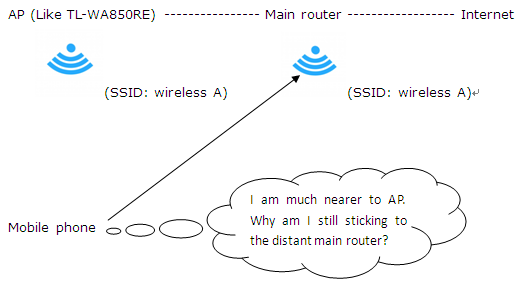
Cómo funciona el roaming:
El roaming es una decisión que depende exclusivamente del dispositivo cliente. El cliente inalámbrico es responsable de determinar cuándo necesita realizar el cambio, así como de detectar, evaluar y conectarse a un punto de acceso alternativo. Los organismos de estandarización WLAN (como la IEEE) y las asociaciones del sector (como la Wi-Fi Alliance) no especifican cuándo debe realizar roaming un cliente ni el modo en que debe ejecutarlo.
Por lo tanto, el hecho de cambiar o no de red lo determina íntegramente el algoritmo de roaming de tu dispositivo cliente inalámbrico. Los algoritmos de roaming de los diferentes fabricantes de dispositivos varían entre sí y por lo general no son públicos.
Solución:
Los puntos de acceso y repetidores de TP-Link no intervienen en este proceso de roaming del cliente. Por ello, te recomendamos ajustar la configuración de tu cliente inalámbrico para lograr un roaming rápido. Sigue los pasos indicados a continuación para configurar tu dispositivo.
Requisito previo:
Debes configurar el router inalámbrico principal y el repetidor de red o punto de acceso con el mismo nombre de red inalámbrica (SSID), la misma contraseña y el mismo método de autenticación.
1) Para ordenadores portátiles:
Ciertos fabricantes de tarjetas de red inalámbricas (WNIC) ofrecen mecanismos para controlar este comportamiento. Nota: Las marcas como Intel y Ralink mencionadas corresponden a los fabricantes de la tarjeta de red inalámbrica.
1 En tarjetas Intel, esta opción se denomina agresividad de itinerancia (Roaming Aggressiveness) y te permite definir con qué nivel de exigencia cambia de punto de acceso tu cliente Wi-Fi para mejorar la conexión.
Pasos para la configuración en tarjetas Intel WNIC:
Accede a Panel de control -> Redes e Internet -> Conexiones de red y selecciona tu conexión inalámbrica. Haz clic con el botón derecho sobre la conexión inalámbrica y elige Propiedades (verás la imagen de la izquierda).
Haz clic en Configurar (imagen de la derecha). Ve a la pestaña Opciones avanzadas y selecciona Agresividad de itinerancia.
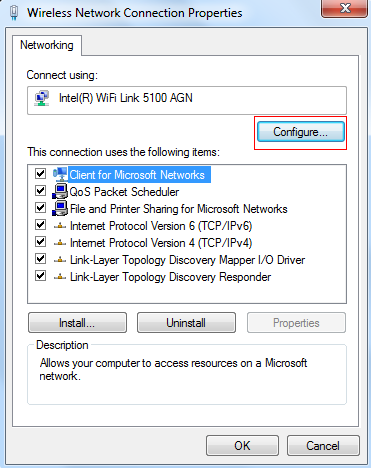
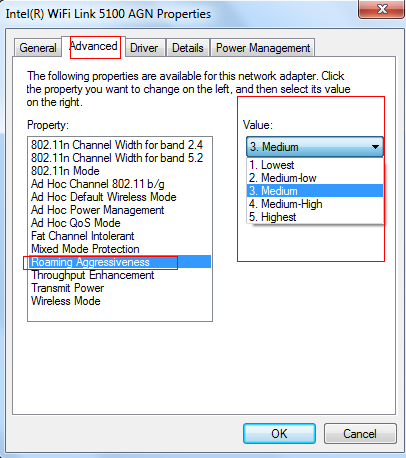
Existen 5 opciones disponibles con la siguiente descripción:
l Mínima (Lowest): El cliente inalámbrico no realizará roaming. Solo una degradación muy significativa en la calidad del enlace provocará el cambio a otro punto de acceso.
l Medio-Baja / Medio-Alta: Permiten el roaming progresivo.
l Media (Medium): Configuración equilibrada entre la estabilidad de la conexión y el rendimiento.
l Máxima (Highest): El cliente Wi-Fi rastrea continuamente la calidad de la señal. Ante la menor disminución de rendimiento, intentará conectarse a un punto de acceso mejor.
2 En controladores Ralink existen ajustes similares a los de Intel, con la diferencia de que Ralink utiliza la denominación sensibilidad de itinerancia (Roaming Sensitivity):
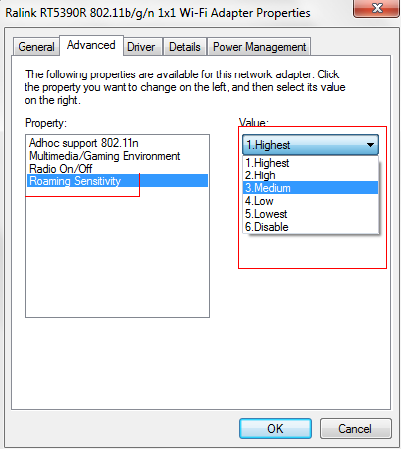
3 Por lo tanto, si deseas que tu ordenador portátil cambie a un AP cercano de forma rápida y ágil, puedes establecer la agresividad de itinerancia o sensibilidad de itinerancia en el valor Máximo (Highest). Este procedimiento se aplica también a tarjetas de otros fabricantes, aunque la terminología empleada varíe.
2) Para teléfonos móviles:
Lamentablemente, en la actualidad no suelen existir opciones avanzadas para controlar directamente la conducta de roaming en dispositivos móviles.
1. Teléfonos móviles BlackBerry:
Ciertos modelos de la marca BlackBerry permiten ajustar internamente su umbral de itinerancia. Enlace de documentación oficial:
http://docs.blackberry.com/en/admin/deliverables/7229/WLAN_Roaming_Thresholdc_607199_11.jsp
Si dispones de un terminal BlackBerry, puedes establecer el umbral de roaming Wi-Fi en un nivel alto para forzar a que el dispositivo cambie a puntos de acceso con mayor cobertura.
2. Otros teléfonos móviles:
Actualmente no existen configuraciones nativas estándar en otros fabricantes móviles para modificar la sensibilidad de roaming.
Como alternativa en sistemas Android, se puede emplear software de terceros orientado a optimizar la itinerancia rápida, como la aplicación WiFi Roaming Fix. Sitio oficial: http://www.heleron.com/ (disponible en Google Play).
Existen asimismo aplicaciones equivalentes en las distintas tiendas oficiales según la plataforma móvil.
Capturas de pantalla de la aplicación «WiFi Roaming Fix»:
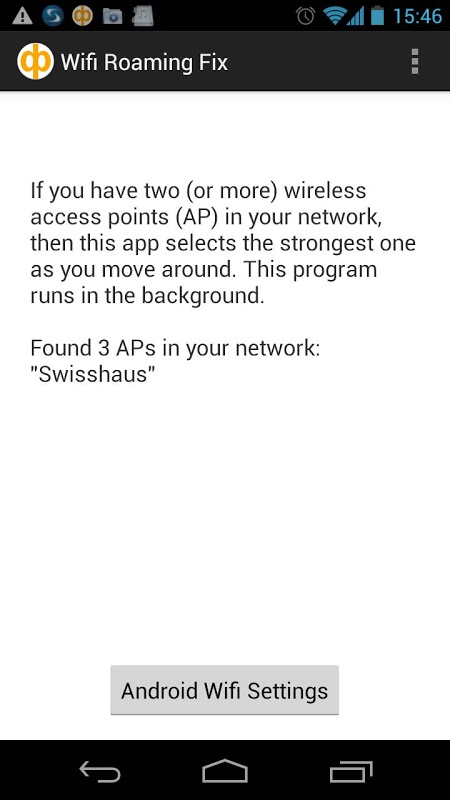
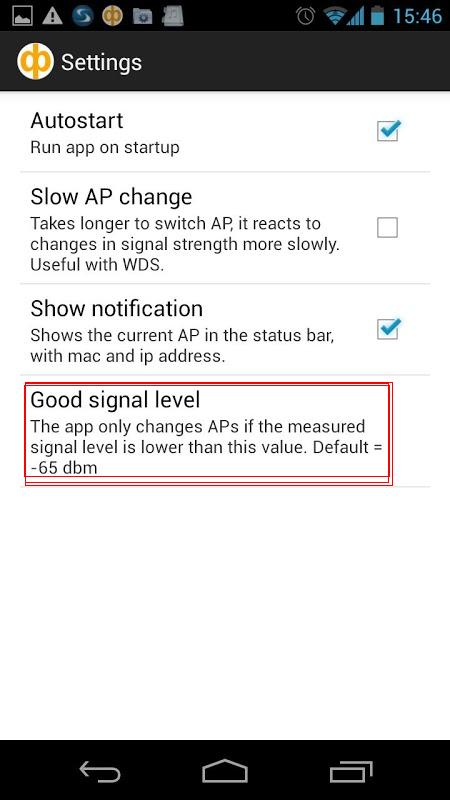
Accede a Settings y selecciona el parámetro Good Signal Level para ajustar la sensibilidad del teléfono. Cuanto mayor sea el valor fijado, más ágil será la transición de red del teléfono (-35 dBm es el nivel más alto). Se sugiere configurar este umbral entre -45 dBm y -50 dBm.
Un ajuste excesivamente alto en Good Signal Level puede ocasionar cambios continuos de red que afecten a la estabilidad durante la navegación por Internet.
Por último, si ninguna medida resuelve la incidencia, te aconsejamos contactar directamente con el soporte del fabricante de tu dispositivo cliente, dado que el proceso de roaming es administrado en su totalidad por dicho equipo.
Buscar Más
¿Es útil este artículo?
Tus comentarios nos ayudan a mejorar esta web.



TP-Link Community
Still need help? Search for answers, ask questions, and get help from TP-Link experts and other users around the world.