
Cómo elegir el método de cifrado para mis dispositivos IoT en un router Wi-Fi7 personalizado por el proveedor de servicios de Internet
Introducción
Este artículo de preguntas frecuentes tiene como objetivo mostrar la diferencia entre los métodos de cifrado WAP2-PSK/WPA3-Personal y WPA2-PSK. Y guiar a los usuarios para elegir el método de cifrado adecuado en un router Wi-Fi 7 para conectar dispositivos IoT.
- WPA2-PSK: Protocolo de seguridad Wi-Fi de segunda generación lanzado en 2004; PSK significa clave precompartida.
- WPA3-SAE: Protocolo de seguridad Wi-Fi de tercera generación lanzado en 2018; SAE significa Autenticación simultánea de iguales, y se basa en contraseñas con una seguridad muy reforzada.
En comparación con WPA2-PSK, WPA3-SAE tiene ventajas como una mayor dificultad para ser vulnerado, protección de tramas de gestión y compatibilidad con Forward Secrecy. Sin embargo, algunos modelos de clientes más antiguos no admiten WPA3-SAE. Por ello, se introdujo un método de cifrado híbrido compatible con WPA2-PSK y WPA3-SAE como medida transitoria. Los dispositivos que solo admiten WPA2-PSK pueden conectarse al SSID.

El router Wi-Fi 7 personalizado por el ISP usa por defecto el cifrado WPA2-PSK + WPA3-Personal. Esto permite dar cabida a los clientes que solo admiten conexiones WPA2-PSK y, al mismo tiempo, garantizar que los clientes Wi-Fi 7 negocien las tasas 11be con el AP (según el protocolo Wi-Fi 7, el AP necesita usar cifrado WPA3 para negociar las tasas 11be).
Con este método de cifrado, la mayoría de los clientes no experimentan problemas. Sin embargo, la Wi-Fi Alliance ha detectado que algunos dispositivos más antiguos (especialmente ciertos dispositivos IoT) no pueden asociarse correctamente al encontrarse con dos opciones de cifrado, ya que no pueden interpretarlo correctamente. Para solucionar este problema, es necesario ajustar temporalmente el método de cifrado a solo WPA2-PSK.
Configuración
Escenario 1. Mediante la página de gestión web
Paso 1. Inicia sesión en la interfaz web del router. Asegúrate de que tu dispositivo esté conectado al router mediante Wi-Fi o un puerto Ethernet. Abre un navegador web e introduce una de estas direcciones en la barra del navegador para acceder a la interfaz web:
Para modelos que empiezan por E/H: http://tplinkwifi.net
Para modelos que empiezan por V/N/M: http://tplinkmodem.net
Paso 2. Ve a Avanzado > Inalámbrico > Configuración inalámbrica. Para la banda de 2,4/5 GHz, cambia el tipo de seguridad del valor predeterminado WPA2-PSK[AES]+WPA3-Personal a WPA2-PSK[AES]. Si tus dispositivos IoT solo admiten Wi-Fi de 2,4 GHz, debes desactivar Band Steering y establecer el tipo de seguridad en WPA2-PSK[AES] para 2,4 GHz.
![Cambiar el tipo de seguridad a WPA2-PSK[AES] para 2,4/5 GHz en la interfaz web.](https://static.tp-link.com/upload/faq/image-20260416145901-4_20260416065859d.png)
![Desactivar Band Steering y cambiar el tipo de seguridad a WPA2-PSK[AES] para 2,4 GHz.](https://static.tp-link.com/upload/faq/image-20260416145901-5_20260416065859e.png)
Escenario 2. Mediante la app Aginet
Paso 1. En tu dispositivo móvil, inicia sesión en la app Aginet para abrir la red del router.
Paso 2. Ve a Más > Configuración Wi-Fi > Red de 2,4 GHz y 5 GHz > Seguridad. Para la banda de 2,4/5 GHz, cambia el tipo de seguridad del valor predeterminado WPA2/WPA3 a WPA2. Del mismo modo, si tus dispositivos IoT solo admiten conectarse al Wi-Fi de 2,4G, debes desactivar el Band Steering y cambiar el tipo de seguridad a WPA2 para 2,4 GHz.
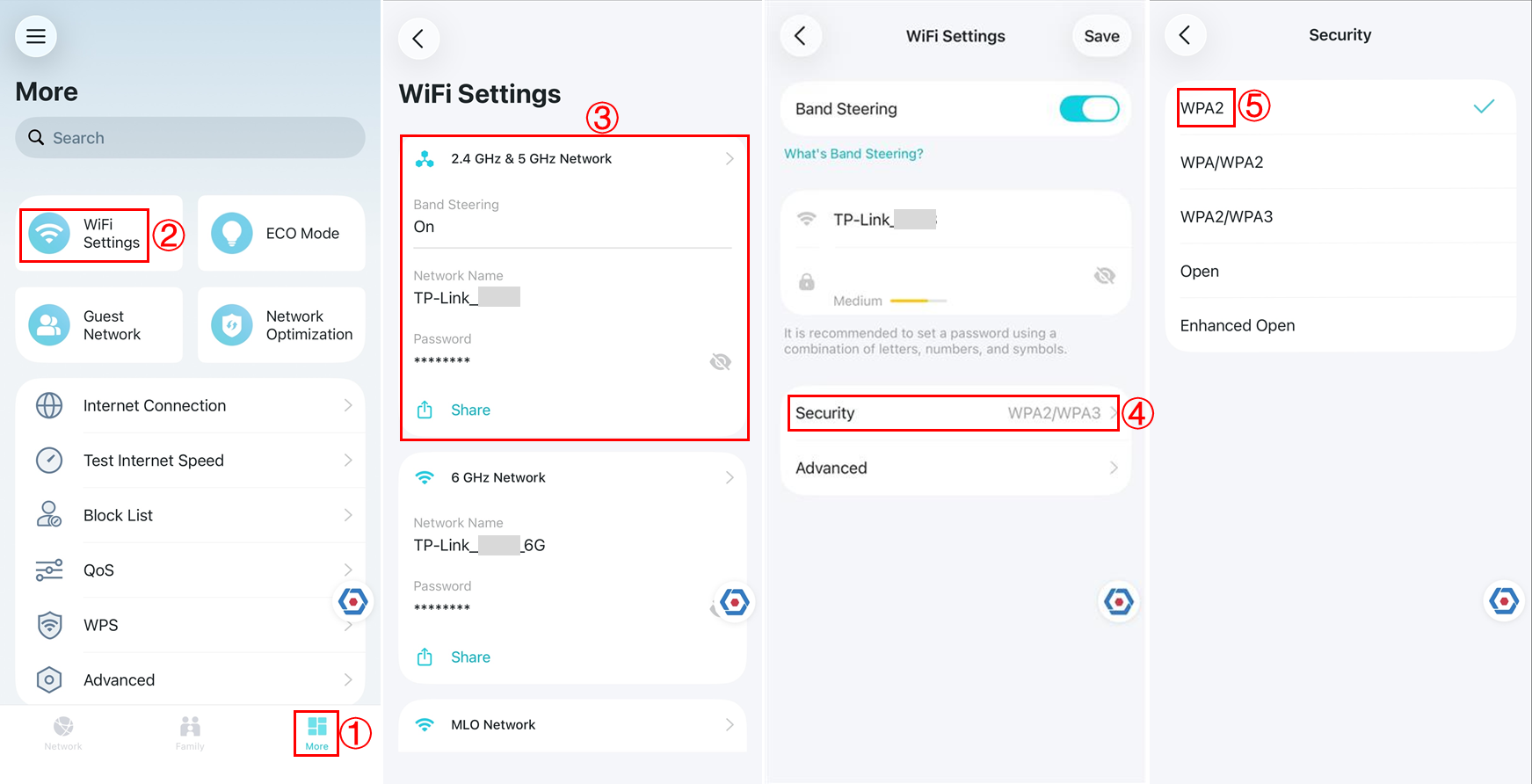
Ten en cuenta que ajustar el método de cifrado del AP a WPA2-PSK puede resolver los problemas de asociación de clientes, pero algunos clientes Wi-Fi 7 podrían no ser capaces de negociar las tasas 11be.
Buscar Más
¿Es útil este artículo?
Tus comentarios nos ayudan a mejorar esta web.
_1.0-F_normal_20250401123748m.png)

TP-Link Community
Still need help? Search for answers, ask questions, and get help from TP-Link experts and other users around the world.