
Cómo crear una ruta estática en un router TP-Link personalizado por el proveedor de Internet
Introducción
La función de Ruta Estática (Static Route) permite a tu red especificar manualmente la ruta que deben seguir los paquetes de datos al comunicarse con dispositivos o subredes fuera de la red local principal. Al configurar rutas estáticas, puedes garantizar una transmisión de datos estable y predecible a través de los segmentos de red, especialmente en entornos con múltiples routers o en configuraciones de red avanzadas para el hogar o la oficina.
Este artículo presenta el propósito de las rutas estáticas y explica cuándo y por qué puede ser necesario utilizarlas, ayudándote a comprender cómo gestionar el flujo de tráfico entre múltiples subredes de forma segura y eficiente.
Configuración
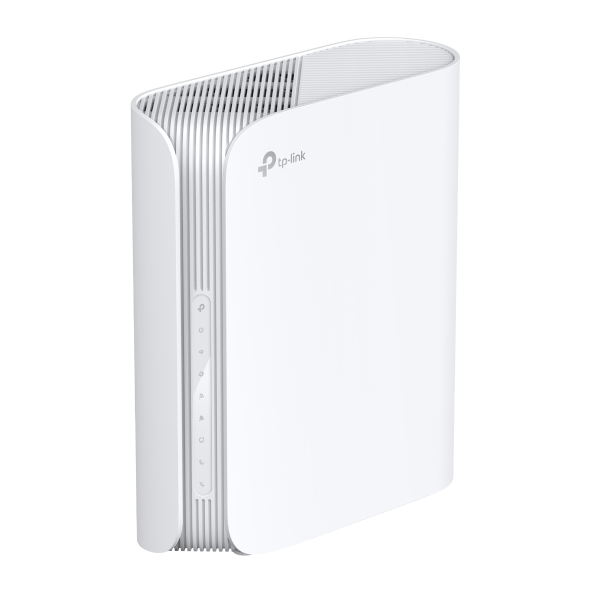
En este ejemplo, utilizamos el modelo NX510v(EU1) 1.0 como demostración.
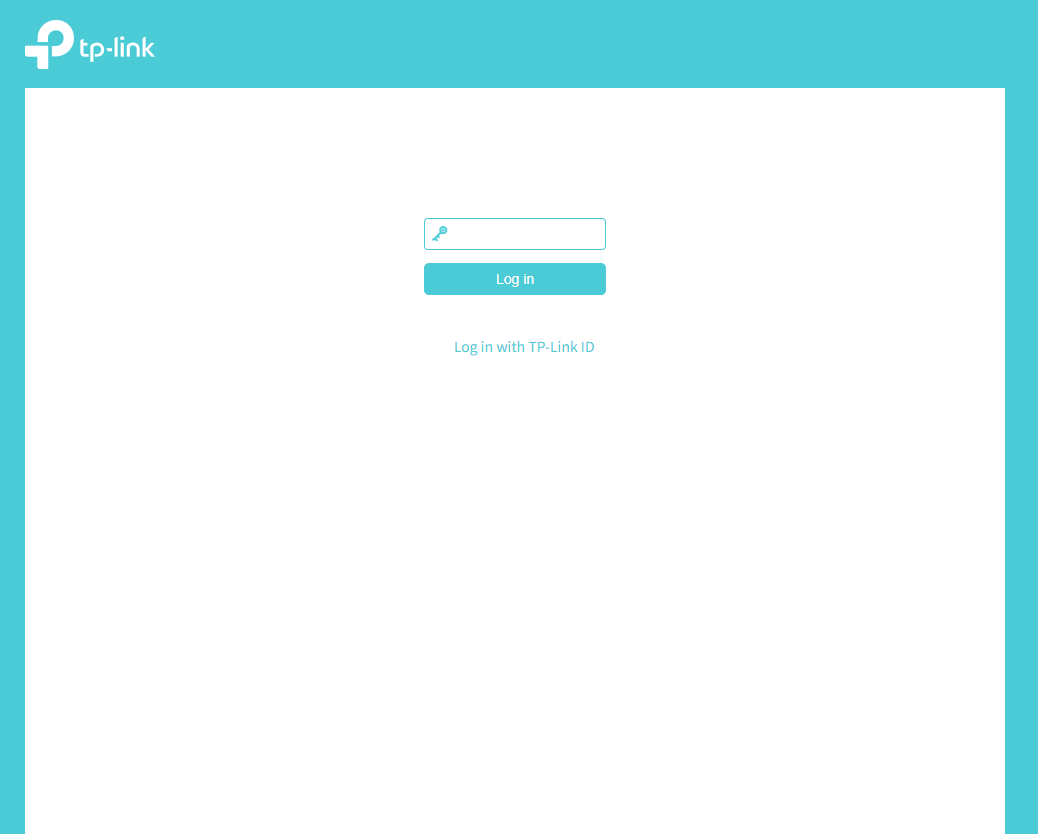
Paso 1. Inicia sesión en el portal web con tu contraseña de acceso.
Paso 2. Ve a Avanzado > Red > Enrutamiento Estático. Haz clic en Añadir (Add)  .
.
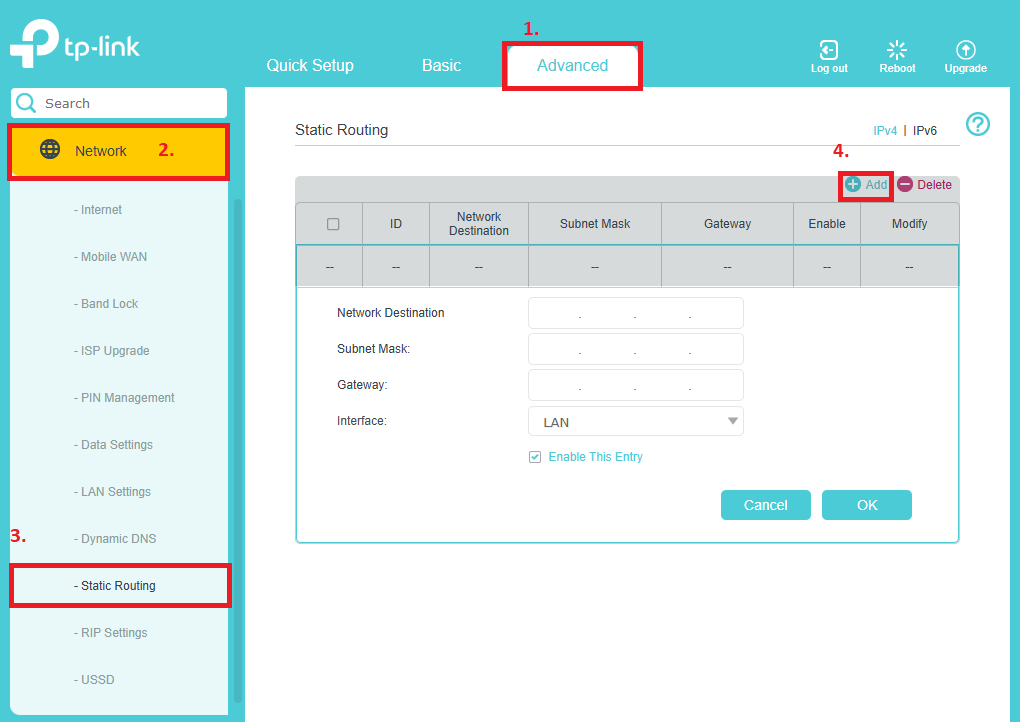
Paso 3. Rellena la tabla según la siguiente explicación:
- Network Destination (Destino de Red): La red o host de destino al que deseas que llegue esta ruta estática.
- Subnet Mask (Máscara de Subred): Define qué parte de la dirección IP pertenece a la red y qué parte al host.
- Default Gateway (Puerta de Enlace Predeterminada): Es la dirección IP de la puerta de enlace predeterminada que permite la comunicación entre el router y la red o host.
- Interface (Interfaz): Selecciona la interfaz de salida que se utilizará para llegar a la red de destino.
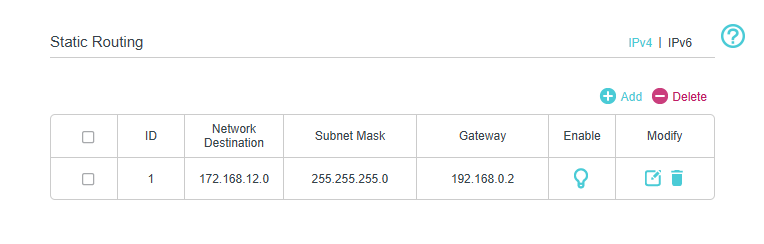
Paso 4. Haz clic en Guardar (Save). Si la entrada aparece en la tabla de enrutamiento, la ruta estática se habrá añadido correctamente.
Para conocer más detalles sobre cada función y configuración, visita el Centro de Descargas y descarga el manual de tu producto.
¿Es útil este artículo?
Tus comentarios nos ayudan a mejorar esta web.


TP-Link Community
Still need help? Search for answers, ask questions, and get help from TP-Link experts and other users around the world.