
Cómo cambiar la dirección IP de la red local (LAN) de un módem-router TP-Link personalizado por el proveedor de servicios de Internet
Introducción
Este artículo proporciona instrucciones paso a paso para cambiar la dirección IP LAN en los módem routers de TP-Link personalizados por el ISP.
Nota:
- Por favor, recuerda la nueva dirección IP LAN de tu módem router. Si deseas volver a acceder a la interfaz web, deberás iniciar sesión en el router utilizando la nueva dirección IP.
- Después de cambiar la dirección IP LAN, por favor, reinicia el dispositivo.
Configuración
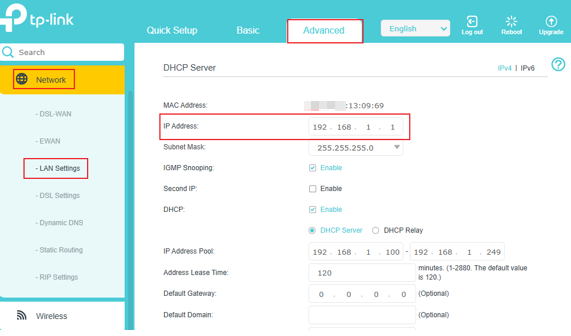
Caso 1: Para routers inalámbricos y routers Mesh para todo el hogar, como EX520, EB810v, HC220-G5, HX510, HB410, etc.
Paso 1. Asegúrate de que tu dispositivo esté conectado al router a través de Wi-Fi o de un puerto Ethernet. Abre un navegador web e introduce http://tplinkwifi.net en la barra de direcciones para acceder a la interfaz web.
Paso 2. Ve a Avanzado > Red > Ajustes LAN > cambia la dirección IP a la deseada > Guardar.
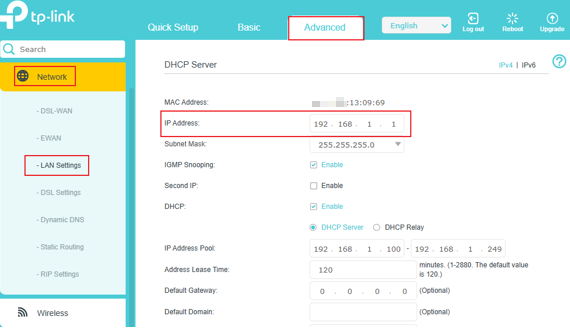
Caso 2: Para módem routers DSL, como Archer VR1600v, VX230v, VX420-G2v, etc.
Paso 1. Asegúrate de que tu dispositivo esté conectado al router a través de Wi-Fi o de un puerto Ethernet. Abre un navegador web e introduce http://tplinkmodem.net en la barra de direcciones para acceder a la interfaz web.
Paso 2. Ve a Avanzado > Red > Ajustes LAN > cambia la dirección IP a la deseada > Guardar.
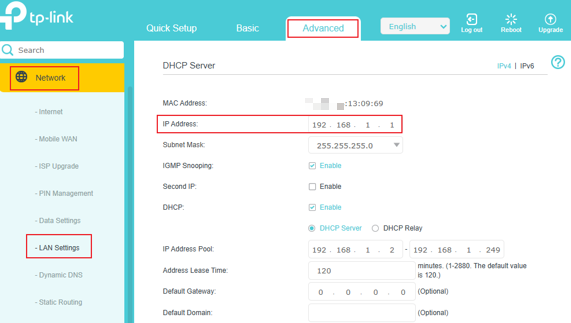
Caso 3: Para routers 4G o 5G personalizados por el ISP, como NX220v, MX510v, NE210-Outdoor, etc.
Paso 1. Asegúrate de que tu dispositivo esté conectado al router a través de Wi-Fi o de un puerto Ethernet. Abre un navegador web e introduce http://tplinkmodem.net en la barra del navegador para acceder a la interfaz web.
Paso 2. Ve a Avanzado > Red > Ajustes LAN > cambia la dirección IP a la deseada > Guardar.
¿Es útil este artículo?
Tus comentarios nos ayudan a mejorar esta web.
_1.0-F_normal_20250401123748m.png)

_1.0-R-package_normal_20240530021753z.png)

TP-Link Community
Still need help? Search for answers, ask questions, and get help from TP-Link experts and other users around the world.