
Cómo solucionar el código de error 31 del controlador del adaptador Bluetooth de TP-Link en Windows
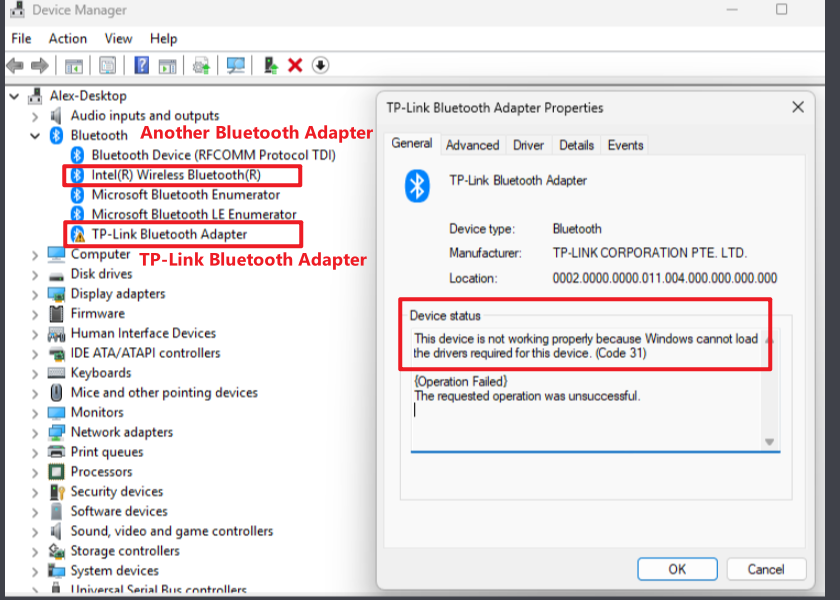
Si ves un error del controlador del adaptador Bluetooth TP-Link en el Administrador de dispositivos de Windows que indica "Este dispositivo no funciona correctamente porque Windows no puede cargar los controladores necesarios para este dispositivo. (Código 31)", la causa suele ser un conflicto con otro adaptador Bluetooth activado al mismo tiempo. Esta guía explica los pasos del Administrador de dispositivos necesarios para resolver el error. Para la solución general de problemas del adaptador USB Bluetooth, consulta Solución de problemas del adaptador USB Bluetooth.
Puntos clave
- El error Código 31 — "Este dispositivo no funciona correctamente porque Windows no puede cargar los controladores necesarios para este dispositivo. (Código 31)" — aparece en el Administrador de dispositivos cuando Windows no puede cargar los controladores necesarios para el adaptador Bluetooth TP-Link.
- La causa más común es un conflicto con otros adaptadores Bluetooth (como Intel, Realtek o Broadcom) que están activados al mismo tiempo.
- La solución consiste en desactivar todos los demás adaptadores Bluetooth de terceros manteniendo activado el TP-Link Bluetooth Adapter.
- Los componentes del sistema de Microsoft (Microsoft Bluetooth Enumerator, Microsoft Bluetooth LE Enumerator) no deben desactivarse.
- Es necesario reiniciar el PC después de realizar los cambios en el Administrador de dispositivos para que la solución surta efecto.
Antes de empezar
Asegúrate de tener lo siguiente antes de comenzar:
- PC con Windows
- Adaptador Bluetooth TP-Link, o adaptador de red inalámbrico con módulo Bluetooth
- Acceso al Administrador de dispositivos (se recomienda permiso de administrador)
Solución de problemas
La solución consiste en unos pocos cambios rápidos en el Administrador de dispositivos para resolver el conflicto de controladores. Sigue los pasos que se indican a continuación.
Paso 1. Pulsa Win + X y, a continuación, selecciona Administrador de dispositivos.
Paso 2. Despliega Bluetooth para ver todos los dispositivos relacionados con Bluetooth.
Paso 3. Busca el TP-Link Bluetooth Adapter y asegúrate de que permanezca activado (no lo desactives).
Paso 4. Desactiva cualquier otro adaptador Bluetooth de terceros (por ejemplo, Intel, Realtek, Broadcom): haz clic derecho en el dispositivo > Deshabilitar dispositivo > confirma.
Paso 5. No desactives ningún componente del sistema de Microsoft, especialmente Microsoft Bluetooth Enumerator o Microsoft Bluetooth LE Enumerator.
Paso 6. Confirma que solo el TP-Link Bluetooth Adapter está activado, y que los dispositivos desactivados muestran un icono de flecha hacia abajo.
Paso 7. Reinicia el PC: Inicio > Apagar > Reiniciar y espera a que se complete el reinicio.
Buscar Más
¿Es útil este artículo?
Tus comentarios nos ayudan a mejorar esta web.



TP-Link Community
Still need help? Search for answers, ask questions, and get help from TP-Link experts and other users around the world.