
¿Qué ocurre si mi dispositivo NAS no funciona correctamente con el router TP-Link personalizado por el proveedor de Internet?
Introducción
Algunos clientes pueden encontrar problemas al intentar hacer que un dispositivo NAS funcione con un router o switch de TP-Link. Este artículo de preguntas frecuentes (FAQ) tiene como objetivo enumerar los problemas comunes que puedes encontrar y proporcionar una guía para su solución.
Requisitos
- Prepara un ordenador portátil / PC con Windows / MacBook para comprobar los dispositivos NAS.
- Prepara un cable Ethernet (CAT5e o superior) para conectar el NAS al router TP-Link.
Solución de problemas
Escenario 1: El LED del puerto correspondiente no se enciende cuando el NAS está conectado al router/switch de TP-Link
- Asegúrate de que la conexión física entre el NAS y el router/switch TP-Link esté conectada correctamente.
- Cambia el cable Ethernet por otro (CAT5e o superior) y prueba en otro puerto del router/switch.
- Configura la estrategia de negociación de puertos de tu dispositivo NAS en automático (auto) si tienes el NAS configurado para Ethernet de alta velocidad.
Nota: Si has utilizado tu NAS en una red LAN anterior y has cambiado su configuración, deberás acceder a él a través de esa red anterior para modificar dichos ajustes, o realizar un restablecimiento a los valores de fábrica para reconfigurarlo dentro de la red de TP-Link. Puedes contactar con el soporte del NAS para obtener ayuda si lo necesitas.
- Contacta con el Soporte Técnico de TP-Link con los resultados anteriores y el modelo del NAS.
Escenario 2: No se puede acceder al NAS cuando está conectado al puerto LAN de un router/switch de TP-Link, aunque el LED del puerto correspondiente esté encendido
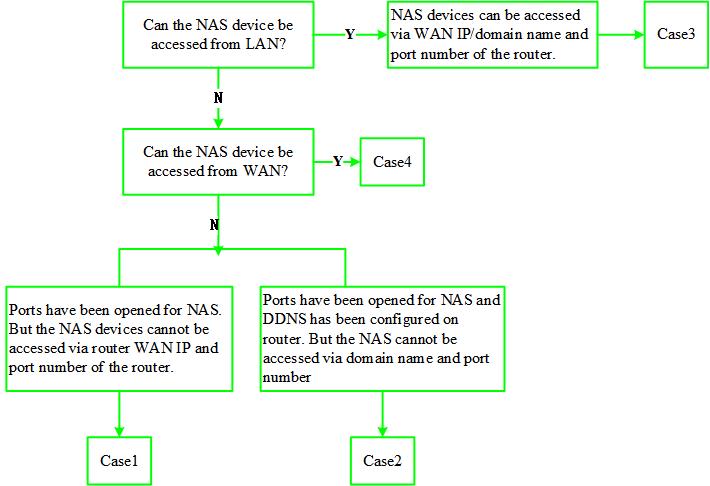
Caso 1: No se puede acceder a los dispositivos NAS desde la red LAN del router, pero la dirección IP del NAS responde al ping en el PC conectado al router.
Paso 1. Deshabilita el firewall (cortafuegos) tanto en el NAS como en el PC.
Paso 2. Sigue las instrucciones de la guía para cambiar de red pública a red privada en tu ordenador.
Paso 3. Comprueba si hay alguna configuración avanzada en el dispositivo NAS, como control de acceso o filtrado MAC.
Paso 4. Contacta con el Soporte Técnico de TP-Link con los resultados anteriores e indícanos el número de modelo del NAS.
Caso 2: No se puede acceder a los dispositivos NAS desde la red LAN del router, y la dirección IP del NAS no responde al ping en el PC conectado al router.
- Comprueba si el dispositivo NAS está en la misma subred que tu PC.
- Asegúrate de que el PC esté conectado a la red principal en lugar de a la red de invitados o red múltiple (multi network) del router.
- Contacta con el Soporte Técnico de TP-Link con los resultados anteriores y el número de modelo del NAS.
Caso 3: Se puede acceder al NAS desde la red LAN del router, pero no a través de la IP WAN del router y el número de puerto.
- Asegúrate de que tu router tenga una dirección IP WAN pública. Puedes comprobar si la IP WAN es una IP pública a través del siguiente sitio web.
- Sigue la guía para habilitar el Servidor Virtual. Una vez que el Servidor Virtual se haya habilitado correctamente en el router, podrás acceder al NAS a través de la dirección IP WAN del router y el número de puerto en este caso.
Caso 4: Se puede acceder al NAS desde la red LAN del router, pero no a través del nombre de dominio del router y el número de puerto.
- Comprueba si se puede acceder al NAS desde la IP WAN del router y el número de puerto; si no es posible, sigue el Caso 3 anterior para solucionar el problema.
- Si el Servidor Virtual está configurado correctamente, por favor haz ping al nombre de dominio en el PC para asegurarte de que el DDNS se ha configurado correctamente.
Escenario 3: La velocidad es lenta cuando el dispositivo accede al NAS a través del nombre de dominio desde la red LAN
- Contacta con el soporte del NAS y comprueba el ancho de banda soportado por el fabricante del NAS.
- Abre los puertos para los servicios específicos en la configuración del Servidor Virtual del router, tal como se indica en el Escenario 2-Caso 3. Por favor, contacta con el Soporte Técnico del NAS para obtener información sobre el reenvío de puertos si lo necesitas.
- Contacta con el Soporte Técnico de TP-Link con los resultados anteriores e indícanos el nombre de dominio y el número de modelo de tu NAS.
Escenario 4: Cuando un dispositivo NAS está conectado a un router TP-Link, la velocidad de transferencia de archivos es lenta a través de la conexión inalámbrica, mientras que la velocidad por cable es normal
- Conecta tu ordenador o smartphone a la red Wi-Fi de tu router y, a continuación, ejecuta un Speedtest® sin realizar ninguna actividad de alto tráfico, y comprueba también la velocidad de enlace inalámbrico en el ordenador.
- Intenta cambiar el canal y el ancho de canal en el router.
- Contacta con el Soporte Técnico de TP-Link con las capturas de pantalla de los resultados de velocidad y el modelo del NAS.
Escenario 5: El router empieza a perder conexiones o a disminuir su velocidad tras conectarse a un NAS
- Apaga el NAS durante un tiempo y comprueba si el problema persiste.
- Ajusta la orientación del NAS y del router, así como la distancia entre ellos.
- Intenta cambiar el canal y el ancho de canal en el router.
- Contacta con el Soporte Técnico de TP-Link con los resultados anteriores y el número de modelo del NAS.
Escenario 6: El NAS no es detectado, o los archivos no se pueden leer, cuando el NAS está conectado al puerto USB del router TP-Link
En este caso, el dispositivo NAS puede considerarse como un disco duro normal. Puedes consultar las siguientes preguntas frecuentes (FAQ) para solucionar el problema.
¿Qué debo hacer si el router TP-Link no puede leer los archivos de mi disco duro?
¿Qué debo hacer si el router TP-Link no detecta mi unidad flash USB o disco duro?
Si sigues sin tener éxito, por favor contacta con el Soporte Técnico de TP-Link con los resultados anteriores y el número de modelo del NAS.
Buscar Más
¿Es útil este artículo?
Tus comentarios nos ayudan a mejorar esta web.
_1.0-F_normal_20250401123748m.png)


TP-Link Community
Still need help? Search for answers, ask questions, and get help from TP-Link experts and other users around the world.