
Cómo configurar el reenvío de puertos en el router principal cuando el servidor VPN está configurado en el router TP-Link y en Deco
Introducción
Este artículo de preguntas frecuentes ofrece a los clientes orientación para garantizar el correcto funcionamiento de los servidores VPN mediante la configuración de la redirección de puertos en el router principal, cuando la IP WAN del router de TP-Link es una IP de red privada.
Requisitos
- El servidor VPN se ha configurado en el router de TP-Link.
- El router principal tiene una dirección IP WAN pública y puedes administrar el router principal.
Configuración
Toma la siguiente imagen como ejemplo: el servidor VPN está activado en el router de TP-Link. La dirección IP WAN del router principal es 1.100.X.X, y la IP WAN del router de TP-Link es 192.168.1.99.

Paso 1: Inicia sesión en la página de administración web del router principal.
Paso 2: Ve a la página de la función de redirección de puertos del router principal y configura la redirección de puertos según los siguientes parámetros.
Nota: se recomienda ponerse en contacto con el soporte técnico del router principal, ya que la configuración del router varía según la marca.
Dirección IP del dispositivo: introduce 192.168.1.99 (dirección IP WAN del router de TP-Link).
Puerto externo, Puerto interno y Protocolo: consulta la siguiente tabla.
|
Servidor VPN |
Puerto interno |
Puerto externo |
|
OpenVPN |
1194 (TODOS) |
1194 (TODOS) |
|
WireGuard |
51820 (UDP) |
51820 (UDP) |
|
L2TP/IPSec |
4500 (UDP), 500 (UDP) |
4500 (UDP), 500 (UDP) |
|
PPTP |
1723 (TCP), 47 (TODOS) |
1723 (TCP), 47 (TODOS) |
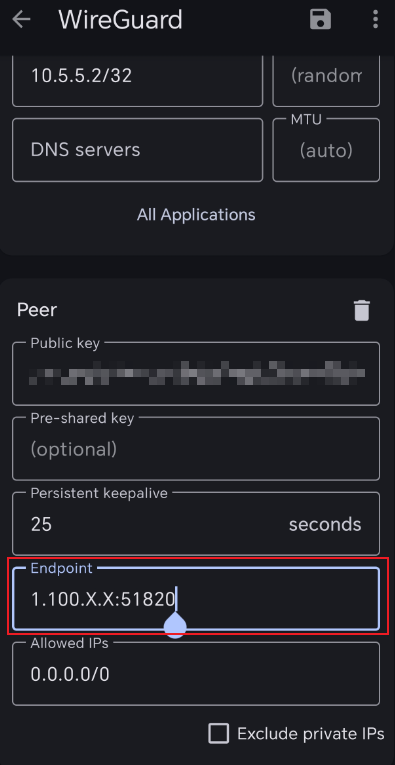
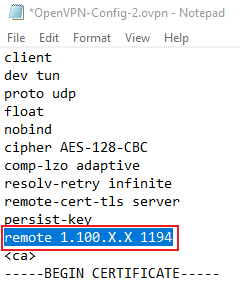
Paso 3: Conéctate al servidor VPN. En tu software cliente de VPN (en un teléfono u ordenador), introduce la dirección IP WAN del router principal (1.100.X.X) en el campo de dirección del servidor VPN.
Las siguientes imágenes muestran los pasos clave de este proceso utilizando aplicaciones como WireGuard y OpenVPN.
Para WireGuard:
Para OpenVPN, antes de importar el archivo de configuración de OpenVPN en la aplicación cliente de OpenVPN, puedes abrir el archivo en un editor de texto y sustituir la dirección IP situada bajo "remote" por la dirección IP WAN del router principal.
Para obtener más información sobre cada función y configuración, ve al Centro de descargas para descargar el manual de tu producto.
Buscar Más
¿Es útil este artículo?
Tus comentarios nos ayudan a mejorar esta web.



TP-Link Community
Still need help? Search for answers, ask questions, and get help from TP-Link experts and other users around the world.