
Cómo instalar el módulo de interruptor inteligente Tapo (Tapo S110E)
*Nota:
1. Antes de instalar el S110E, recuerde que estará trabajando con la electricidad de su hogar. Esto puede ser peligroso, por lo que, si no está familiarizado con el cableado eléctrico básico, no intente instalarlo. Póngase en contacto con un electricista autorizado para obtener ayuda.
2. En este artículo, CA significa corriente alterna y CC significa corriente continua.
Introducción
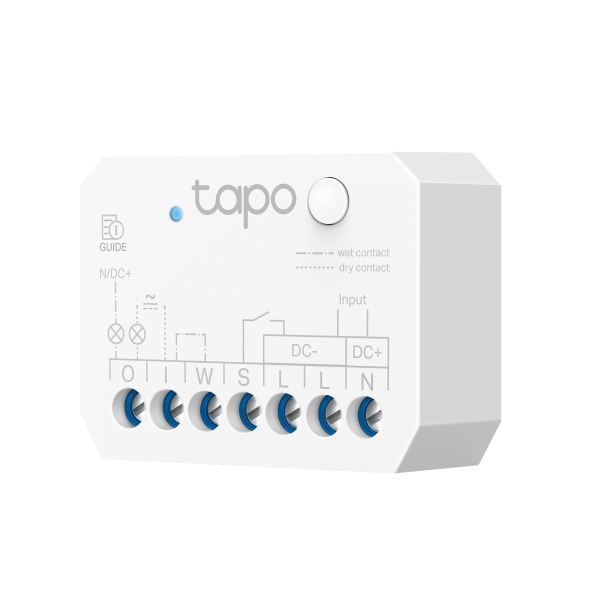
El módulo de relé Tapo S110E se conecta a través de Wi-Fi y Bluetooth, operando en modos de contacto seco o húmedo según el cableado.
Contacto Seco (Dry Contact)
La fuente de alimentación de la carga funciona independientemente de la del S110E, lo que permite diferentes voltajes de alimentación. El contacto seco es ideal para controlar dispositivos de baja potencia como puertas de garaje y sistemas de control de acceso.
Contacto Húmedo (Wet Contact)
La energía de la carga es suministrada por el S110E. Comparten la misma fuente de alimentación. Ideal para controlar dispositivos que requieren la misma fuente de energía, como luces, enchufes inteligentes y aplicaciones similares.
Apariencia
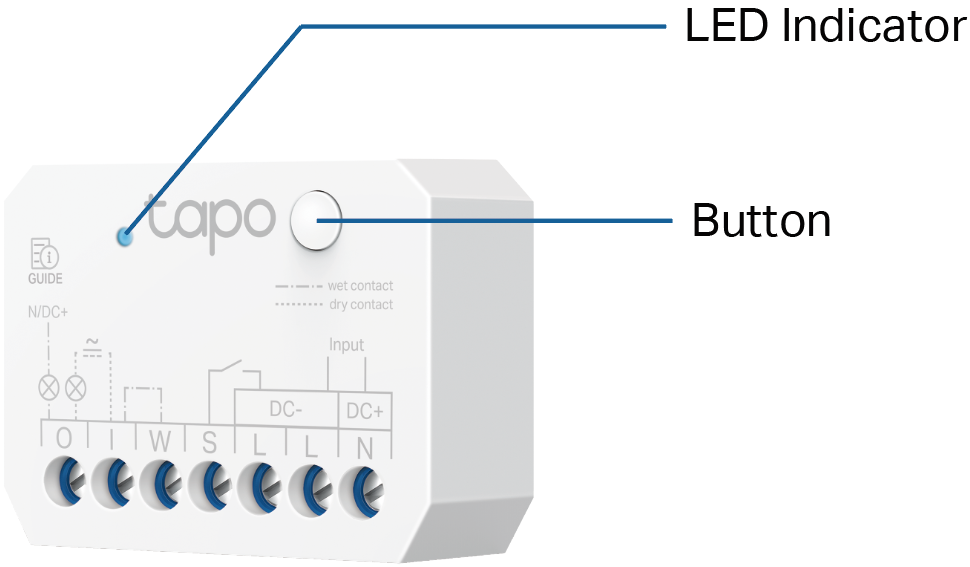
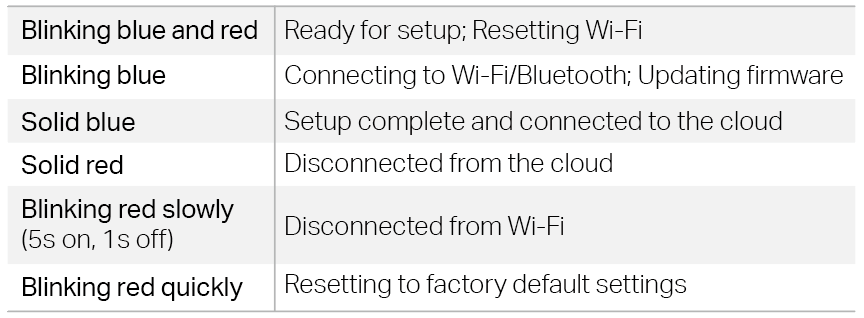
Estado del LED
Explicación de los botones
Para evitar descargas eléctricas, evite tocar el dispositivo después del cableado. Utilice el botón del dispositivo solo cuando esté alimentado por CC. Utilice la aplicación Tapo para instalar, configurar o restablecer su dispositivo.
- Encender/apagar el dispositivo: Pulse una vez.
- Restablecer el Wi-Fi manteniendo la configuración anterior: Mantenga pulsado durante 5 segundos.
- Restaurar a los valores de fábrica: Mantenga pulsado durante 10 segundos hasta que el LED parpadee en rojo y luego suéltelo.
Cableado
Vídeo de cableado
Antes de empezar
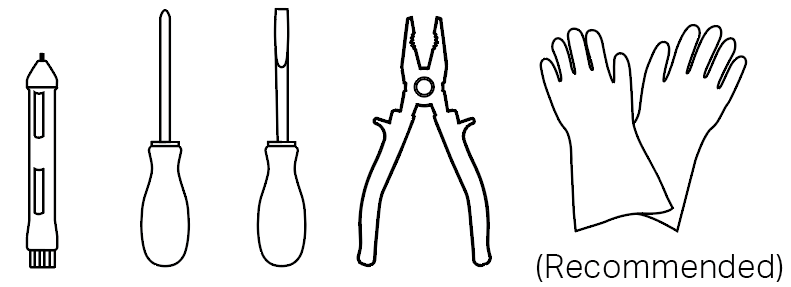
- Herramientas que necesitará
|
|
|
|
- Conozca los cables
Diferentes países tienen distintos códigos de color para sus cables eléctricos. Consulte las normativas locales o Conozca los códigos de color del cableado para conocer los requisitos de color de los cables.
Interruptor pulsador: Un interruptor pulsador vuelve a su posición original al soltarlo. Su estado actual no se puede identificar por su apariencia.
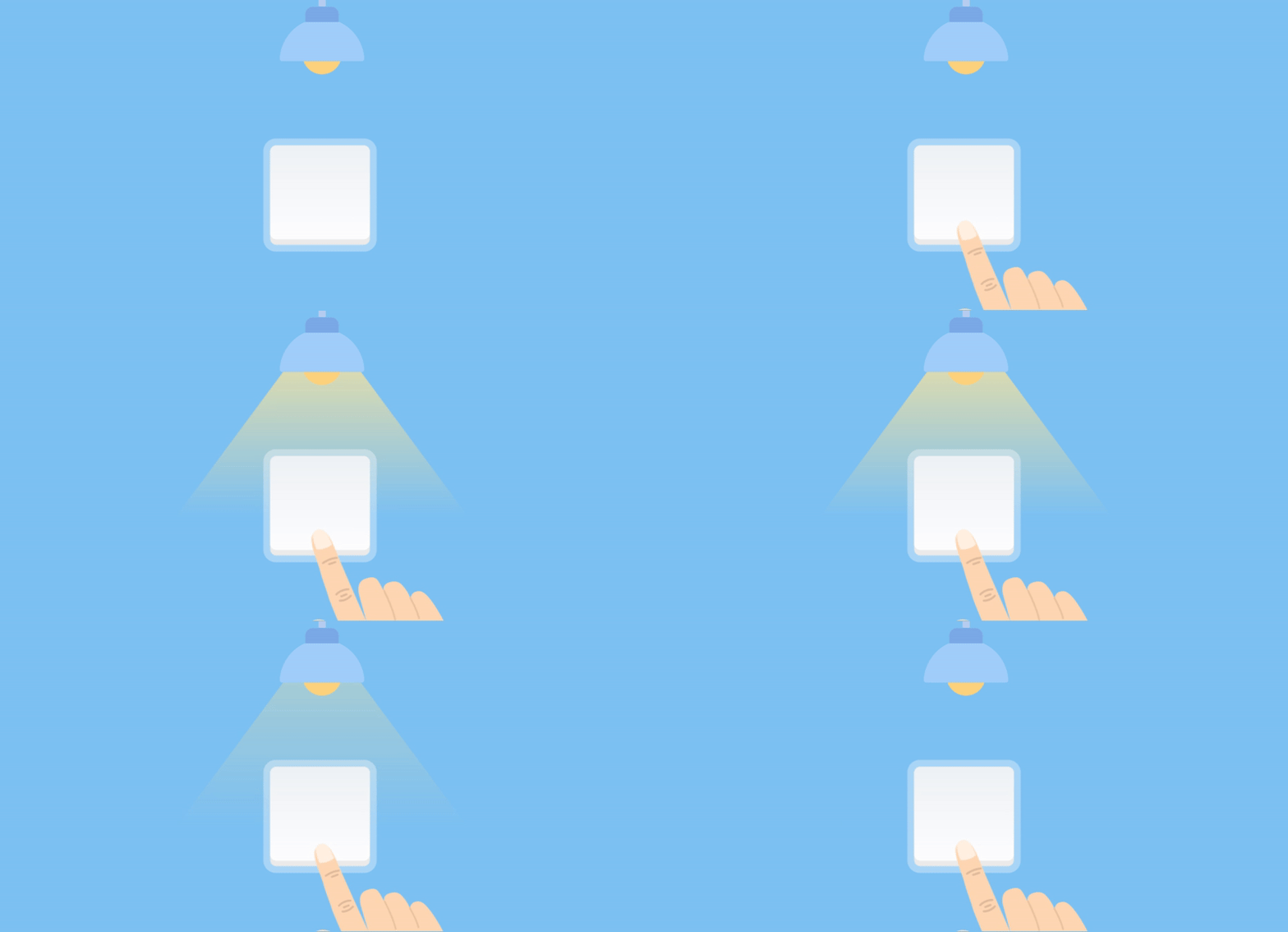
Interruptor basculante – Modo alternancia (Flip): Cada pulsación enciende o apaga la carga, independientemente de la posición del interruptor.
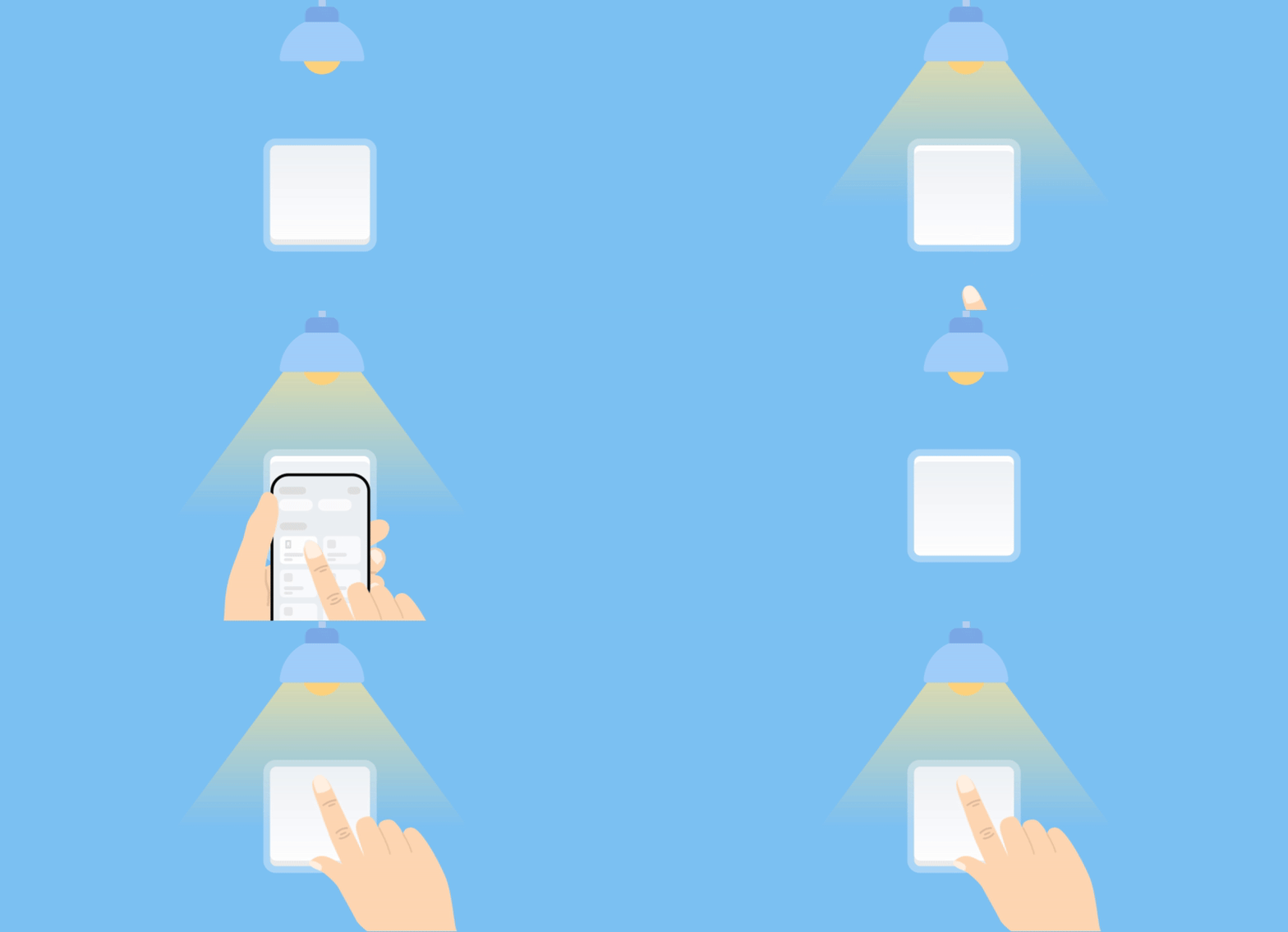
Interruptor basculante – Modo de posición fija: La carga sigue la posición del interruptor. Solo se enciende cuando el interruptor está en la posición de encendido (ON).
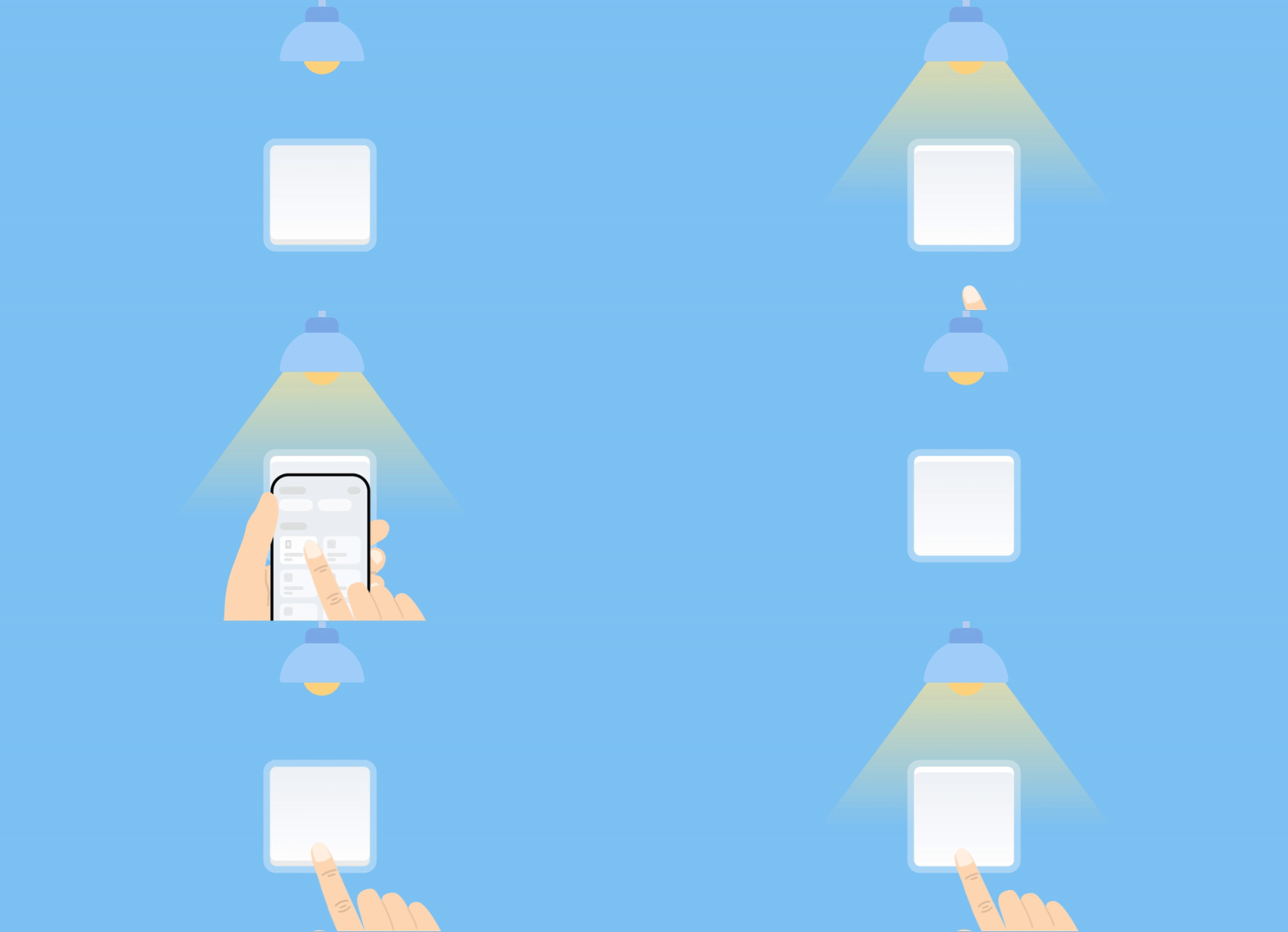
Si aún no puede identificar el tipo de interruptor, puede cambiarlo en la aplicación Tapo para probar cuál se adapta a sus necesidades.
Diagrama de cableado básico
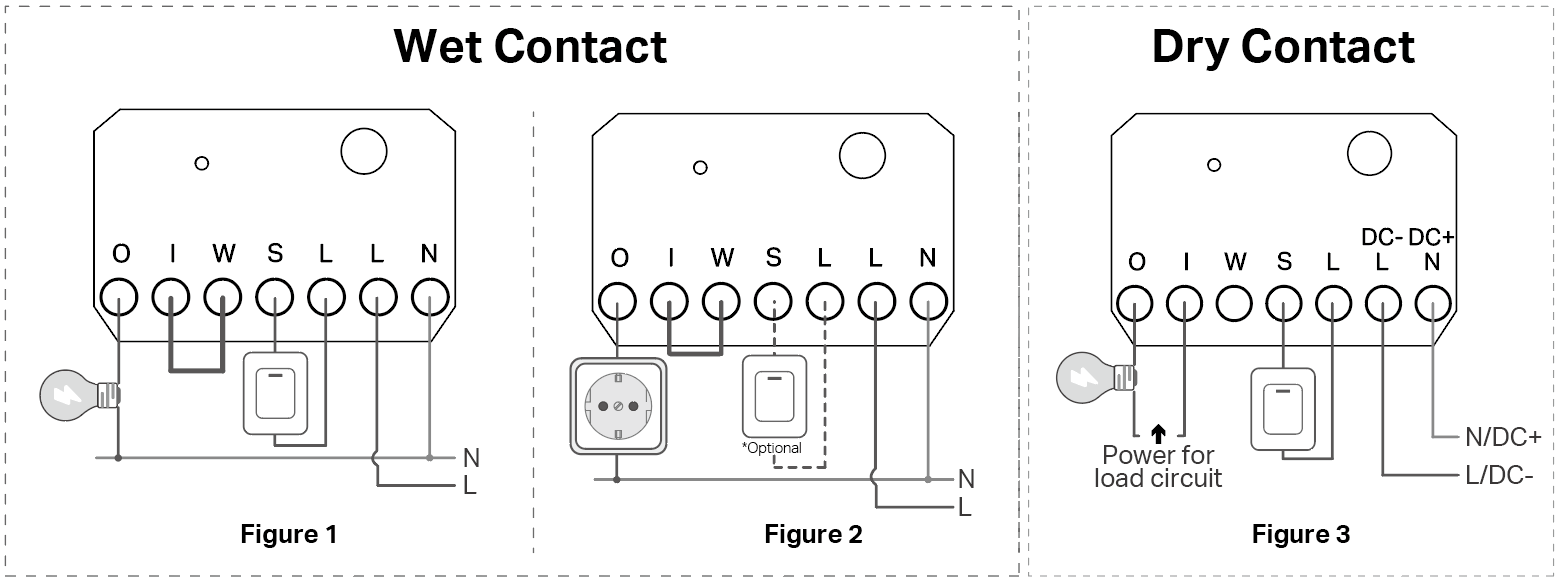
Instrucciones de cableado
|
Terminales |
Contacto Húmedo (Figura 1, 2) |
Contacto Seco (Figura 3) |
|
L |
Para entrada de CA, conecte al cable de Fase (Línea). |
|
|
N |
Para entrada de CA, conecte al cable Neutro. |
|
|
DC- |
Para entrada de CC, conecte al terminal Negativo. Asegúrese de verificar la polaridad y el voltaje correctos. |
|
|
DC+ |
Para entrada de CC, conecte al terminal Positivo. Asegúrese de verificar la polaridad y el voltaje correctos. |
|
|
W |
Haga un puente entre los terminales "I" y "W" con el cable corto proporcionado. |
No debe conectarse. |
|
I |
Haga un puente entre los terminales "I" y "W" con el cable corto proporcionado. |
Conecte los terminales "O" e "I" al circuito de la carga. La fuente de alimentación de la carga funciona de forma independiente a la del S110E. |
|
O |
Conecte al dispositivo de carga. |
Conecte los terminales "O" e "I" al circuito de la carga. La fuente de alimentación de la carga funciona de forma independiente a la del S110E. |
|
S |
Conecte al interruptor tradicional. El otro extremo del interruptor tradicional se conecta al terminal L (DC-). Para obtener detalles sobre el tipo de interruptor, consulte Conozca el tipo de interruptor. Se admiten tanto interruptores pulsadores como interruptores basculantes. Seleccione el tipo de interruptor adecuado al configurar la aplicación. |
|
Nota
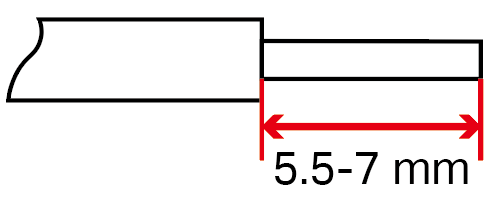
La longitud de pelado del cable debe estar entre 5,5 y 7 mm.
Configure su dispositivo a través de la aplicación Tapo
1. Descargue la aplicación Tapo desde la App Store o Google Play e inicie sesión.

2. Abra la aplicación Tapo.
3. Toque el botón “+” en la aplicación y seleccione Añadir Dispositivo.
4. Seleccione Interruptores/Botones (Switches/Buttons) y luego Tapo S110E.
5. Configure el Modo de cableado en Contacto seco o Contacto húmedo según sea necesario.
6. Encienda el disyuntor (magnetotérmico). El estado del indicador LED debería parpadear en azul y rojo.
7. Siga las instrucciones de la aplicación para completar la configuración.
Configure su dispositivo a través de Matter
Debido a problemas de compatibilidad con aplicaciones de terceros, añadir el S110E a través de Matter puede provocar que algunas funciones no sean compatibles. Para obtener más información, consulte Funciones no compatibles al añadir el dispositivo S110E a través de Matter.
1. Complete las siguientes configuraciones básicas en la aplicación Tapo.
Página de Configuración del dispositivo: Modo de trabajo, Tipo de interruptor
2. Vaya a Configuración del dispositivo > Código de configuración de Matter para encontrar el código de configuración electrónico de Matter.
3. Escanee el código de configuración de Matter en la aplicación de terceros.
4. Siga las instrucciones de la aplicación para completar la configuración.
Para obtener más información sobre Matter, visite Preguntas y respuestas sobre dispositivos compatibles con Matter de TP-Link.
Ejemplo de configuración para el escenario de una puerta de garaje
Paso 1: Compruebe la compatibilidad de la puerta del garaje.
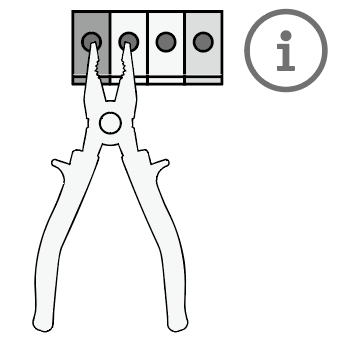
Use unos alicates para hacer un puente en los terminales del botón de la pared. Si la puerta del garaje no se abre ni se cierra, el motor de la puerta del garaje no es compatible.
Paso 2: Realice el cableado de su dispositivo de acuerdo con la siguiente figura.
Cuando el módulo del interruptor esté alimentado por CA, distinga los cables de Fase (Línea) y Neutro cuidadosamente. Tenga en cuenta que invertir la dirección de inserción del enchufe puede hacer que los cables de Fase y Neutro se inviertan.
Cuando el módulo del interruptor esté alimentado por CC, el voltaje del adaptador debe ser de al menos 24V.
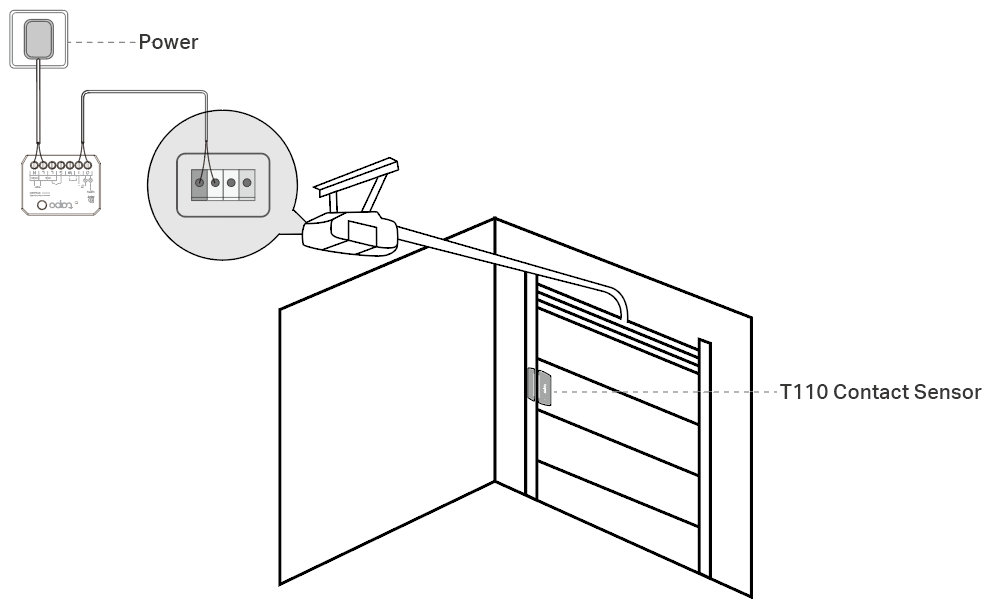
Paso 3: Encienda su dispositivo y configúrelo a través de la aplicación Tapo.
El modo de trabajo debe establecerse en Contacto seco, y el modo de activación en Modo pulso.
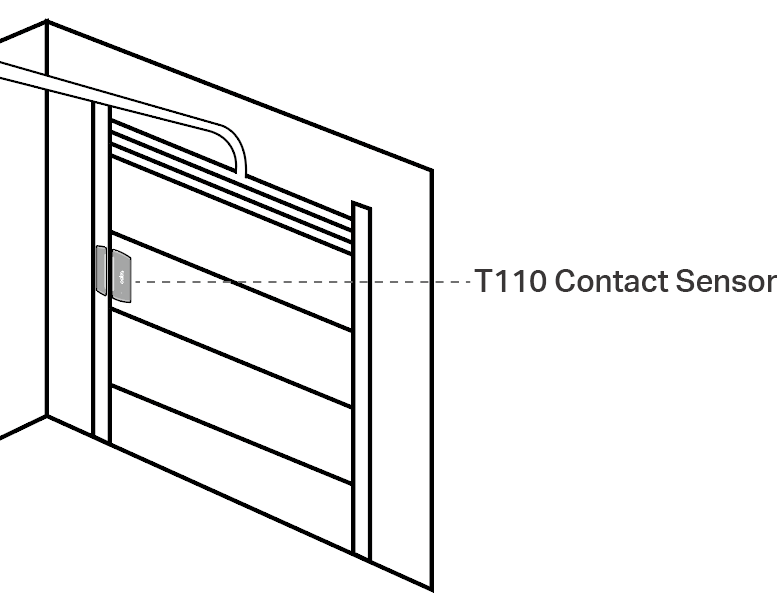
(Opcional) Paso 4: Instale el sensor T110.
Se recomienda utilizar su módulo de interruptor con el sensor de contacto T110 para detectar el estado de la puerta del garaje.
Se requiere un Hub Tapo. Asegúrese de que el firmware de su Hub Tapo esté actualizado a la última versión y configurado correctamente a través de la aplicación Tapo.
(Opcional) Paso 5: Configure el código PIN (código de seguridad para control por voz).
Puede ir a Configuración del dispositivo > Código de seguridad de control por voz para configurar el código PIN en la aplicación de terceros.
Tras configurar el código PIN, el servicio de voz de terceros requerirá un código de seguridad para controlar el dispositivo. Es recomendable para dispositivos de alta seguridad (como puertas de garaje).
Solución de problemas de Matter
Funciones no compatibles al añadir el dispositivo S110E a través de Matter
|
Funciones |
Compatibilidad con Tapo |
Compatibilidad con Matter |
||||
|
Alexa |
Google Home |
Apple Home |
SmartThings |
Home Assistant |
||
|
Programación / Temporizador |
√ |
× |
× |
× |
× |
× |
|
Modo Ausente* |
√ |
× |
× |
× |
× |
× |
|
Cambio de tipo de dispositivo (en aplicaciones de terceros)§ |
/ |
√
|
√
|
√
|
× |
√
|
|
Cambiar Wi-Fi |
√ |
× |
× |
× |
× |
× |
|
Cambiar modo de trabajo |
√ |
× |
× |
× |
× |
× |
|
Configurar tipo de interruptor |
√ |
× |
× |
× |
× |
× |
|
Control de LED apagado |
√ |
× |
× |
× |
× |
× |
|
Estado de la carga tras apagón♦ |
√ |
× |
× |
× |
× |
× |
|
Apagado retardado♦ |
√ |
× |
× |
× |
× |
× |
|
Temporizador de auto-apagado♦ |
√ |
× |
× |
× |
× |
× |
|
Protección de energía* |
√ |
× |
× |
× |
× |
× |
|
Protección de carga* |
√ |
× |
× |
× |
× |
× |
|
Actualización de firmware |
√ |
× |
× |
× |
× |
× |
|
Consumo de energía* |
√ |
× |
× |
× |
√
|
√
|
|
Estadísticas de energía solar* |
√ |
× |
× |
× |
× |
× |
*Solo para contacto húmedo
♦Solo para contacto húmedo y contacto seco (modo encendido/apagado)
§El tipo de dispositivo se puede modificar en la aplicación de terceros. Por ejemplo, Apple Home permite cambiar Enchufe a Enchufe/Luz/Ventilador.
Solución de problemas
1. ¿Por qué no puedo ver la función de monitorización de energía en la aplicación Tapo?
R: La monitorización de energía solo está disponible cuando el S110E funciona en modo de contacto húmedo. Si el problema persiste en el modo de contacto húmedo, póngase en contacto con el soporte técnico.
2. Estoy confundido sobre si elegir el modo de contacto seco o húmedo. ¿Cómo decido?
R: Debe usar el modo de contacto seco cuando el dispositivo de carga tenga su propia fuente de alimentación y esté aislado eléctricamente del S110E, lo cual es adecuado para controlar puertas de garaje y sistemas de acceso, mientras que el modo de contacto húmedo es ideal para dispositivos como luces y enchufes donde el S110E suministra energía directamente a la carga, y si no está seguro, consulte la guía de la aplicación o a un electricista cualificado.
3. ¿Por qué el tipo de interruptor no funciona correctamente después de la configuración?
R: Si su interruptor físico no se comporta como esperaba, es posible que haya elegido el tipo incorrecto en la aplicación—pruebe a cambiar entre Pulsador y Basculante.
4. ¿Por qué mi dispositivo de carga parpadea o no se mantiene encendido?
R: El parpadeo o la inestabilidad de la carga a menudo son causados por un cableado suelto, un voltaje de alimentación insuficiente (especialmente en el modo de contacto húmedo) o un tipo de carga que no es compatible con el control por relé.
5. ¿Por qué no puedo completar la configuración de Matter escaneando el código QR de la pegatina?
R: Si han pasado más de 15 minutos desde la configuración inicial en la aplicación Tapo, es posible que la ventana de emparejamiento se haya cerrado, por lo que en lugar de escanear la pegatina, abra el código de Matter desde la aplicación para reactivar el modo de configuración y completar el emparejamiento.
6. ¿Por qué no puedo ver el interruptor de control de la puerta de mi garaje en la aplicación de Alexa?
R: Cuando se habilita el código PIN en Alexa, el tipo de dispositivo se reconoce como una puerta de garaje, lo que desactiva el control en pantalla en la aplicación de Alexa por razones de seguridad. Solo puede operarlo mediante comando de voz con el PIN correcto. Si no habilita el código PIN, el botón de control aparecerá en la interfaz de usuario.
¿Es útil este artículo?
Tus comentarios nos ayudan a mejorar esta web.

TP-Link Community
Still need help? Search for answers, ask questions, and get help from TP-Link experts and other users around the world.