
Cómo conectar cámaras y timbres WiFi de Tapo con Tapo Hub
Esta guía explica cómo conectar cámaras y videoporteros Tapo compatibles a un Hub Tapo. Existen dos motivos para hacerlo: la Copia de Seguridad Wi-Fi (Wi-Fi Backup), que permite a las cámaras y videoporteros cambiar automáticamente al dispositivo con la señal más fuerte, y el Almacenamiento en el Hub (Hub Storage), que guarda las grabaciones localmente en el propio hub. La sección Dispositivos Conectados dentro de los ajustes del hub permite configurar ambas funciones desde un único lugar. Antes de comenzar con la configuración, asegúrate de que tus cámaras y videoporteros tengan instalado el último firmware.
Puntos Clave
- Los Hubs Tapo H200 y H500 admiten las funciones de Copia de Seguridad Wi-Fi y Almacenamiento en el Hub para cámaras y videoporteros Tapo.
- La Copia de Seguridad Wi-Fi permite que el hub actúe como un punto de acceso Wi-Fi, de modo que las cámaras y videoporteros cambien automáticamente al dispositivo —ya sea el hub o el router— que ofrezca la señal más fuerte.
- El Almacenamiento en el Hub permite que las cámaras y videoporteros guarden las grabaciones de vídeo directamente en el hub, manteniendo los archivos seguros y accesibles incluso si la cámara es desconectada o robada.
- La sección Dispositivos Conectados dentro de la página de Estado del Hub permite configurar tanto la Copia de Seguridad Wi-Fi como el Almacenamiento en el Hub desde un mismo lugar.
- Las cámaras y videoporteros Sub-G se conectan al hub únicamente para el acceso a la red y no son compatibles con la función de Copia de Seguridad Wi-Fi.
Copia de Seguridad Wi-Fi del Hub Tapo
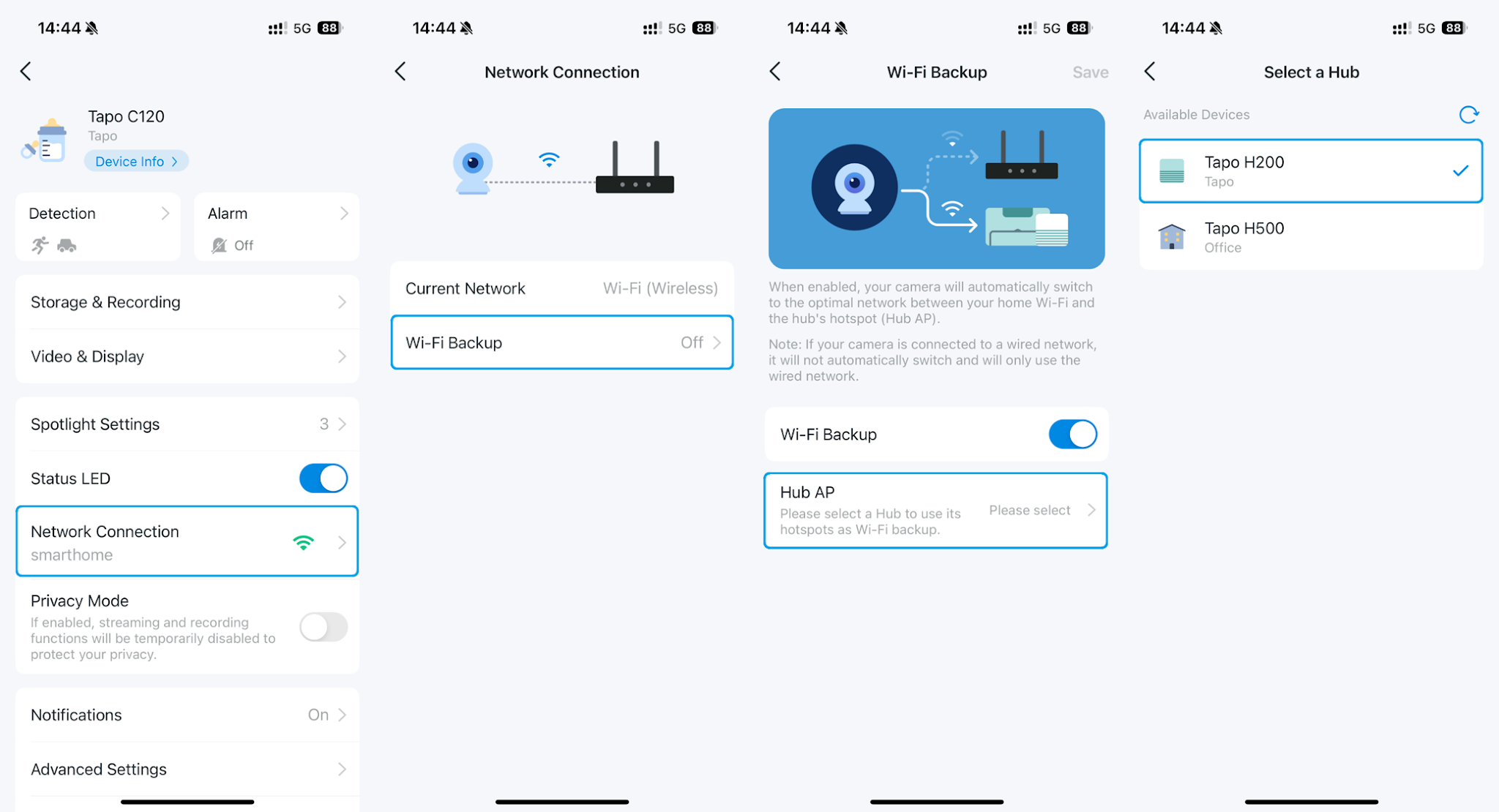
Con la función Copia de Seguridad Wi-Fi, el Hub Tapo ahora puede funcionar como un extensor Wi-Fi o Punto de Acceso (AP), proporcionando conectividad de respaldo para las cámaras y videoporteros Tapo. Una vez activada, la cámara o videoportero Tapo se conectará automáticamente al dispositivo (hub o router) que tenga la señal más fuerte y cambiará de forma fluida al otro dispositivo si la conexión Wi-Fi principal se interrumpe.
A continuación se detallan los pasos para configurar la Copia de Seguridad Wi-Fi:
Paso 1. Conecta tu hub a la misma red de área local (LAN) que la cámara o videoportero (la forma más sencilla es conectarlos al mismo router).
Paso 2. Entra en la aplicación Tapo > Ajustes del Dispositivo de la cámara/videoportero > Conexión de Red > Copia de Seguridad Wi-Fi para activar esta función.
Paso 3. Toca en AP del Hub y selecciona el Hub correspondiente para tu cámara o videoportero Tapo.
Paso 4. Una vez completada la configuración, la cámara se conectará automáticamente al dispositivo —hub o router— que proporcione la señal más fuerte.
Nota: Las cámaras y videoporteros Sub-G se conectan al hub únicamente para el acceso a la red y no son compatibles con la función de Copia de Seguridad Wi-Fi.
Almacenamiento en el Hub Tapo
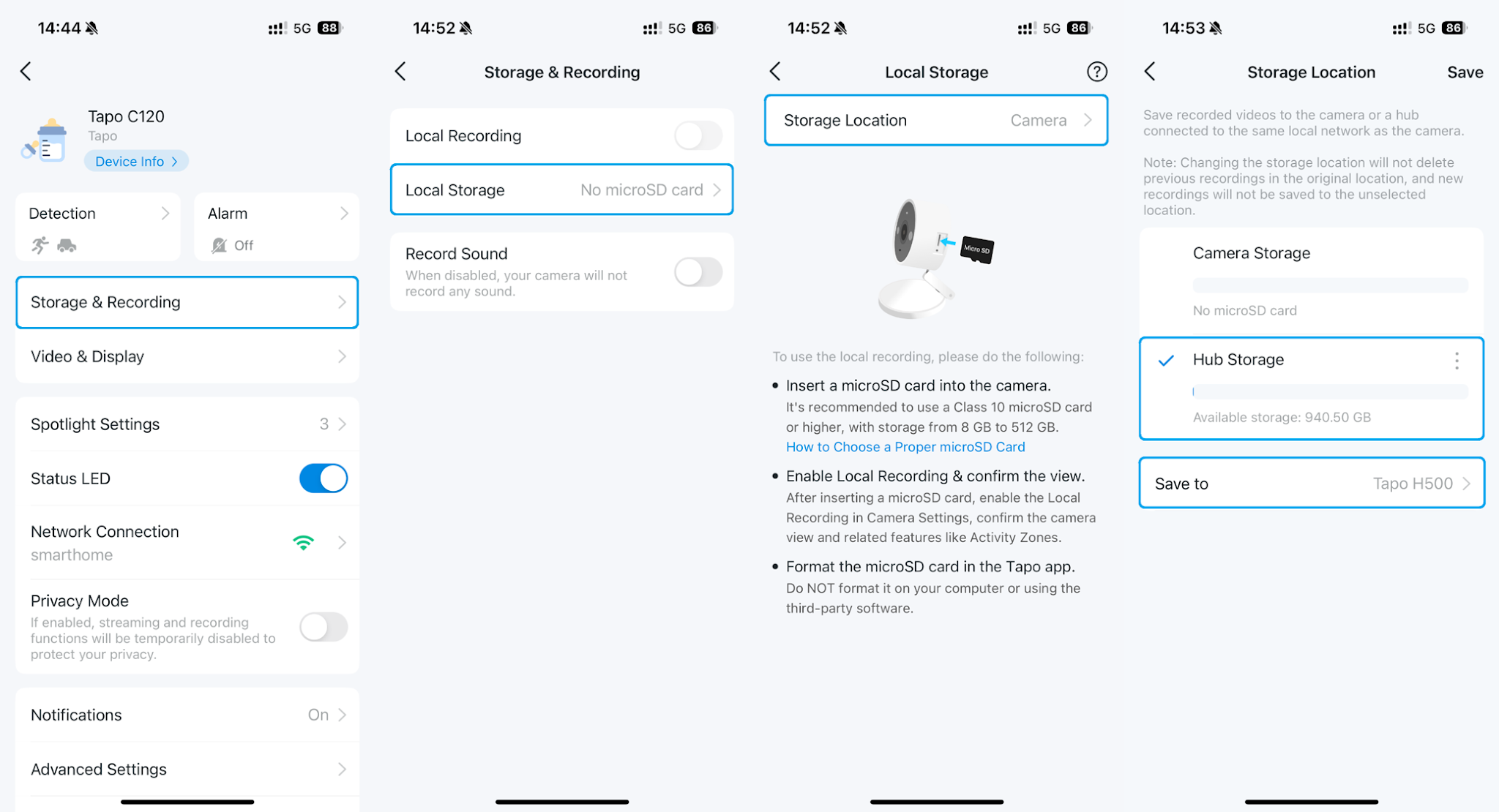
Con la función Almacenamiento en el Hub, ahora puedes guardar los vídeos de tu cámara o videoportero directamente en un Hub Tapo con almacenamiento ampliado, siempre que se encuentren dentro de la misma red local. Esta función garantiza que, incluso si roban la cámara, los clips de vídeo sigan estando seguros y accesibles desde el almacenamiento local del hub.
Nota: Existe un límite en la cantidad de cámaras que pueden conectarse al Almacenamiento del Hub; consulta el siguiente artículo para más detalles: ¿Cuántos dispositivos se pueden conectar a un Hub Tapo al mismo tiempo?
A continuación se detallan los pasos para configurar el Almacenamiento en el Hub:
Paso 1. Asegúrate de que el router al que está conectado tu cámara o videoportero y tu hub se encuentren dentro de la misma red de área local.
Paso 2. Ve a la aplicación Tapo > Ajustes del Dispositivo de la cámara/videoportero > Almacenamiento y Grabación > Almacenamiento Local > Ubicación de Almacenamiento, y luego selecciona el hub donde deseas guardar los vídeos.
Paso 3. Toca en Guardar en la esquina superior derecha para completar la configuración.
Nota: Cuando se selecciona el Almacenamiento en el Hub, el vídeo se guarda en el hub. Si la conexión con el hub se interrumpe, las grabaciones se guardarán temporalmente en la tarjeta SD (si está instalada) hasta que se restablezca la conexión de forma automática.
Dispositivos Conectados
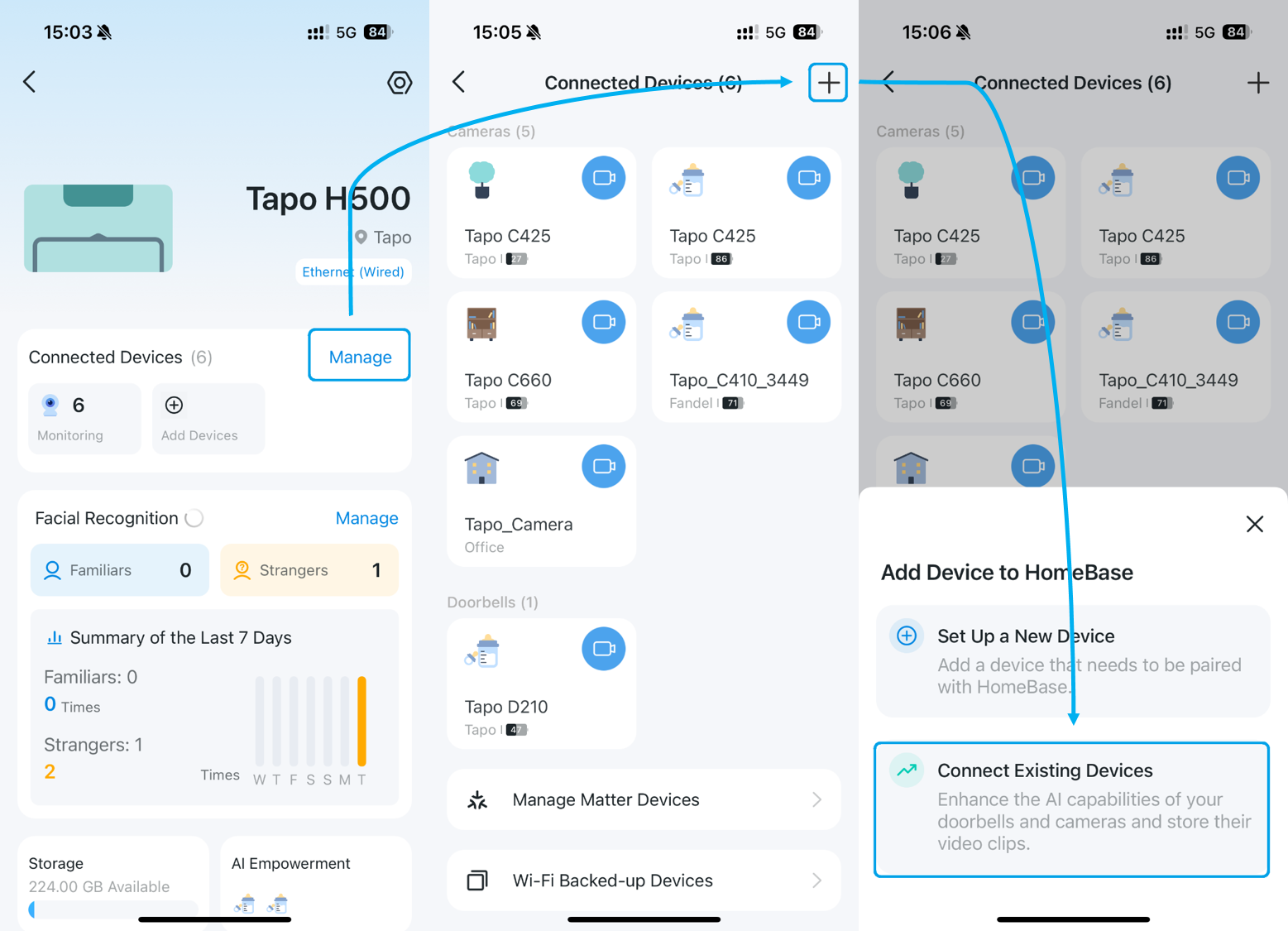
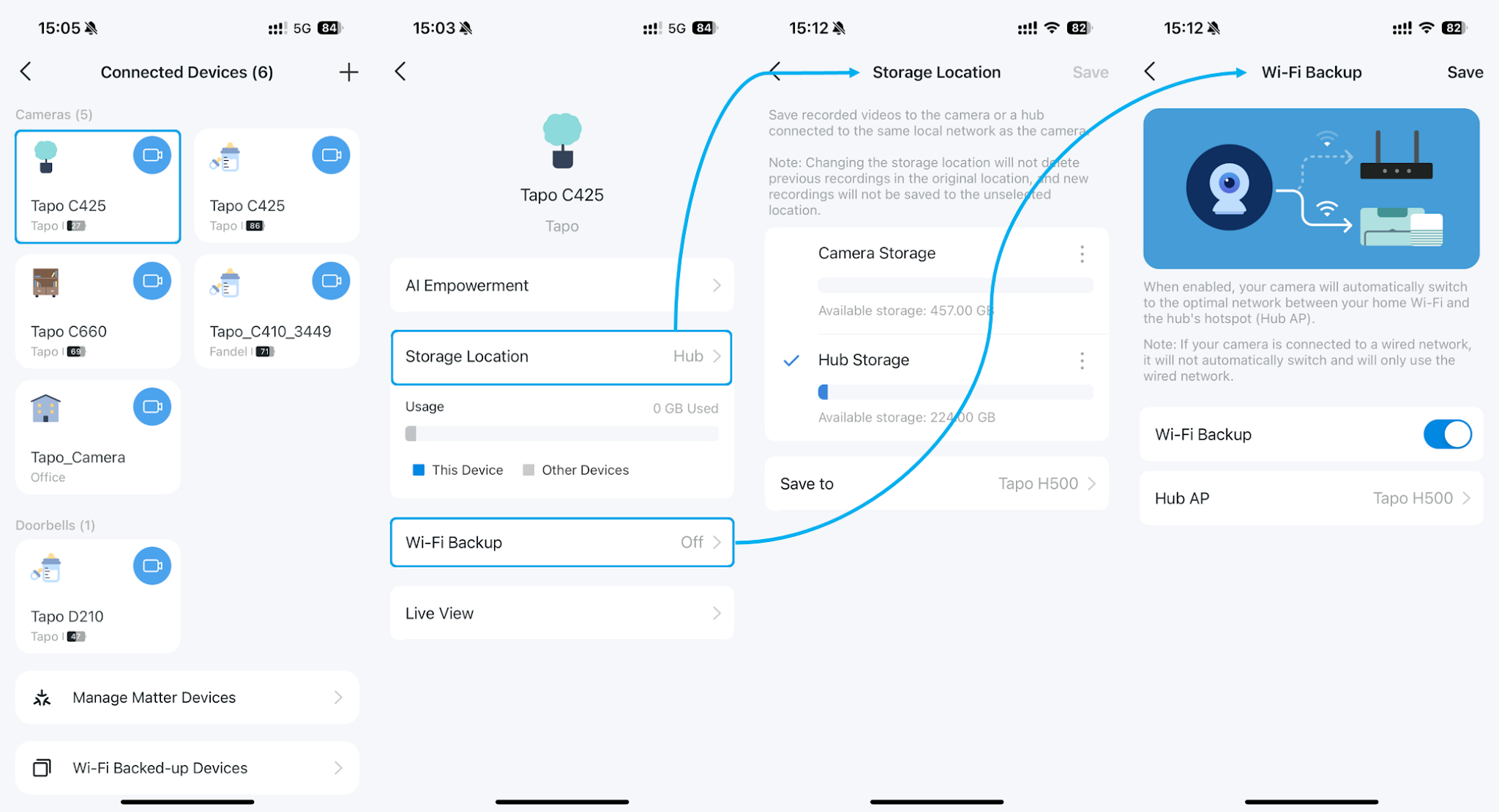
Mediante la función Dispositivos Conectados, puedes configurar tanto la Copia de Seguridad Wi-Fi como el Almacenamiento en el Hub desde un único lugar. No solo permite añadir un nuevo dispositivo, sino también conectar dispositivos Wi-Fi que ya tengas agregados.
Paso 1. Asegúrate de que la cámara o videoportero y el Hub estén conectados a la misma red de área local.
Paso 2. Ve a la página de Inicio de la aplicación Tapo, toca en la tarjeta de tu Hub y luego entra en Dispositivos Conectados. Toca el icono más (+) en la esquina superior derecha y selecciona Conectar Dispositivos Existentes.
Paso 3. Tras añadir el dispositivo, toca sobre él para gestionar los ajustes de Copia de Seguridad Wi-Fi y la Ubicación de Almacenamiento.
Para conocer más detalles de cada función y configuración, por favor visita el Centro de Descargas para descargar el manual de tu producto.
Buscar Más
¿Es útil este artículo?
Tus comentarios nos ayudan a mejorar esta web.


TP-Link Community
Still need help? Search for answers, ask questions, and get help from TP-Link experts and other users around the world.