
Cómo solucionar problemas en un adaptador Powerline de TP-Link que no tiene conexión a Internet
Si tu adaptador Powerline de TP-Link no funciona y te deja sin acceso a Internet, la causa puede variar según tu configuración. Esta guía cubre cinco escenarios para ayudarte a identificar el problema, ya sea un adaptador Powerline de TP-Link sin Internet tras la configuración inicial, un fallo de vinculación o un problema de conectividad específico de un dispositivo. Los pasos se aplican a los adaptadores Powerline de TP-Link en general. Consulta la guía de usuario de tu dispositivo para conocer los detalles específicos de tu modelo. Identifica el escenario que coincida con tu situación antes de continuar.
Puntos clave
- Si la luz de Powerline está apagada después de la configuración, la causa más habitual es que los dos dispositivos Powerline estén en circuitos eléctricos diferentes de la casa.
- Si la luz de Powerline está encendida pero no hay Internet, el problema probablemente esté relacionado con la conexión Ethernet entre el adaptador principal y el router, o con el propio router.
- Los problemas exclusivamente inalámbricos en un extensor Powerline (modelos que empiezan por TL-WPA) pueden deberse a la configuración de Wi-Fi, interferencias de canal, filtrado MAC o control parental.
- Si solo un dispositivo específico no puede conectarse, el problema puede estar en el adaptador inalámbrico de ese dispositivo, en su perfil de red, en la configuración de IP o en la compatibilidad de canal, en lugar de en el propio adaptador Powerline.
- Actualizar al firmware más reciente y volver a vincular los dispositivos Powerline son pasos recomendados en varios escenarios. Esto puede resolver tanto problemas de conectividad como de vinculación que persistan después de otros pasos de solución de problemas.
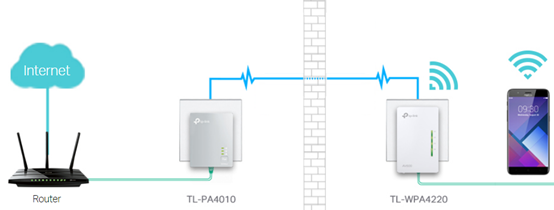
A continuación se muestra una topología de red Powerline habitual usando el KIT TL-WPA4420.
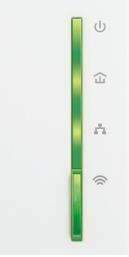
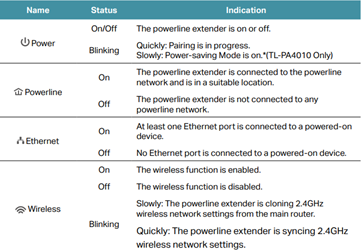
Consulta la explicación de los LED (por ejemplo, del TL-WPA4220) y soluciona el problema.
Cómo solucionar un adaptador Powerline de TP-Link sin Internet
Caso 1: la luz de Powerline está apagada después de la configuración
Paso 1: verifica que los dispositivos Powerline estén en el mismo circuito eléctrico.
Si las unidades Powerline se pueden vincular en la misma habitación, pero al moverlas a otra zona la luz de Powerline se apaga, normalmente significa que están enchufadas en circuitos diferentes, lo que les impide comunicarse. En este caso, el dispositivo Powerline puede no ser adecuado para tu hogar; considera otras opciones, como un extensor de rango o un punto de acceso.
Para obtener instrucciones de vinculación, consulta "Cómo proteger tu red Powerline mediante vinculación?"
Notas:
1. enchufa los dispositivos Powerline en tomas de pared en lugar de en regletas.
2. lleva ambos dispositivos Powerline a la misma habitación para configurarlos. Una vez configurados, traslada el segundo dispositivo a su ubicación definitiva.
Paso 2: restablece los dispositivos Powerline y vuelve a vincularlos.
Cómo restablecer el adaptador Powerline a los valores de fábrica
Paso 3: prueba diferentes métodos de configuración.
Cómo añadir un dispositivo a la red mediante la utilidad tpPLC
Cómo añadir un dispositivo mediante la app tpPLC (smartphone)
Paso 4: actualiza al firmware más reciente y vuelve a vincularlos.
Cómo actualizar el firmware del adaptador Powerline de TP-Link
Caso 2: la luz de Powerline está encendida pero no hay Internet
Paso 1: asegúrate de que la luz Ethernet del adaptador principal esté encendida.
Verifica que la luz Ethernet del adaptador principal, que está conectado a tu router inalámbrico mediante un cable Ethernet, esté encendida. Si no lo está, el problema puede estar relacionado con el puerto Ethernet del router, el cable Ethernet o el puerto Ethernet del adaptador Powerline. Realiza las siguientes pruebas comparativas para identificar el origen del problema.
1. cambia a diferentes puertos del router principal
2. cambia diferentes cables Ethernet
3. usa otro dispositivo Powerline para conectarlo al mismo cable
4. desenchufa el cable Ethernet del adaptador principal, conéctalo a un ordenador por cable y comprueba si el ordenador funciona con el router principal
Paso 2: reinicia el router y los dispositivos Powerline.
desenchufa los dispositivos Powerline de la toma de pared y desenchufa la fuente de alimentación del router. Espera 2 minutos y, a continuación, vuelve a enchufarlos.
Paso 3: conecta un ordenador directamente a tu router mediante un cable Ethernet para comprobar la conexión.
si no hay acceso a Internet desde tu router, reinícialo. Si el problema persiste, ponte en contacto con el soporte técnico de tu router para obtener ayuda.
Paso 4: actualiza al firmware más reciente y vuelve a vincularlos.
Actualiza el firmware del extensor Powerline
Paso 5: comprueba la información de dirección IP y puerta de enlace predeterminada del dispositivo Powerline.
conecta uno de tus dispositivos al dispositivo Powerline (por cable o de forma inalámbrica) y, a continuación, comprueba la dirección IP y la puerta de enlace predeterminada.
Cómo encontrar la dirección IP de tus dispositivos
a. Si la puerta de enlace predeterminada es 192.168.0.254
1. conecta el mismo dispositivo al router inalámbrico y, a continuación, comprueba la dirección IP y la puerta de enlace predeterminada.
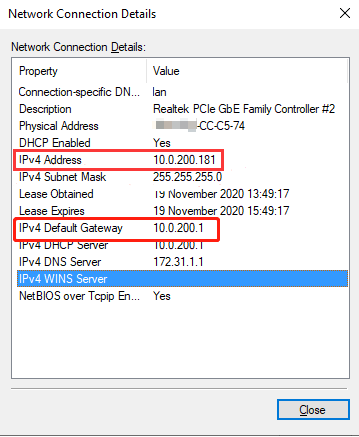
Nota: en el iPhone, "Router" hace referencia a la puerta de enlace predeterminada.
2. configura la información en la página de administración del extensor Powerline para que coincida con la información IP del router.
Cómo iniciar sesión en la interfaz de administración web del extensor Powerline AC (nuevo logotipo)
ve a Avanzado > Configuración del dispositivo > Configuración de LAN.
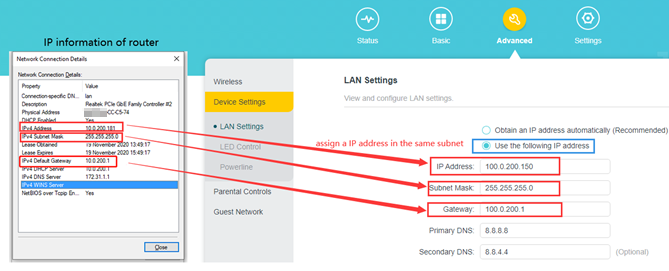
b. Si la puerta de enlace predeterminada es la misma que la del router inalámbrico
1. asegúrate de que el router principal no tenga activada ninguna configuración de seguridad, como Filtro MAC o Control de acceso.
2. conecta tu ordenador al Powerline y haz ping a la puerta de enlace predeterminada del router inalámbrico (opcional).
Caso 3: la conexión inalámbrica no funciona
Ten en cuenta que solo los modelos que empiezan por TL-WPAxxxx tienen Wi-Fi; la "W" en "TL-WPAxxxx" significa "Wireless" (inalámbrico).
Si ninguno de tus dispositivos funciona correctamente con el dispositivo TP-Link, prueba los siguientes pasos de solución de problemas.
1. No se ve el nombre del Wi-Fi en la lista de Wi-Fi.
a. La luz de Wi-Fi está encendida
Paso 1: si has pulsado el botón de Wi-Fi en el extensor Powerline, este copiará la configuración inalámbrica del router principal. Mueve el extensor Powerline a otra ubicación y comprueba si mejora la intensidad de la señal del router inalámbrico.
Paso 2: cambia la configuración inalámbrica del extensor Powerline.
Cómo personalizar la configuración inalámbrica en la utilidad tpPLC (nuevo logotipo)
Paso 3: restablece las unidades Powerline y vuelve a configurarlas.
Cómo restablecer: mantén pulsado el botón/orificio RESET durante 10 segundos hasta que todas las luces parpadeen.
b. La luz de Wi-Fi está apagada
Paso 1: mantén pulsado el botón de Wi-Fi durante 5 segundos para activar el Wi-Fi.
Paso 2: restablece el extensor Powerline para comprobarlo y volver a configurarlo.
Instrucciones para restablecer el dispositivo Powerline
2. Se ve el nombre del Wi-Fi, pero no se puede conectar
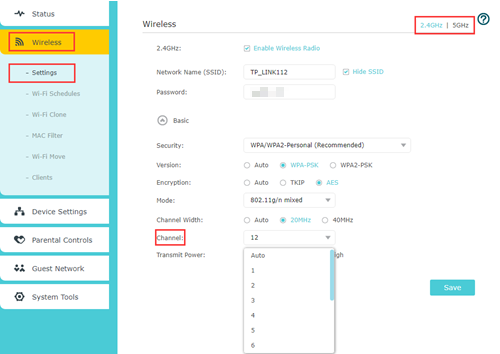
Paso 1: prueba diferentes canales inalámbricos.
Conecta un ordenador por cable directamente al extensor Powerline y, a continuación, consulta las instrucciones siguientes para cambiar de canal.
Instrucciones para cambiar la configuración inalámbrica del dispositivo Powerline
Nota: para 2,4 GHz, cambia el canal a 1, 6 o 11. Para 5 GHz, cambia el canal a 36, 48 o 149.
Paso 2: cambia el nombre de red (SSID) y la contraseña.
Paso 3: desactiva ajustes especiales, como el filtro MAC o el control parental, si los has configurado anteriormente.
Paso 4: restablece el dispositivo Powerline y espera a que los indicadores se estabilicen; después, intenta usar la contraseña de Wi-Fi predeterminada impresa en la etiqueta para conectarte al Wi-Fi. Si tiene éxito, vuelve a configurar el dispositivo Powerline.
3. Conectado al Wi-Fi pero sin Internet
Paso 1: reinicia el extensor Powerline y el dispositivo final y, a continuación, comprueba de nuevo.
Paso 2: olvida la red y vuelve a conectarte.
Cómo conectarte a redes inalámbricas y eliminar su perfil
Paso 3: actualiza al firmware más reciente.
Paso 4: desactiva los ajustes especiales, como el filtro MAC o el control parental, si los has configurado anteriormente.
Si no tienes un dispositivo por cable y no puedes acceder a Internet mediante Wi-Fi, consulta el Caso 2 para la solución de problemas.
Caso 4: la conexión por cable no tiene Internet
Paso 1: comprueba la luz Ethernet correspondiente del dispositivo Powerline.
Si la luz Ethernet no está encendida, es posible que el cable o el puerto Ethernet no funcionen correctamente.
1. cambia a diferentes puertos del dispositivo Powerline
2. cambia diferentes cables Ethernet
3. usa otro dispositivo Powerline para conectarlo al mismo cable
4. conecta otro dispositivo al router usando el mismo cable Ethernet en el mismo puerto. Si Internet funciona en otro dispositivo, entonces el problema probablemente esté en el dispositivo original. Ponte en contacto con el soporte técnico de ese dispositivo para obtener ayuda.
Paso 2: reinicia tanto el dispositivo final como el dispositivo Powerline.
Paso 3: comprueba la información IP del dispositivo. El dispositivo debería obtener una dirección IP automáticamente. Si no es así, cámbialo.
Nota: en la página de detalles de conexión de red de Windows, "DHCP habilitado" debería mostrar "Sí". En Mac, ve a Red > Avanzado y confirma que "Configurar IPv4" esté establecido en "Usando DHCP".
Caso 5: un dispositivo específico no puede conectarse
Si solo un dispositivo cliente específico, como un televisor o una impresora, no consigue acceso a Internet a través de los dispositivos TP-Link o no puede conectarse en absoluto a la red TP-Link.
Paso 1: asegúrate de que ese dispositivo específico funcione correctamente con otras redes.
Si no funciona con ninguna red en absoluto, es más probable que el problema esté relacionado con el propio dispositivo; ponte en contacto con el soporte técnico de ese dispositivo específico.
Paso 2: reinicia tanto el dispositivo final como el dispositivo Powerline.
Paso 3: intenta volver a activar el adaptador inalámbrico de tu dispositivo y vuelve a intentarlo.
Paso 4: elimina el perfil de red inalámbrica existente.
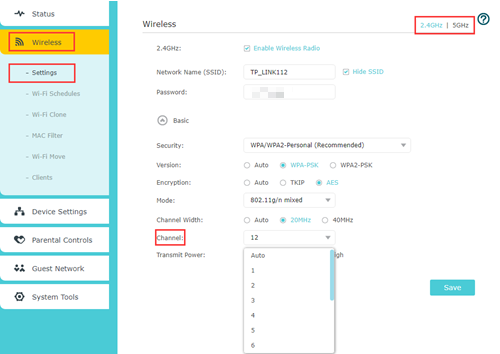
Paso 5: prueba diferentes canales inalámbricos.
Nota: para 2,4 GHz, cambia el canal a 1, 6 o 11. Para 5 GHz, cambia el canal a 36, 48 o 140.
Paso 6: desactiva ajustes especiales, como el filtro MAC o el control parental, si los has configurado anteriormente.
Paso 7: verifica la configuración IP de tu dispositivo final.
Asegúrate de que el dispositivo esté configurado para obtener una dirección IP automáticamente. Si se ha configurado una IP estática, tendrás que introducir manualmente la dirección IP, la máscara de subred, la puerta de enlace predeterminada y el servidor DNS.
DHCP (Dynamic Host Configuration Protocol) es un ajuste que garantiza que los clientes puedan obtener la información que necesitan de tu router inalámbrico para conectarse a Internet.
Si las sugerencias anteriores no resuelven tu problema, ponte en contacto con el soporte técnico del dispositivo para obtener más ayuda.
Buscar Más
¿Es útil este artículo?
Tus comentarios nos ayudan a mejorar esta web.
3.0_1532428956469j.jpg)
30_1576748452566m.jpg)


TP-Link Community
Still need help? Search for answers, ask questions, and get help from TP-Link experts and other users around the world.