
No puedo acceder a mi unidad USB conectada al router TP-Link
Esta página cubre las razones comunes por las que una unidad USB conectada a un router TP-Link puede ser inaccesible y cómo resolverlas. La solución para el problema de almacenamiento USB de tu router TP-Link depende del síntoma específico que estés experimentando: el router no reconoce la unidad, TP-Share no aparece en tu red o no puedes acceder a la unidad a través de SMB (Server Message Block).
Puntos Clave
- Si tu unidad USB no aparece en la red, el problema suele estar relacionado con la configuración de uso compartido de Windows. Habilitar SMBv1 (Server Message Block versión 1) y la Detección de redes generalmente lo resuelve.
- Para encontrar la unidad compartida del router en Windows, busca TP-SHARE (mostrado en rojo) en el Explorador de Windows dentro de Red. TP-Share (mostrado en verde) es solo para compartir contenido multimedia y no admite el uso compartido de almacenamiento USB.
- Si no puedes acceder a la unidad USB a través de SMB, la solución recomendada es habilitar los inicios de sesión de invitado no seguros a través del Editor de directivas de grupo local de Windows.
- Los routers TP-Link no garantizan la compatibilidad con carcasas de discos duros externos, en particular con los modelos de múltiples bahías.
- Los formatos USB compatibles varían según el modelo de router. La mayoría admite NTFS y FAT32, y algunos también son compatibles con exFAT y HFS+. Se recomienda usar NTFS para obtener la mejor compatibilidad y rendimiento.
Si no puedes acceder a las unidades USB, te ofrecemos algunas sugerencias para diferentes situaciones.
Escenario 1: El Router no reconoce la unidad USB
Los routers TP-Link son compatibles con una variedad de formatos de unidades USB, aunque la compatibilidad varía según el modelo. Algunos modelos solo admiten NTFS/FAT32. Otros son compatibles con exFAT/HFS+/NTFS/ y FAT32. Puedes consultar la página de especificaciones en nuestra web oficial.
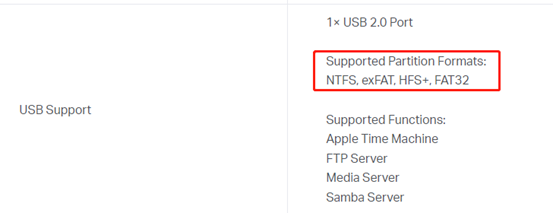
Notas:
- Se recomienda NTFS para obtener la mejor compatibilidad y rendimiento.
- Para el sistema macOS, puedes usar exFAT o HFS+.
- Los routers TP-Link no garantizan la compatibilidad con carcasas de discos duros externos, especialmente con modelos de múltiples bahías — el rendimiento puede variar.
Escenario 2: No se puede encontrar TP-Share en la Red
Este problema suele deberse a la configuración de uso compartido de Windows. Prueba lo siguiente:
1. Habilita SMBv1 en el sistema Windows.
Paso 1. Abre el Panel de control.
Paso 2. Haz clic en Desinstalar un programa.
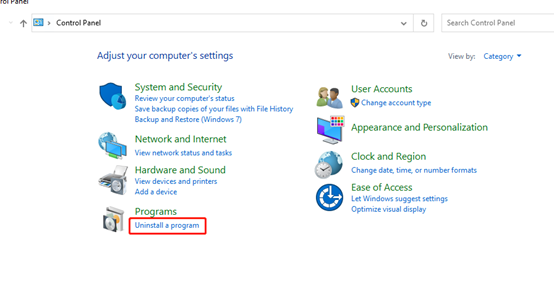
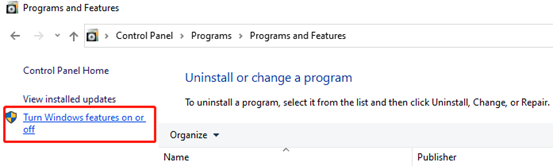
Paso 3. Haz clic en Activar o desactivar las características de Windows.
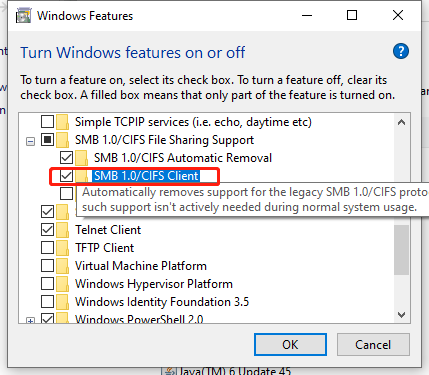
Paso 4. Habilita Compatibilidad con el protocolo para compartir archivos SMB 1.0/CIFS (SMB 1.0/CIFS Client). Luego haz clic en Aceptar (OK).
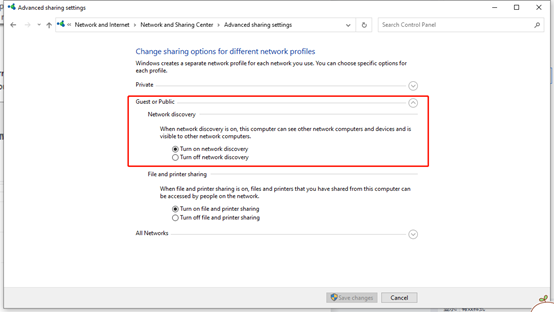
2. Habilita la Detección de redes en la configuración del Centro de redes y recursos compartidos.
Paso 1. Abre el Panel de control.
Paso 2. Haz clic en Redes e Internet.
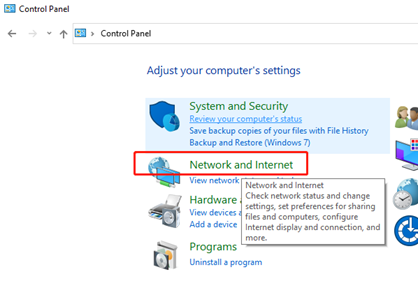
Paso 3. Haz clic en Centro de redes y recursos compartidos.
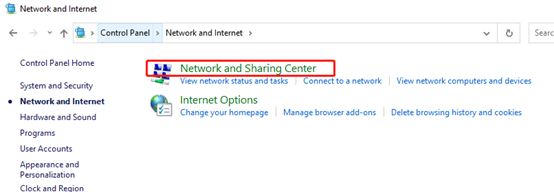
Paso 4. Haz clic en Cambiar configuración de uso compartido avanzado.
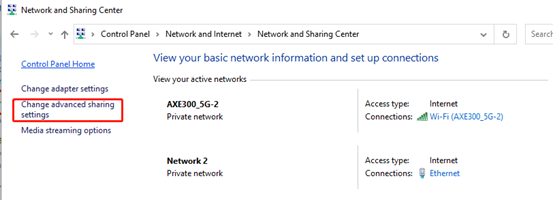
Paso 5. Habilita "Activar la detección de redes" en los perfiles Privado, Invitado o Público.
Paso 6. Abre el Explorador de Windows. Ve a Red. Haz clic en TP-SHARE (Rojo) para acceder a la unidad USB.
Nota: TP-Share (Verde) no es para el uso compartido de almacenamiento USB.
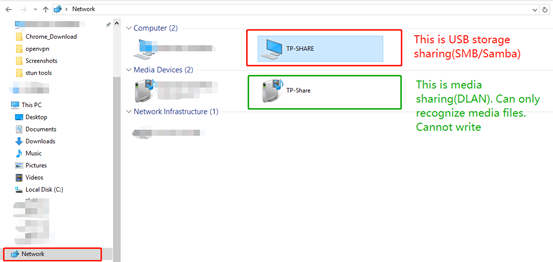
Paso 7. Si sigues sin poder acceder al almacenamiento USB, puedes consultar estas preguntas frecuentes (FAQ) para solucionarlo: Cómo acceder al dispositivo de almacenamiento USB en los routers TP-Link desde Windows o Mac OS
Escenario 3: No se puede acceder al uso compartido USB a través de SMB
Algunos sistemas Windows restringen el acceso SMB por defecto. Prueba lo siguiente:
1. Habilita SMBv1 en el sistema Windows.
Paso 1. Abre el Panel de control.
Paso 2. Haz clic en Desinstalar un programa.
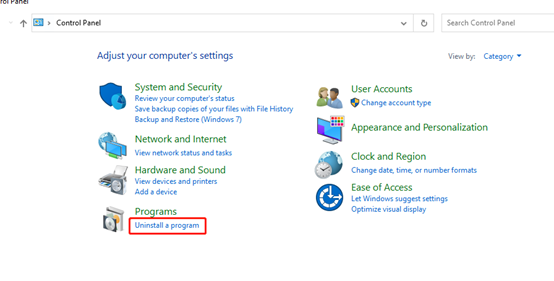
Paso 3. Haz clic en Activar o desactivar las características de Windows.
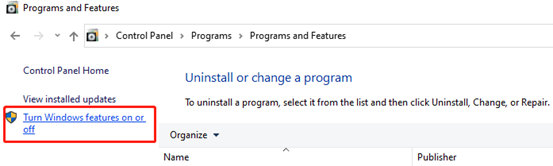
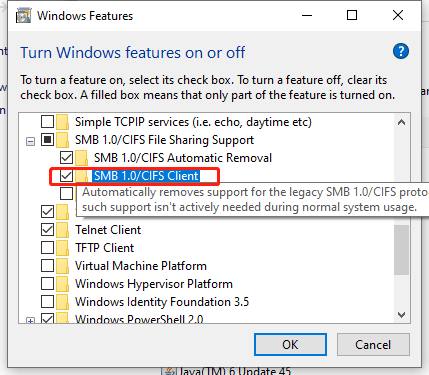
Paso 4. Habilita Compatibilidad con el protocolo para compartir archivos SMB 1.0/CIFS (SMB 1.0/CIFS Client). Luego haz clic en Aceptar (OK).
2. Habilitar inicios de sesión de invitado no seguros
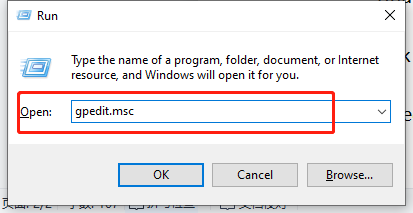
Paso 1. Pulsa Win+R. En el cuadro de diálogo Ejecutar, escribe “gpedit.msc”
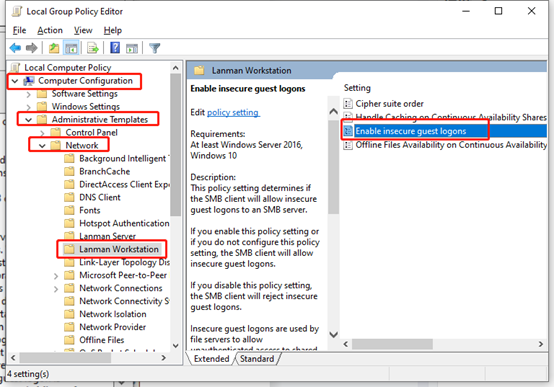
Paso 2. En el Editor de directivas de grupo local, selecciona “Plantillas administrativas” > “Red” > ”Estación de trabajo LAN Manager” (Lanman Workstation).
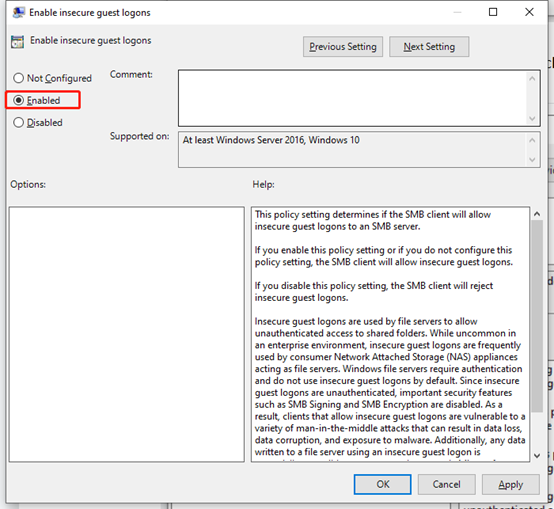
Paso 3. Haz doble clic en la opción “Habilitar inicios de sesión de invitado no seguros” > marca la opción “Habilitada” > Aceptar (OK).
Escenario 4: No se puede acceder al uso compartido USB tras cambiar la contraseña
Si cambias la cuenta en Avanzado > Dispositivos USB > Acceso compartido > Cuenta de Usar cuenta predeterminada a Usar cuenta nueva, o si cambias la contraseña de acceso USB en Usar cuenta nueva, es posible que encuentres un error al intentar acceder al dispositivo USB de nuevo.
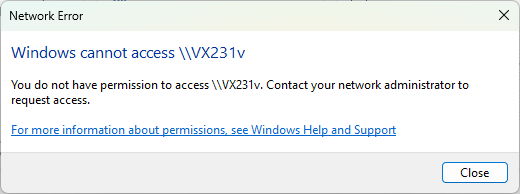
Puedes seguir los pasos a continuación para resolver este problema.
1. Abre el Administrador de credenciales en Windows y haz clic en Credenciales de Windows.
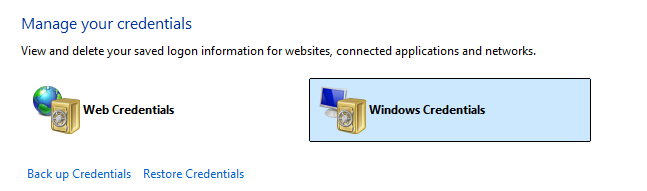
2. Busca la entrada correspondiente, por ejemplo \\VX231v, y haz clic en Quitar (Remove).
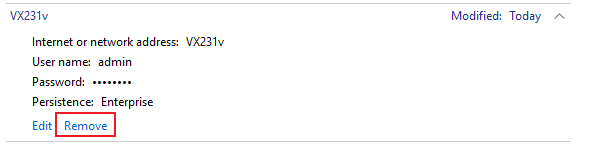
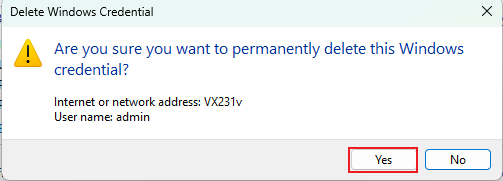
3. Reinicia el ordenador con Windows; a continuación, podrás acceder al dispositivo USB utilizando la nueva contraseña de autenticación.
¿Es útil este artículo?
Tus comentarios nos ayudan a mejorar esta web.
_1.0-F_normal_20250401123748m.png)


TP-Link Community
Still need help? Search for answers, ask questions, and get help from TP-Link experts and other users around the world.