
Cómo configurar y añadir dispositivos Tapo y Kasa compatibles con HomeKit
Esta guía cubre dos formas de configurar dispositivos Kasa y Tapo compatibles con HomeKit: directamente a través de la app Apple Home, o primero a través de la app Tapo o Kasa. También incluye instrucciones de configuración específicas para determinados modelos. Configurar dispositivos Kasa HomeKit y Tapo HomeKit te permite controlar enchufes inteligentes, interruptores inteligentes, iluminación inteligente, cámaras inteligentes y más a través de Siri, la app Apple Home y las automatizaciones de Apple, junto con otros accesorios compatibles con HomeKit. Una vez configurados, los dispositivos se pueden gestionar tanto en la app Apple Home como en la app Tapo o Kasa.
Puntos clave
- Los dispositivos Kasa y Tapo HomeKit se pueden añadir a Apple Home de dos formas: directamente a través de la app Home usando el código QR de HomeKit, o primero a través de la app Tapo o Kasa y, después, vinculándolos a Apple Home desde Configuración del dispositivo.
- Una vez configurado un dispositivo HomeKit a través de la app Home, la app Tapo o Kasa lo detectará automáticamente en la misma red.
- Algunos dispositivos Kasa y Tapo requieren un restablecimiento de fábrica antes de la configuración. El LED debería parpadear en naranja y azul antes de empezar.
- Para los dispositivos con requisitos de configuración específicos (KP125, EP25, Tapo L930), sigue las instrucciones específicas del modelo en el Escenario 2 en lugar del método general de configuración.
- Después de completar la configuración en la app Tapo o Kasa, actualiza siempre el dispositivo a la última versión de firmware antes de añadirlo a Apple Home.
Antes de empezar
Descarga la última versión de la app Kasa/Tapo y de la app Home desde App Store o Google Play.
Cómo añadir dispositivos Tapo y Kasa compatibles con HomeKit a Apple HomeKit
Paso 1. abre la app Home, toca el icono "+" en la esquina superior derecha y selecciona Añadir o escanear accesorio.
Paso 2. escanea el código QR de HomeKit o introduce el código numérico de tu dispositivo. Esto añadirá tu dispositivo automáticamente.
Paso 3. después de añadir correctamente el dispositivo a la app Home, puedes elegir su ubicación, editar su nombre y ajustar otras opciones relacionadas.
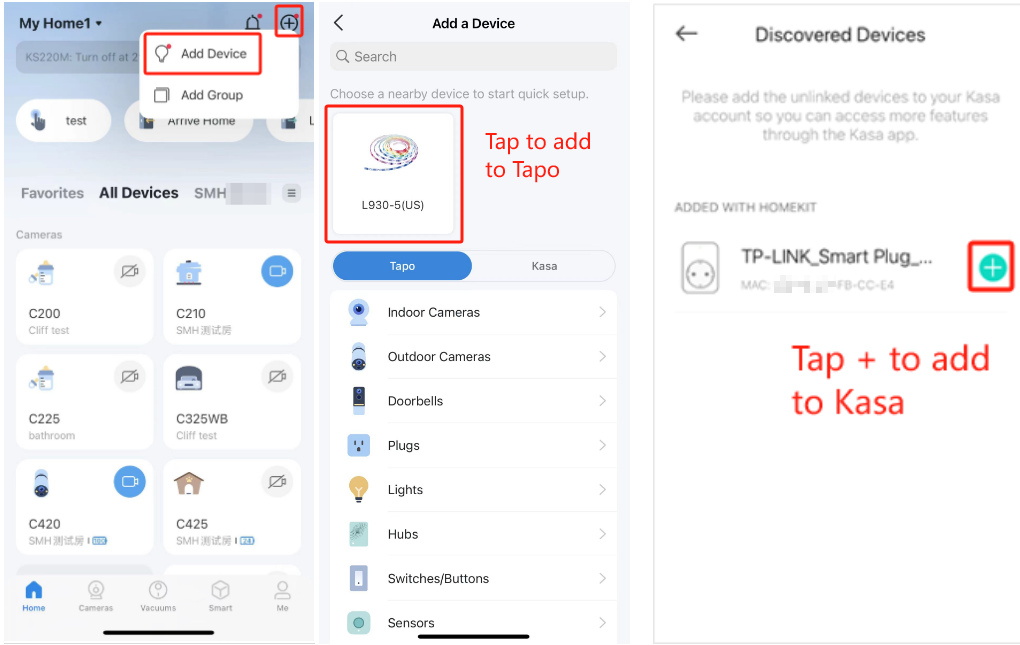
Paso 4. una vez añadidos los dispositivos a la app Home, la app Kasa/Tapo los detectará automáticamente en la misma red.
Abre la app Kasa/Tapo, y aparecerá una ventana emergente para avisarte de los dispositivos detectados.
También puede aparecer un punto rojo en el icono "+" de la esquina superior derecha. Toca el icono "+" para añadir los dispositivos detectados a la app Kasa/Tapo.
Después de añadirlos, puedes gestionar los dispositivos y personalizar su configuración en la app Kasa/Tapo.
Paso 1. abre la app Tapo/Kasa, toca el icono "+" en la esquina superior derecha y elige Añadir dispositivo. Selecciona el tipo de dispositivo HomeKit y el modelo que quieres añadir.
Paso 2. comprueba el estado del LED y, a continuación, toca Ya está en naranja y azul. La app Tapo intentará detectar el dispositivo mediante Bluetooth.
Paso 3. una vez detectado el dispositivo, conéctalo a tu red Wi-Fi doméstica y, a continuación, sigue las instrucciones de la app para completar la configuración.
Paso 4. una vez completada la configuración en la app Tapo/Kasa, puedes ir a la página Configuración del dispositivo para añadirlo a la app Apple Home.
También puedes abrir directamente la app Home y añadir el dispositivo desde ahí.
Nota: restablece primero el dispositivo a los valores de fábrica antes de la configuración. Con el enchufe encendido, mantén pulsado el botón de encendido del panel derecho durante unos 10 segundos, hasta que el LED parpadee en naranja y azul.
Paso 1. abre tu app Kasa, toca "+" en la esquina superior derecha y selecciona tu dispositivo.
Paso 2. enciende tu enchufe y comprueba si el LED parpadea en el color requerido.
Si no es así, realiza un restablecimiento de fábrica en tu enchufe.
Paso 3. toca Necesito ayuda para omitir el proceso de configuración de HomeKit y configurar el enchufe directamente con Kasa. Después, desplázate hacia abajo hasta encontrar la sexta instrucción, Configurar con Kasa, y toca Configurarlo manualmente con Kasa.
Paso 4. pulsa el botón de encendido tres veces rápidamente hasta que la luz indicadora parpadee en naranja para salir de HomeKit. Después, toca Ya está en naranja para seguir las instrucciones de la app y finalizar la configuración de Kasa.
Nota: si el indicador sigue parpadeando en naranja y azul después de pulsar el botón de encendido tres veces rápidamente, toca "Está parpadeando en naranja y azul" para seguir las instrucciones de la app y finalizar la configuración de Kasa.
Paso 5. si quieres continuar añadiendo tu KP125 a Apple Home, después de configurarlo con Kasa y actualizar el firmware a la última versión, ve a la página Configuración del dispositivo para añadirlo a la app Apple Home.
Nota: restablece primero el dispositivo a los valores de fábrica antes de la configuración. Con el enchufe encendido, mantén pulsado el botón de encendido del panel derecho durante unos 10 segundos, hasta que el LED parpadee en naranja y azul.
Paso 1. abre tu app Kasa, toca "+" en la esquina superior derecha y selecciona tu dispositivo.
Paso 2. selecciona el modo de configuración. Puedes identificar el modo de configuración en el embalaje original. Elegir el modo incorrecto puede provocar un fallo en la configuración. Aquí usamos la configuración por Wi-Fi como ejemplo.
Paso 3. enciende tu enchufe y comprueba si el LED parpadea en el color requerido.
Si no es así, restablece tu enchufe a los valores de fábrica.
Paso 4. toca Salir de HomeKit y configurar manualmente para omitir el proceso de configuración de HomeKit y configurar el enchufe directamente con Kasa.
Paso 5. pulsa el botón de encendido tres veces rápidamente para ver la luz indicadora parpadear en naranja y salir de HomeKit. Después, toca Ya está en naranja para seguir las instrucciones de la app y finalizar la configuración de Kasa.
Nota: si el indicador sigue parpadeando en naranja y azul después de pulsar el botón de encendido tres veces rápidamente, toca "está parpadeando en naranja y azul" para seguir las instrucciones de la app y finalizar la configuración de Kasa.
Paso 6. si quieres continuar añadiendo tu EP25 a Apple Home, después de configurarlo con Kasa y actualizar su firmware a la última versión, ve a la página Configuración del dispositivo para añadirlo a la app Apple Home.
Paso 1. abre la app Tapo, toca el icono "+" en la esquina superior derecha y selecciona el tipo de dispositivo HomeKit y el número de modelo correspondiente que quieres añadir.
Paso 2. después de comprobar el estado de la luz, toca Ya está en naranja y verde, y Tapo te guiará para añadir la tira de luces a Casa. Si quieres omitir la configuración de HomeKit, toca Salir de HomeKit y configurar manualmente.
Paso 3. mantén pulsado el botón del controlador durante 5 segundos hasta que se muevan luces azules y moradas a lo largo de la tira de luces; esto hace que salgas del modo HomeKit. Después, puedes seguir las instrucciones de la app Tapo para configurar la tira de luces con Tapo (conecta tu teléfono al Wi-Fi predeterminado de la tira de luces, después conéctala a tu Wi-Fi doméstico y, por último, asigna un alias y un icono al dispositivo para finalizar la configuración).
Paso 4. si quieres añadir el L930 a Apple Home después de configurarlo con Tapo, primero actualiza a la última versión del firmware. Reinícialo primero y, después, abre la página Configuración del dispositivo para añadirlo a la app Apple Home. También puedes ir a la app Home para añadir el dispositivo.
Preguntas frecuentes
P1: cómo solucionar problemas cuando un dispositivo TP-Link compatible con HomeKit no se puede añadir a la app Home de Apple
R1: puedes consultar Cómo solucionar problemas cuando un dispositivo TP-Link compatible con HomeKit no se puede añadir a la app Home de Apple.
Buscar Más
¿Es útil este artículo?
Tus comentarios nos ayudan a mejorar esta web.



TP-Link Community
Still need help? Search for answers, ask questions, and get help from TP-Link experts and other users around the world.