
Cómo restaurar a valores de fábrica una bombilla Tapo: restablecimiento suave y restablecimiento de fábrica
Hay dos formas de restablecer una bombilla inteligente Tapo: un restablecimiento parcial (soft reset) que mantiene tus ajustes existentes, y un restablecimiento de fábrica que borra todos los ajustes personalizados y restaura la bombilla a sus valores predeterminados. Es posible que necesites restablecer tu bombilla inteligente Tapo si está experimentando problemas de conectividad, si se va a conectar a una nueva red Wi-Fi o si se va a transferir a una nueva cuenta.
Utiliza el restablecimiento parcial para solucionar problemas menores sin perder tus ajustes, o un restablecimiento de fábrica cuando vayas a reconfigurar la bombilla desde cero.
Este artículo te guiará sobre cómo realizar un restablecimiento parcial y un restablecimiento de fábrica en los modelos con control exclusivo por Wi-Fi y en los modelos compatibles con control por Bluetooth.
Puntos Clave
- Las bombillas inteligentes Tapo cuentan con dos tipos de restablecimiento: el restablecimiento parcial que conserva todos los ajustes personalizados actuales, y el restablecimiento de fábrica que borra los ajustes personalizados y restaura la bombilla a los valores predeterminados de fábrica.
- Los procedimientos de restablecimiento parcial varían según la conectividad: las bombillas inteligentes Tapo exclusivas para Wi-Fi requieren 5 ciclos de encendido y apagado (con una pausa de 1 segundo en cada intervalo) y una confirmación de 3 parpadeos; los modelos compatibles con Bluetooth permiten cambiar la red Wi-Fi directamente en la app Tapo sin necesidad de restablecer: App Tapo > Ajustes del dispositivo (Device Settings) > Conexión de red (Network Connection) > Cambiar Wi‑Fi (Switch Wi-Fi).
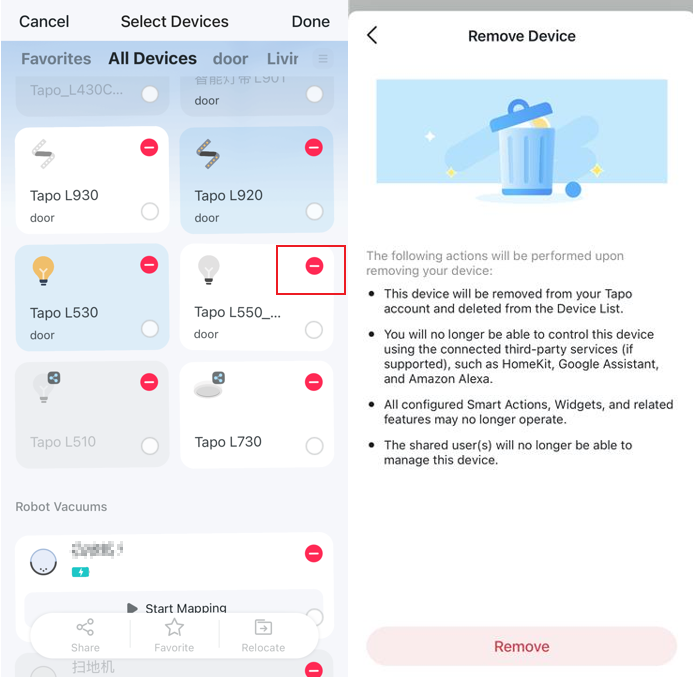
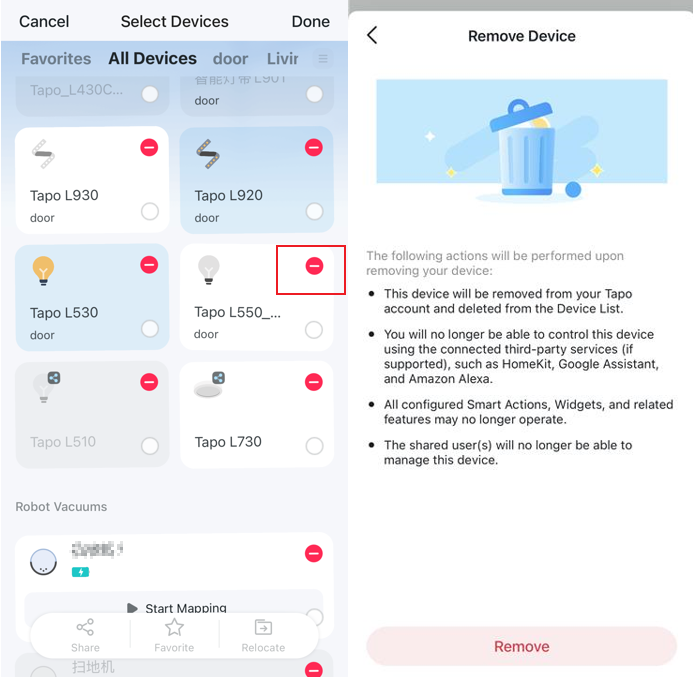
- Cualquier bombilla inteligente Tapo se puede restablecer a los valores de fábrica a través de la app Tapo: mantén presionada la tarjeta del dispositivo en la página de inicio, toca el icono de restar (menos) para eliminar la bombilla de tu cuenta TP-Link y restaurar los valores predeterminados.
- El restablecimiento de fábrica físico mediante el interruptor también varía según la conectividad: las bombillas inteligentes Tapo exclusivas para Wi-Fi requieren 10 ciclos de encendido y apagado, mientras que los modelos compatibles con Bluetooth requieren 5 ciclos, y ambos confirman que el restablecimiento se ha realizado con éxito mediante 3 parpadeos.
Cómo Restablecer tu Bombilla Inteligente Tapo
Consulta el vídeo para obtener información adicional.
Dispositivos con Control Exclusivo por Wi-Fi
Restablecimiento Parcial: Conserva Tus Ajustes Actuales
- Primero, pon el interruptor de luz que controla la bombilla inteligente en la posición de encendido (ON).
- Apágalo y enciéndelo 5 veces, haciendo una pausa de un segundo entre cada ciclo.
- La bombilla inteligente debería parpadear 3 veces.
Restablecimiento de Fábrica: Restaura a los Valores Predeterminados
Método 1: Eliminar el Dispositivo a través de la App Tapo
En la página de inicio, mantén presionada la tarjeta del modelo de tu dispositivo, luego toca el icono de restar (menos) en la tarjeta. El dispositivo será eliminado de tu cuenta TP-Link y se restablecerá a los ajustes predeterminados.
Método 2: Usar el Interruptor
- Primero, pon el interruptor de luz que controla la bombilla inteligente en la posición de encendido (ON).
- Apágalo y enciéndelo 10 veces, haciendo una pausa de un segundo entre cada ciclo.
- La bombilla inteligente debería parpadear 3 veces.
Dispositivos Compatibles con Control por Bluetooth
Restablecimiento Parcial: Conserva Tus Ajustes Actuales
Para los modelos que admiten control por Bluetooth, puedes cambiar la red Wi-Fi directamente en la app Tapo sin necesidad de restablecerla: App Tapo > Ajustes del dispositivo (Device Settings) > Conexión de red (Network Connection) > Cambiar Wi‑Fi (Switch Wi-Fi)
Restablecimiento de Fábrica: Restaura a los Valores Predeterminados
Método 1: Eliminar el Dispositivo a través de la App Tapo
En la página de inicio, mantén presionada la tarjeta del modelo de tu dispositivo, luego toca el icono de restar (menos) en la tarjeta. El dispositivo será eliminado de tu cuenta TP-Link y se restablecerá a los ajustes predeterminados.
Método 2: Usar el Interruptor
- Primero, pon el interruptor de luz que controla la bombilla inteligente en la posición de encendido (ON).
- Apágalo y enciéndelo 5 veces, haciendo una pausa de un segundo entre cada ciclo.
- La bombilla inteligente debería parpadear 3 veces.
Para conocer más detalles sobre las funciones y la configuración de tu bombilla, visita el Centro de Descargas para descargar el manual de tu producto.
Buscar Más
¿Es útil este artículo?
Tus comentarios nos ayudan a mejorar esta web.



TP-Link Community
Still need help? Search for answers, ask questions, and get help from TP-Link experts and other users around the world.