
La cámara Tapo no se conecta al Wi-Fi: guía de resolución de problemas
Si tu cámara Tapo no se conecta al Wi-Fi, la app Tapo te guía paso a paso durante la configuración; sin embargo, las interferencias, una configuración de red incorrecta o la falta de permisos de la app pueden detener el proceso en distintos puntos. Esta guía cubre cuatro escenarios habituales para que puedas ir directamente al que coincida con tu error.
Nota: si tu cámara o videoportero Sub-G (Tapo C400 V1, Tapo C420, Tapo D230S1) no se vincula con el Tapo H200, consulta qué puedo hacer si las cámaras con batería no se vinculan con el Tapo H200
Puntos clave
- Si la red Wi-Fi de tu cámara Tapo ("Tapo_Cam_XXXX") no aparece visible, restablece la cámara manteniendo pulsado el botón RESET durante más de cinco segundos, hasta que el LED parpadee en rojo y verde (o en rojo y azul en los modelos HomeKit).
- Las cámaras Tapo no pueden conectarse a redes sin cifrar. No las conectes a redes Wi-Fi abiertas o basadas en portal cautivo.
- Las VPN activas o las apps relacionadas con VPN (como AdGuard, DuckDuckGo o NordVPN) en tu teléfono impedirán que la app Tapo complete la configuración, y deben desactivarse antes de configurar el dispositivo.
- Los usuarios de iPhone y iPad deben activar el permiso de red local para la app Tapo en Configuración antes de que la app pueda detectar la cámara.
- Si la configuración falla con un error de "Vinculación fallida" o "No se pudo recibir una dirección IP" después de probar todos los pasos, ponte en contacto con el soporte técnico de TP-Link e indica tu TP-Link ID, el modelo de la cámara y la dirección MAC.
Antes de empezar: requisitos de configuración para cámaras Tapo
- Instala la última versión de la app Tapo desde App Store o Google Play.
- Elige el modelo de cámara y la versión de dispositivo correctos durante el proceso de configuración. Identifica la versión de tu dispositivo en la etiqueta del dispositivo.
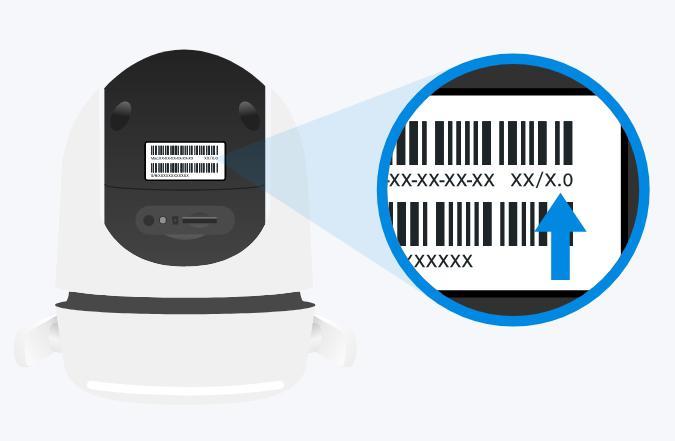
- Asegúrate de que el LED del sistema parpadee en rojo y verde (o en rojo y azul en los modelos HomeKit, como el Tapo C125 o el Tapo C225). Si no es así, restablece la cámara manteniendo pulsado el botón RESET durante más de 5 segundos, hasta que el LED parpadee en rojo.
Cómo solucionar problemas de conexión Wi-Fi de la cámara Tapo
Escenario 1: no aparece el Wi-Fi "Tapo_Cam_XXXX" del dispositivo inteligente en el teléfono
Paso 1. Asegúrate de que la cámara Tapo esté encendida con el voltaje nominal usando el adaptador de corriente original, y evita alimentarla mediante alargadores.
Paso 2. Restablece la cámara Tapo manteniendo pulsado el botón RESET durante más de 5 segundos, hasta que el LED empiece a parpadear en rojo y verde (o en rojo y azul en los modelos HomeKit, como el Tapo C125 o el C225), lo que indica que el restablecimiento se ha realizado correctamente.
Paso 3.
- iOS: ve a la página de Configuración y, a continuación, toca Wi-Fi para conectarte manualmente al Wi-Fi de la cámara Tapo.
- Android: ve a la página de Configuración para conectarte a la red Wi-Fi de la cámara Tapo. Una vez conectado, el teléfono buscará la cámara automáticamente.
Paso 4. Intenta buscar la red Wi-Fi predeterminada de la cámara en otro teléfono para ver si se detecta el SSID "Tapo_Cam_XXXX".
Paso 5. Cambia el lugar donde configuras el dispositivo inteligente para reducir las posibles interferencias en la misma banda de frecuencia que había en la ubicación original (para evitar interferencias de dispositivos como Bluetooth, USB 3.0, hornos microondas, dispositivos ZigBee, etc.).
Paso 6. Reinicia el teléfono e inténtalo de nuevo, usa un teléfono diferente, o comprueba si un PC puede detectar la red Wi-Fi del dispositivo "Tapo_Cam_XXXX".
Escenario 2: la app muestra el mensaje de error "No se puede conectar a tu dispositivo Tapo"
Paso 1. Coloca el smartphone cerca del dispositivo para asegurarte de que la señal Wi-Fi sea lo bastante fuerte (barras al máximo).
Paso 2. Asegúrate de que no haya ninguna VPN activa ni apps relacionadas con VPN (como AdGuard, DuckDuckGo, NordVPN, etc.) ejecutándose en el teléfono. Si hay una VPN activa en el teléfono, desactívala.
Paso 3. (Solo para iPhone/iPad) Ve a Configuración en tu teléfono, busca la app Tapo en la lista y activa la opción de red local. Vuelve a abrir la app e inténtalo de nuevo. Si no encuentras el permiso de "Red local", vuelve a la app y toca "Ya he concedido el permiso de red local".
Paso 4. Elige la red inalámbrica correcta a la que conectarte, cuyo SSID debería ser "Tapo_Cam_XXXX" (XXXX suele ser los últimos 4 dígitos de la dirección MAC del dispositivo).
Notas:
1. iOS: después de conectarte al Wi-Fi del dispositivo, aparecerá "Sin conexión a Internet". No te preocupes; simplemente vuelve a la app para continuar.
2. Android: si el teléfono muestra un mensaje que dice "esta red Wi-Fi no es segura/no está protegida, tu privacidad y tus datos podrían estar en riesgo", con 2 opciones: "Desconectar" o "conectar de todos modos/seguir usando este Wi-Fi/permanecer conectado", selecciona "conectar de todos modos/seguir usando este Wi-Fi/permanecer conectado" y continúa.
Paso 5. Asegúrate de elegir el modelo correcto al añadir un dispositivo en la app Tapo.
Paso 6. Asegúrate de que el smartphone permanezca siempre conectado al Wi-Fi del dispositivo mientras la app muestra que se está conectando.
Nota: algunos teléfonos se reconectan automáticamente a una red guardada en lugar de a una sin cifrar. Si esto ocurre, olvida primero el perfil de red guardado.
Paso 7. Usa otro smartphone para configurar el dispositivo de nuevo.
Escenario 3: no se encuentra el nombre del Wi-Fi del router
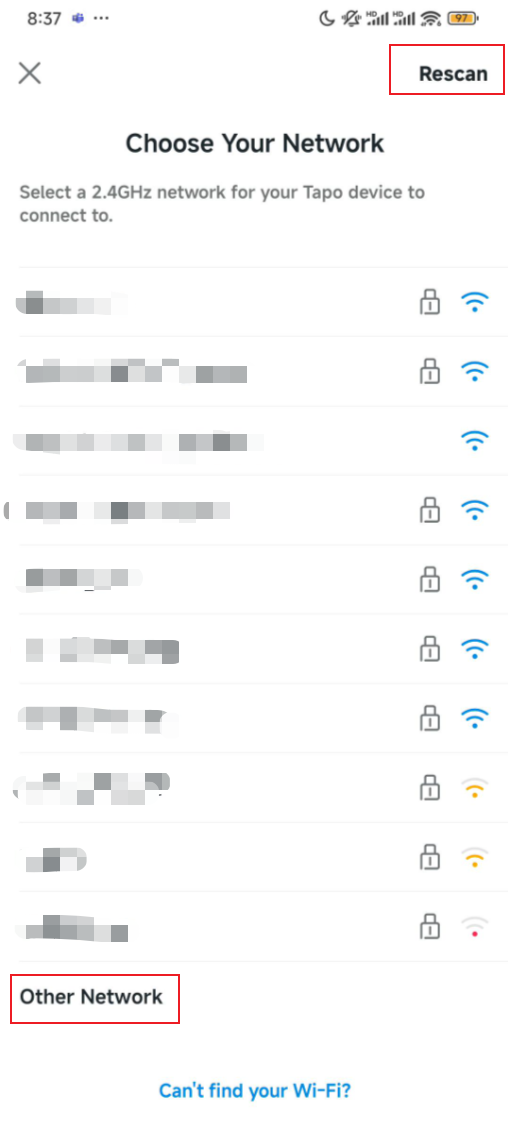
Paso 1. Asegúrate de que tu red Wi-Fi esté cifrada y funcione en la banda de 2,4 GHz (la mayoría de las cámaras Tapo requieren 2,4 GHz, aunque algunos modelos admiten 5 GHz; consulta las especificaciones de tu modelo concreto). Las cámaras Tapo no pueden conectarse a redes sin cifrar. Además, verifica que la intensidad de la señal Wi-Fi sea adecuada; si no lo es, acerca la cámara a tu router.
Paso 2. Si no aparece automáticamente el nombre del Wi-Fi de tu router, haz clic en Volver a escanear varias veces para actualizar la lista de redes Wi-Fi y ver si lo encuentras.
Paso 3. Si el SSID del router está oculto, selecciona 'Otra red' e introduce el SSID y la contraseña manualmente.
Paso 4. Prueba a configurar la cámara Tapo en otro teléfono.
Paso 5. Restablece la cámara manteniendo pulsado el botón RESET durante más de 5 segundos, hasta que el LED parpadee en rojo, y repite el proceso.
Escenario 4: la cámara Tapo no se conecta; la app muestra "No se puede unir a tu red", "Vinculación fallida" o "No se pudo recibir una dirección IP"
Paso 1. Asegúrate de que el dispositivo inteligente esté cerca del router para obtener una señal Wi-Fi fuerte, e introduce la contraseña de Wi-Fi correcta en la app. Te sugerimos desconectarte de tu red Wi-Fi doméstica y volver a conectarte con la misma contraseña para renovar la conexión.
Paso 2. Asegúrate de que la VPN (como AdGuard, DuckDuckGo, NordVPN, etc.) esté desactivada en el teléfono y en el router.
Paso 3. Asegúrate de que tu smartphone esté conectado a la red Wi-Fi de 2,4 GHz del router, y de que tanto tu teléfono como la cámara Tapo estén en la misma red (mismo SSID) durante la vinculación.
Paso 4. Si la cámara está conectada a un extensor de rango, intenta configurarla y conectarla a la red Wi-Fi principal.
Paso 5. Prueba a usar un teléfono y un router diferentes. También puedes intentar conectar la cámara Tapo y el smartphone a la misma red Wi-Fi de invitados independiente de 2,4 GHz o a un punto de acceso móvil, para hacer una prueba.
Paso 6. Comprueba si tu router tiene activado un límite de número máximo de dispositivos conectados (clientes máximos). Si se ha alcanzado el límite, es posible que los dispositivos nuevos no puedan conectarse. Intenta desconectar dispositivos que no uses o aumentar el límite en la configuración del router. Routers como los modelos de AT&T suelen incluir este tipo de restricción, sobre todo en las redes de invitados.
Paso 7. Intenta restablecer la cámara manteniendo pulsado el botón RESET durante más de 5 segundos, hasta que el LED parpadee en rojo, y vuelve a iniciar el proceso de configuración.
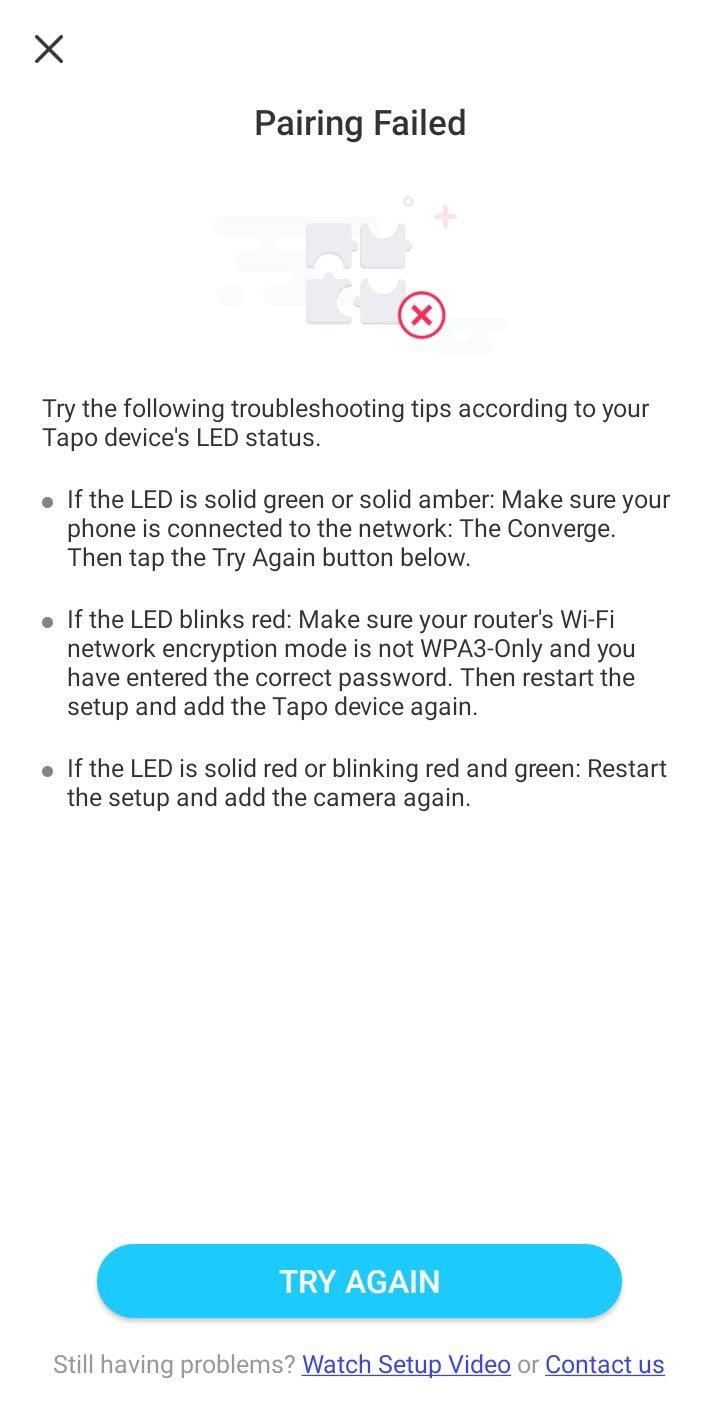
Si tu cámara Tapo sigue sin conectarse al Wi-Fi después de probar los cuatro escenarios anteriores, ponte en contacto con el soporte técnico de TP-Link con la siguiente información.
- Tu TP-Link ID (dirección de correo electrónico).
- El número de modelo de tu cámara Tapo y su dirección MAC.
- Si has probado todas las sugerencias anteriores o no. ¿Cuáles fueron los resultados?
Para obtener más información sobre cada función y configuración, ve al Centro de descargas para descargar el manual de tu producto.
Buscar Más
¿Es útil este artículo?
Tus comentarios nos ayudan a mejorar esta web.


TP-Link Community
Still need help? Search for answers, ask questions, and get help from TP-Link experts and other users around the world.