
¿Cómo puedo configurar el backup 3G/4G en un router LTE TP-Link?
Introducción
El router 5G/4G de TP-Link admite múltiples modos de funcionamiento, incluyendo el Modo Router Inalámbrico y el Modo Router 5G/4G. Este artículo te guía a través del proceso de configuración mediante la página de gestión web. Alternativamente, puedes usar la App Tether para la configuración haciendo clic en Cómo configurar el router 4G LTE inalámbrico de TP-Link en la App Tether.
Requisitos
- Router 5G/4G de TP-Link
- Un módem o conexión a internet desde una toma Ethernet (para el Modo Router Inalámbrico)
- Una tarjeta SIM compatible y activa (para el Modo Router 5G/4G)
- Un ordenador/smartphone conectado a la red del router mediante cable Ethernet o Wi-Fi
Configuración
Escenario 1: Para Router 5G
Aquí tomamos el Archer NX200 como ejemplo. La interfaz real puede variar ligeramente dependiendo del modelo del producto. Para más detalles, por favor consulta la Guía de Usuario de tu router.
Parte 1: Configuración en Modo Router 3G/4G/5G
Paso 1. Enciende el router y haz clic en ¿Cómo instalo una tarjeta SIM en mi router Wi-Fi 4G o Wi-Fi Móvil? para instalar una tarjeta SIM compatible.
Paso 2. Conecta un ordenador/smartphone a la red del router mediante cable Ethernet o Wi-Fi, luego visita http://tplinkmodem.net o 192.168.1.1 para iniciar sesión en la página de gestión web del router 5G/4G de TP-Link con la contraseña que configuraste.
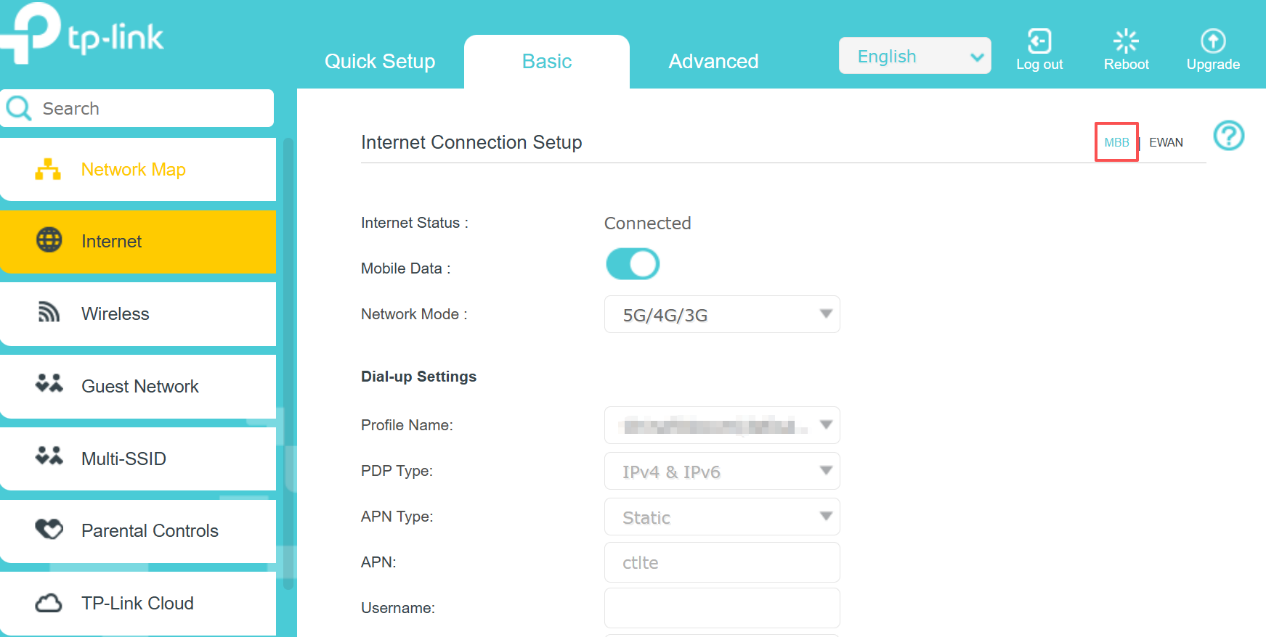
Paso 3. Ve a la página Básico > Internet y selecciona MBB. Se recomienda mantener el valor predeterminado.
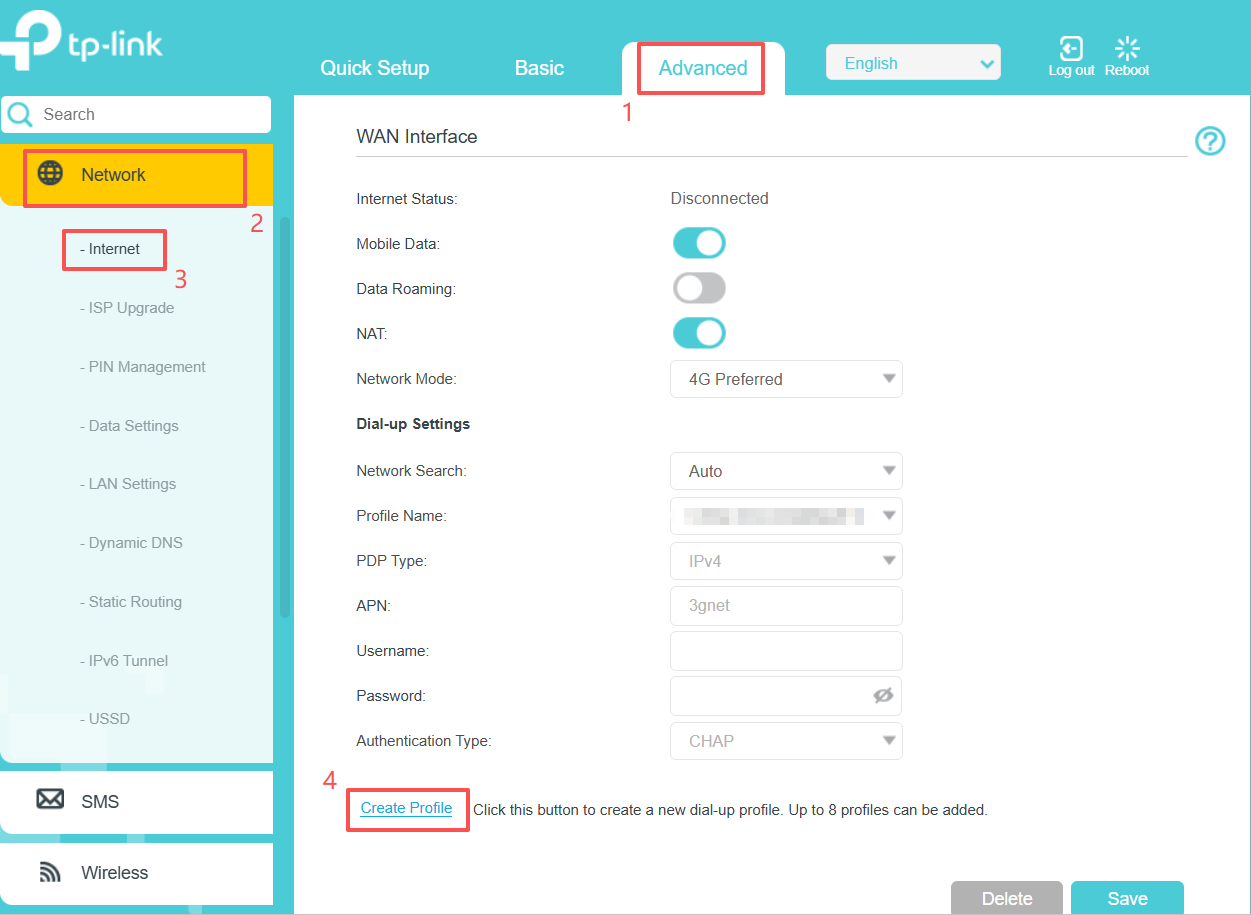
Paso 4. Si el router no detecta los ajustes de tu ISP, puedes crear una conexión a internet en Avanzado > Red > WAN Móvil > Crear Perfil.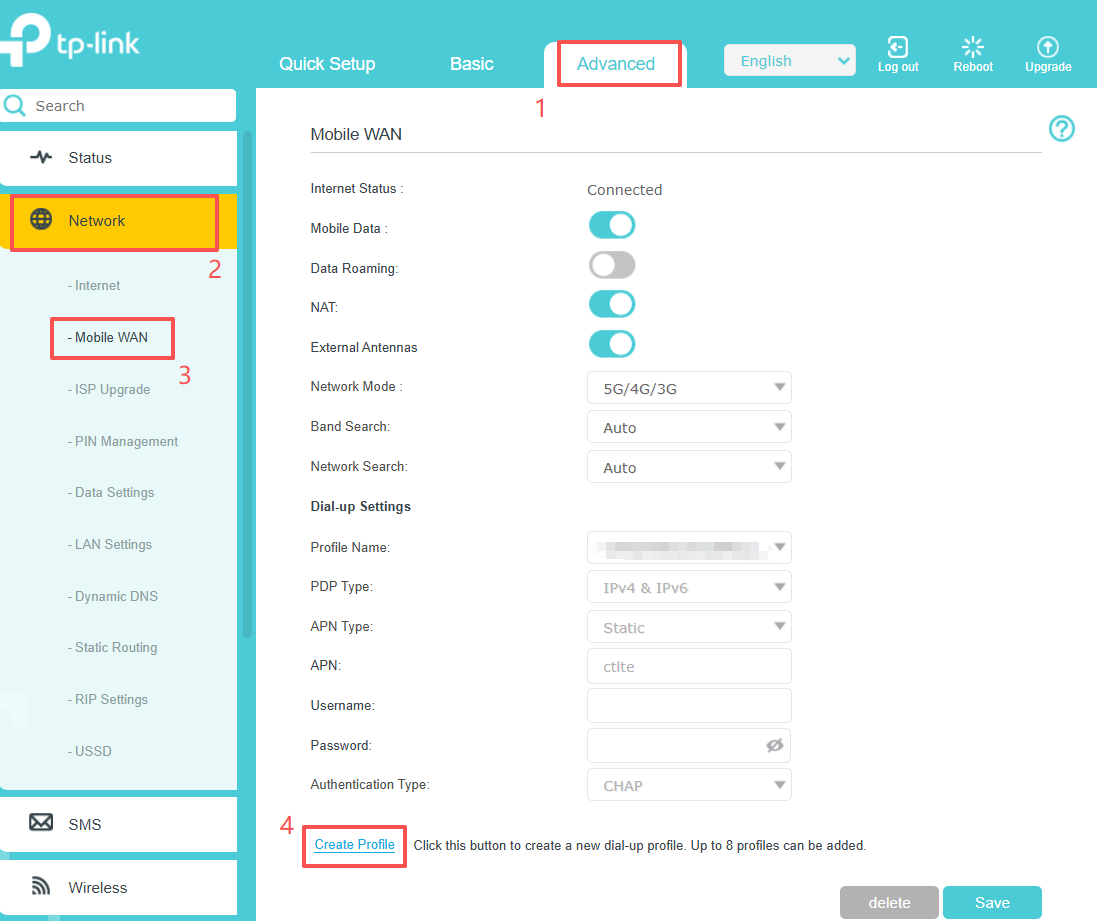
Parte 2: Configuración en Modo Router Inalámbrico
Paso 1. Conecta el puerto LAN/WAN de tu router al módem o al puerto de red.
Paso 2. Conecta un ordenador/smartphone a la red del router mediante cable Ethernet o Wi-Fi, luego visita http://tplinkmodem.net o 192.168.1.1 para iniciar sesión en la página de gestión web del router 5G/4G de TP-Link con la contraseña que configuraste.
Paso 3. Ve a Avanzado > Red > Internet > Configuración de Internet, y haz clic en Añadir para configurar los parámetros correspondientes.
Paso 4. En la parte superior de la misma página, selecciona EWAN para la Prioridad WAN y guárdalo.
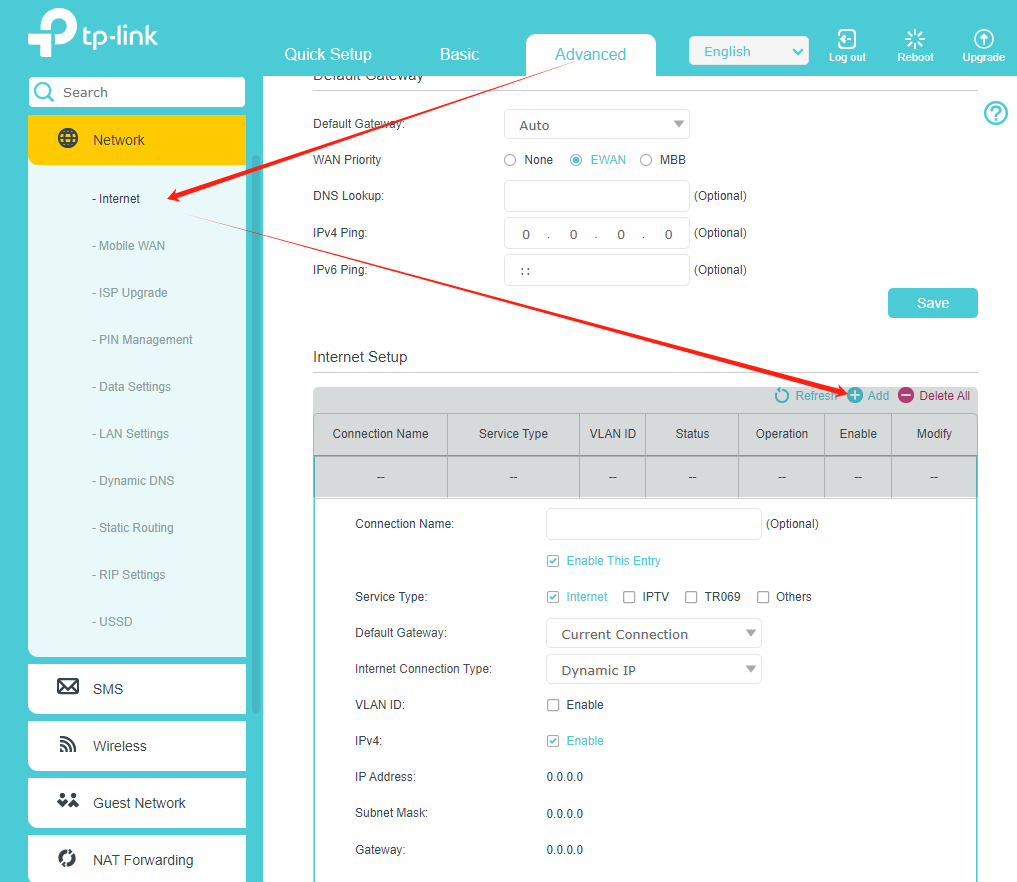
Nota: En el modo Router Inalámbrico, puedes usar una red 3G/4G/5G como respaldo para el acceso a internet. Cuando el Respaldo 3G/4G/5G está habilitado, tu router cambiará a la red 3G/4G cuando falle el servicio de red original.
Escenario 2: Para Router 4G
Aquí tomamos el Archer MR600 como ejemplo. La interfaz real puede variar ligeramente dependiendo del modelo del producto. Para más detalles, por favor consulta la Guía de Usuario de tu router.
Parte 1: Configuración en Modo Router 3G/4G
Paso 1. Enciende el router y haz clic en ¿Cómo instalo una tarjeta SIM en mi router Wi-Fi 4G o Wi-Fi Móvil? para instalar una tarjeta SIM compatible.
Paso 2. Conecta un ordenador/smartphone a la red del router mediante cable Ethernet o Wi-Fi, luego visita http://tplinkmodem.net o 192.168.1.1 para iniciar sesión en la página de gestión web del router 5G/4G de TP-Link con la contraseña que configuraste.
Paso 3. Haz clic en Configuración Rápida. Tras configurar tu zona horaria, confirma los parámetros con la información proporcionada por tu ISP en la sección SIM, y haz clic en Siguiente.
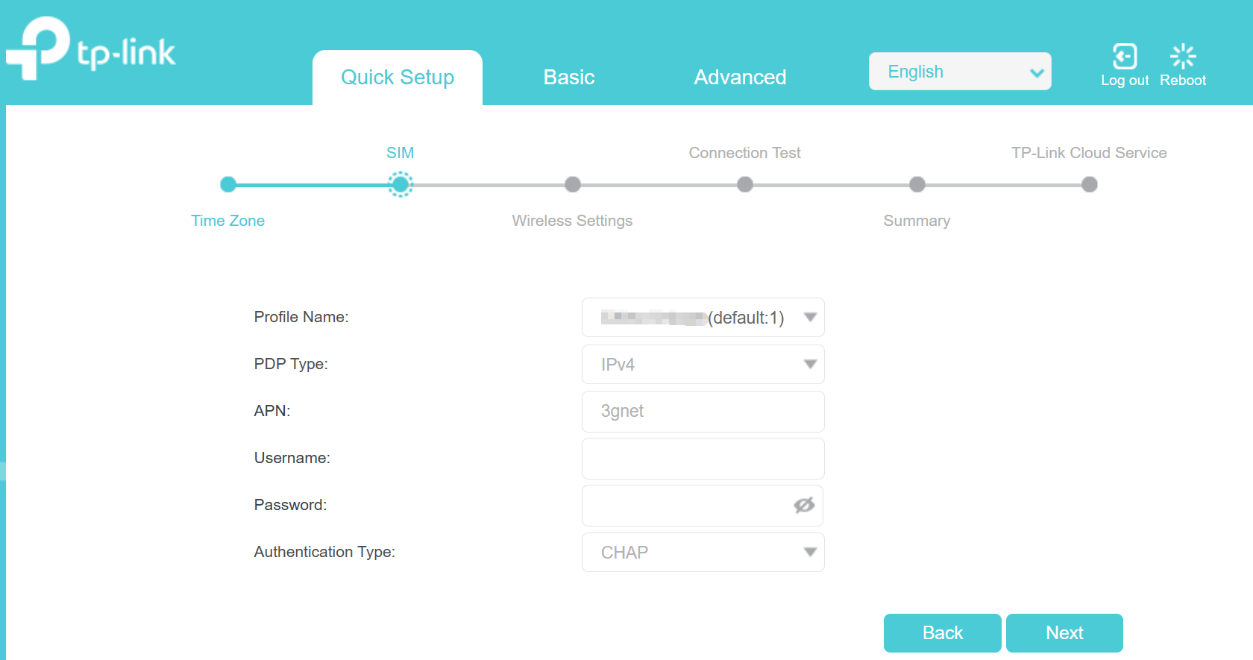
Paso 4. Si el router no detecta los ajustes de tu ISP, puedes crear una conexión a internet en Avanzado > Red > Internet > Crear Perfil.
Parte 2: Configuración en Modo Router Inalámbrico
Paso 1. Conecta el puerto LAN4/WAN de tu router al módem o al puerto de red.
Paso 2. Conecta un ordenador/smartphone a la red del router mediante cable Ethernet o Wi-Fi, luego visita http://tplinkmodem.net o 192.168.1.1 para iniciar sesión en la página de gestión web del router 5G/4G de TP-Link con la contraseña que configuraste.
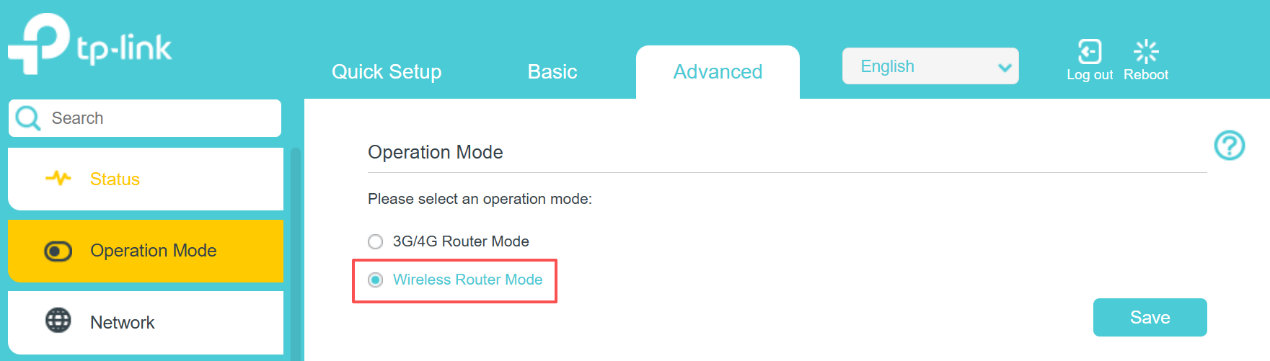
Paso 3. Ve a Avanzado > Modo de Funcionamiento. Selecciona la opción Modo Router Inalámbrico, haz clic en Guardar, y luego reinicia para aplicar los cambios.
Nota: En el modo Router Inalámbrico, puedes usar una red 3G/4G/5G como respaldo para el acceso a internet. Cuando el Respaldo 3G/4G/5G está habilitado, tu router cambiará a la red 3G/4G cuando falle el servicio de red original.
Paso 4. Ve a Básico > Internet para introducir los ajustes de configuración de tu ISP.
Para conocer más detalles sobre cada función y configuración, visita el Centro de Descargas y descarga el manual de tu producto.
Buscar Más
¿Es útil este artículo?
Tus comentarios nos ayudan a mejorar esta web.

TP-Link Community
Still need help? Search for answers, ask questions, and get help from TP-Link experts and other users around the world.