
Cómo ver la cámara Tapo en un ordenador, un NAS o un NVR mediante RTSP/ONVIF
Las cámaras Tapo con cable admiten dos protocolos para la transmisión con software de terceros: el protocolo de transmisión en tiempo real (RTSP) y el Open Network Video Interface Forum (ONVIF). Estos te permiten ver tu transmisión RTSP de Tapo en un PC con software como VLC, o conectar una cámara Tapo a un NAS o a un grabador de vídeo en red (NVR) para la grabación y gestión continuas.
Puntos clave
- La URL de la transmisión RTSP de Tapo usa el formato rtsp://username:password@IP Address/stream1 para alta calidad o rtsp://username:password@IP Address/stream2 para calidad estándar. El puerto RTSP predeterminado es el 554.
- Debes crear una cuenta de cámara en la app Tapo antes de conectarte a cualquier plataforma de terceros. Esta es una credencial independiente de tu inicio de sesión de la cuenta Tapo.
- Si tu PC, NAS o NVR admite ONVIF, puedes obtener funciones de gestión adicionales de la cámara, como el control PTZ (panorámica-inclinación-zoom). La cámara Tapo admite el perfil S de ONVIF.
- Las plataformas compatibles incluyen VLC media player, Agent DVR, Synology Surveillance Station y otro software/NAS/NVR compatible con ONVIF.
- Usa RTSP y ONVIF solo en redes locales de confianza con Wi-Fi cifrado. No se recomienda usar estos protocolos en redes públicas.
Antes de empezar
Asegúrate de tener lo siguiente antes de conectar tu cámara Tapo a un PC, NAS o NVR:
- La app Tapo debe estar instalada en tu teléfono.
- El ordenador, NAS o NVR debe estar en la misma red local que la cámara.
- También necesitarás la dirección IP de la cámara, que asigna tu router. Puedes encontrarla en la lista de clientes DHCP de tu router o en la app Tapo, yendo a la página de Configuración del dispositivo de la cámara y tocando Información del dispositivo. Para obtener instrucciones paso a paso, consulta cómo encontrar la dirección IP de tu cámara Tapo y Kasa.
Notas:
1. En las cámaras y videoporteros alimentados por batería (o energía solar), como los modelos Tapo C425, C460, C660, C645D y D230, la transmisión RTSP generalmente no es compatible debido a las limitaciones de diseño de la batería y el hardware, que priorizan la eficiencia energética. Sin embargo, existe una excepción para algunos modelos de videoportero con opciones de alimentación flexibles: los modelos Tapo D235, D225 y TD25 pueden admitir la transmisión RTSP, pero solo cuando están conectados a la alimentación por cable, con un cable puente instalado y con el modo siempre activo habilitado.
2. El almacenamiento en la nube de Tapo Care no se puede usar al mismo tiempo que la grabación en NVR o en tarjeta microSD (se vende por separado), ya que las cámaras Tapo tienen un número limitado de transmisiones. Si las tres están activas, la grabación en NVR se desactivará. Para reanudar la grabación en NVR, retira la tarjeta microSD (se vende por separado) de la cámara.
3. En las cámaras de doble lente conectadas mediante ONVIF, solo está disponible la transmisión del objetivo gran angular.
Paso 1: crea una cuenta de cámara en la app Tapo
Antes de conectarte a cualquier dispositivo de terceros, debes crear una cuenta de cámara específica. Esta no es la misma que tu cuenta Tapo y utiliza un nombre de usuario y una contraseña independientes.
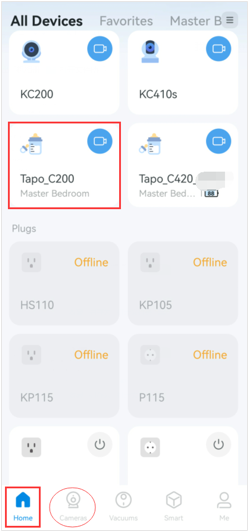
- En la página Inicio de la app Tapo, toca la tarjeta de tu cámara para abrir la página de Vista en directo. También puedes ir a Cámaras > Gestionar en tu modelo de cámara para llegar a la página de Vista en directo.
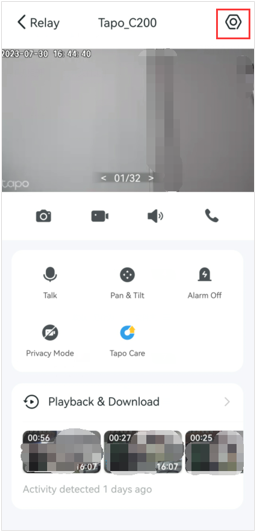
- En la página Vista en directo, toca el icono de la esquina superior derecha para ir a la página Configuración del dispositivo.
- Toca Configuración avanzada y, a continuación, selecciona Cuenta de cámara.
![Pantalla de Configuración del dispositivo con la opción Configuración avanzada resaltada, y la pantalla de Configuración avanzada con la opción Cuenta de cámara resaltada, tercera imagen en el contenido actual, Paso 1]](https://static.tp-link.com/upload/faq/image-20260306170055-3_20260306090054u.png)
- Lee el aviso de la cuenta de cámara y toca Entender y aceptar el uso. A continuación, crea el nombre de usuario y la contraseña de tu cámara. Ambos deben tener entre 6 y 32 caracteres. Usa una contraseña segura y única, diferente de la contraseña de tu cuenta Tapo.
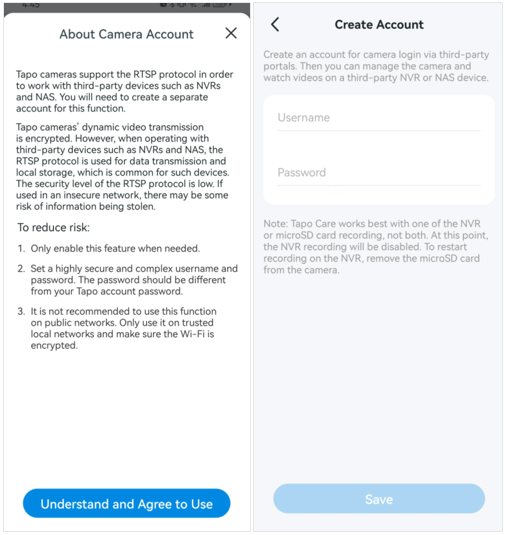
Para obtener más información sobre cómo gestionar las credenciales de tu cuenta de cámara, consulta cómo gestionar la cuenta de cámara en la app Tapo.
Paso 2: conecta tu cámara Tapo a un PC, NAS o NVR
Una vez configurada tu cuenta de cámara, puedes conectarte mediante el protocolo ONVIF o RTSP. ONVIF ofrece funciones de gestión adicionales, como el control PTZ, mientras que RTSP proporciona una transmisión de vídeo directa. Elige la opción que se adapte a tu plataforma.
Opción A: conectar mediante ONVIF (ejemplo con Agent DVR)
- Abre Agent DVR en tu ordenador.
- Haz clic en el área en blanco o en Editar vista para empezar.
- Haz clic en el área en blanco o en + para añadir un nuevo dispositivo.
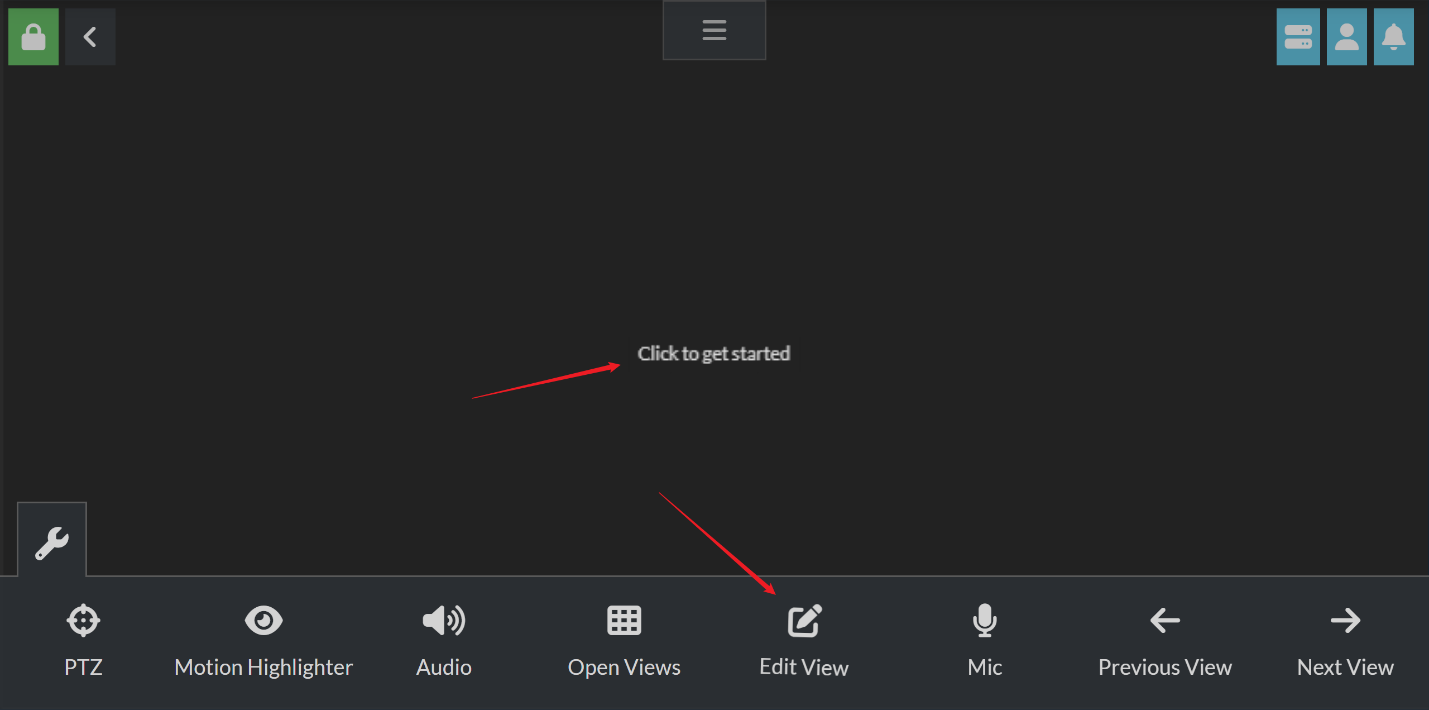
![Pantalla Configurar vista de Agent DVR mostrando el botón + para añadir un nuevo dispositivo, sexta imagen en el contenido actual, Paso 2 Opción 1]](https://static.tp-link.com/upload/faq/image-20260306170055-6_20260306090053v.png)
- Haz clic en Nuevo dispositivo y, a continuación, selecciona ONVIF.
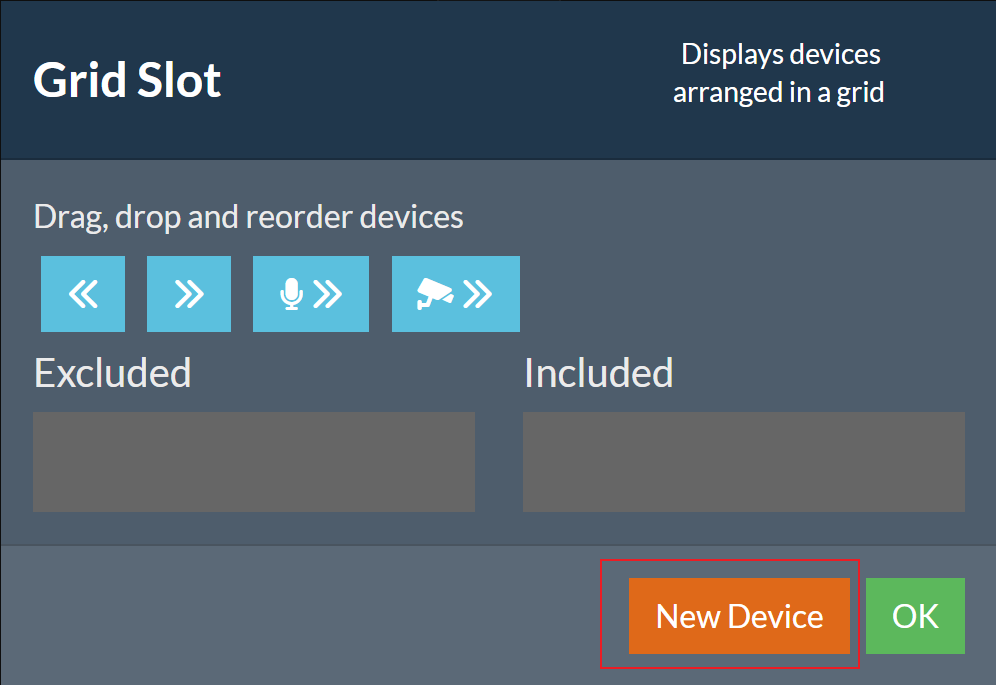
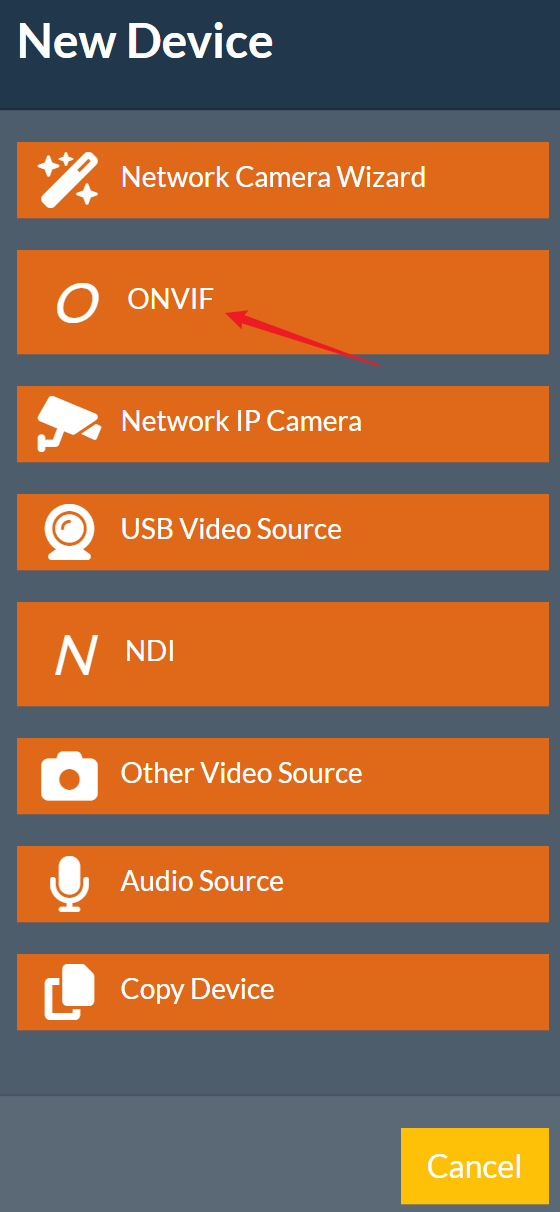
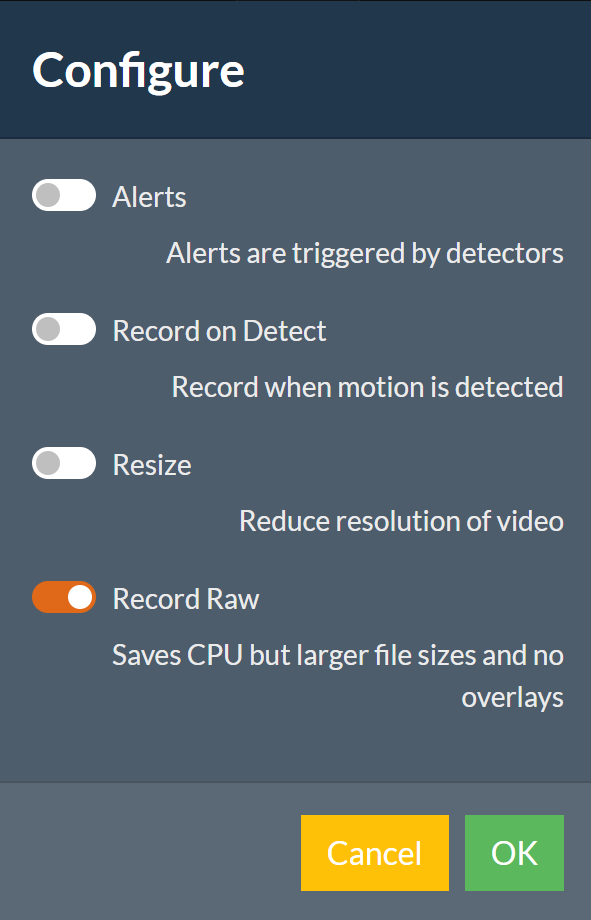
- Configura funciones como Alertas, Grabar al detectar, Redimensionar y Grabar sin procesar según sea necesario y, a continuación, haz clic en Aceptar.
- Haz clic en el botón Configuración junto al campo Tipo de fuente.
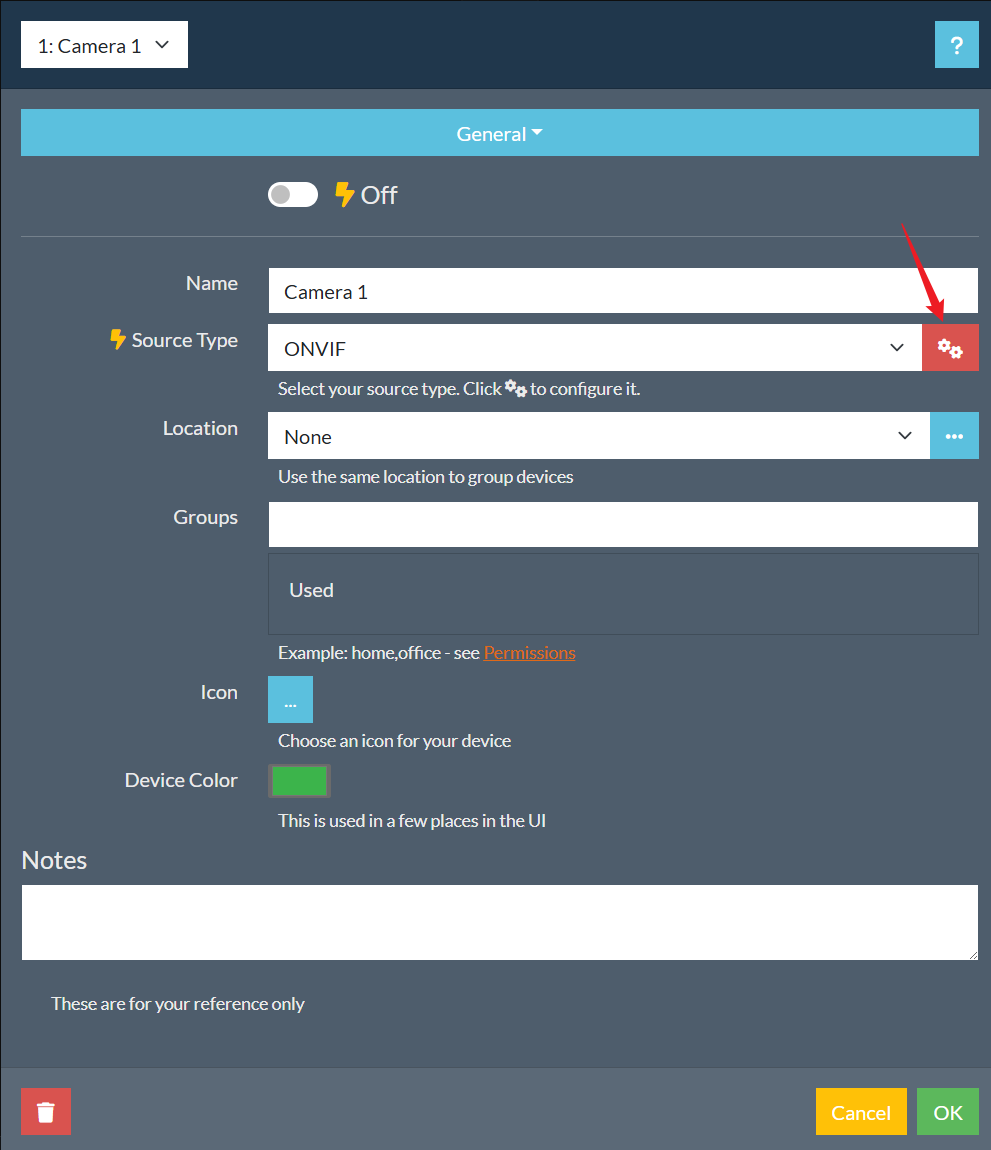
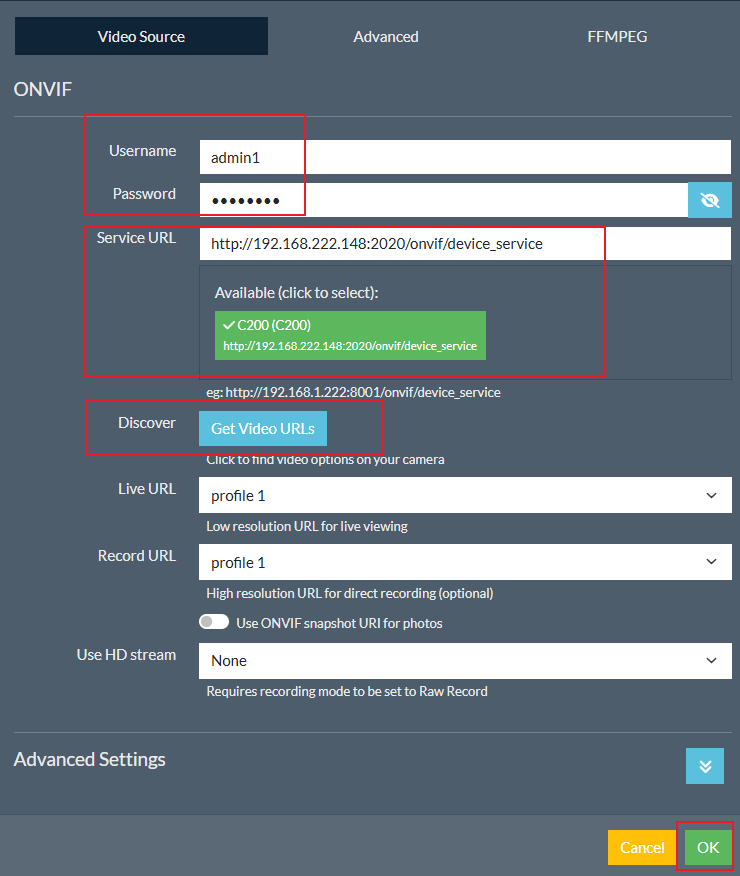
- Introduce el Nombre de usuario y la Contraseña de la cuenta de cámara que creaste en el paso 1. Selecciona URL del servicio y, a continuación, haz clic en Obtener URL de vídeo para extraer automáticamente la URL de la transmisión. Haz clic en Aceptar.
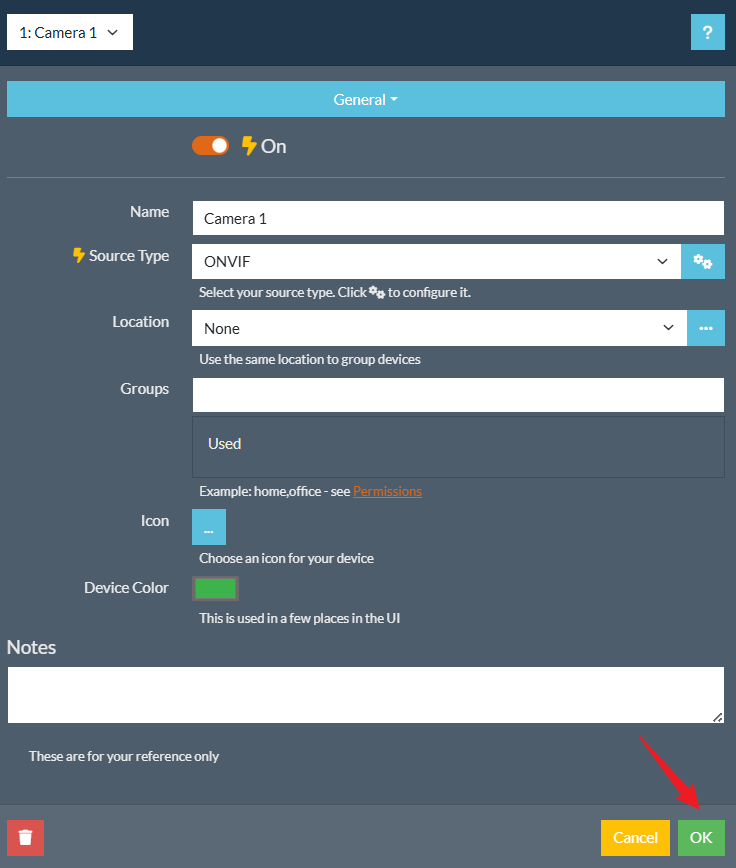
- Personaliza el Nombre, el Icono, el Color del dispositivo y otros ajustes de la cámara según sea necesario. Haz clic en Aceptar.
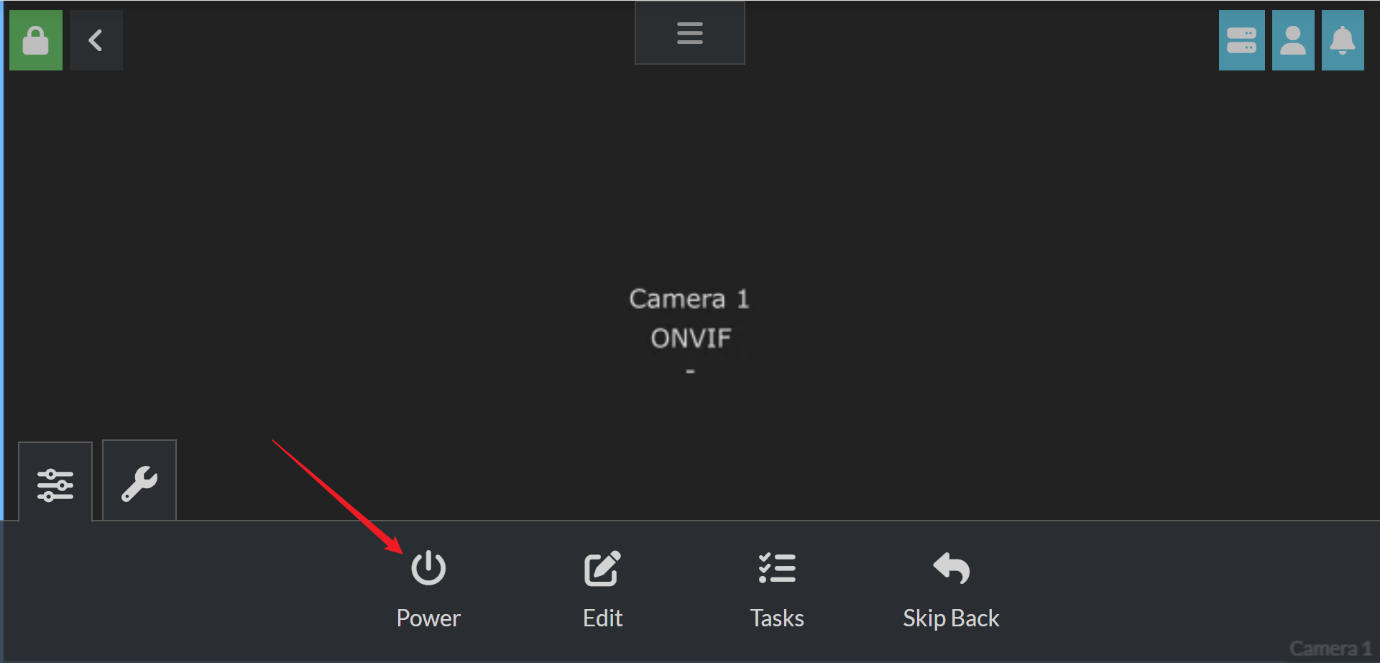
- Haz clic en Encendido para iniciar la vista en directo de la cámara.
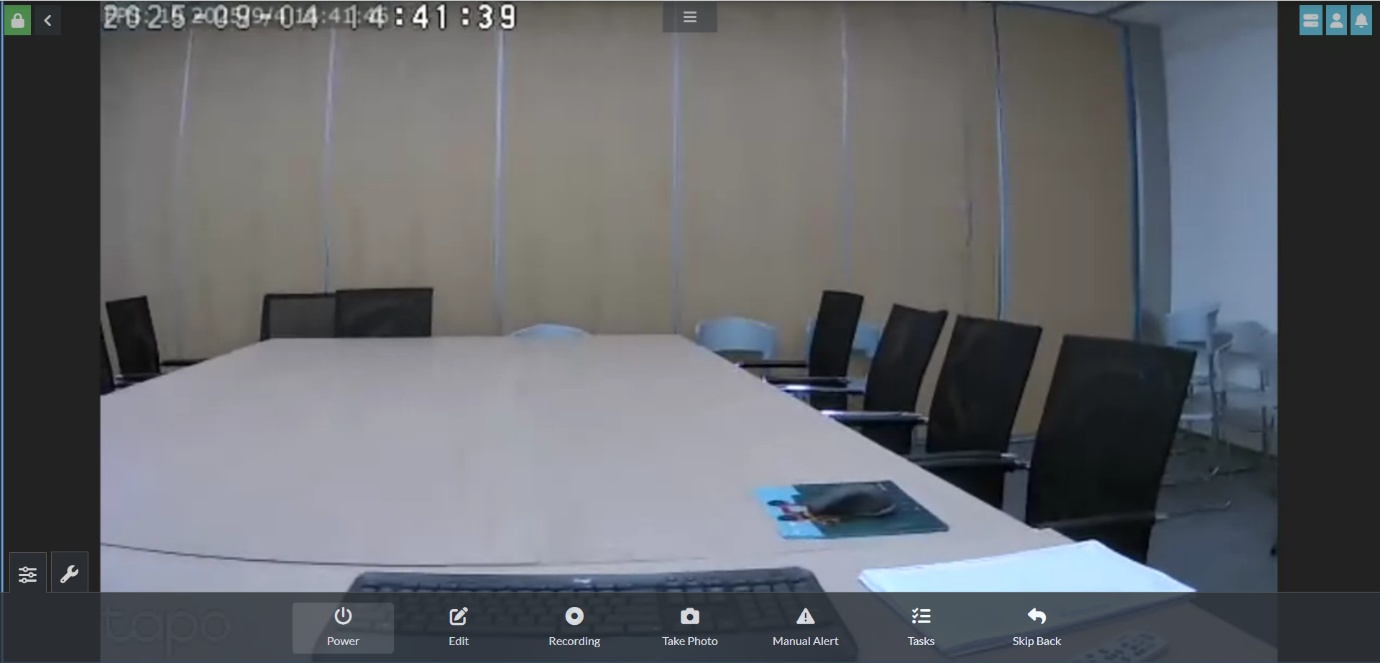
- Una vez conectada, puedes supervisar tu cámara en Agent DVR, ver la transmisión en directo, personalizar la detección de movimiento, revisar las grabaciones y establecer programaciones de grabación.
Opción B: conectar solo mediante RTSP (ejemplo con VLC)
- Abre VLC media player y ve a Medio > Abrir transmisión de red.
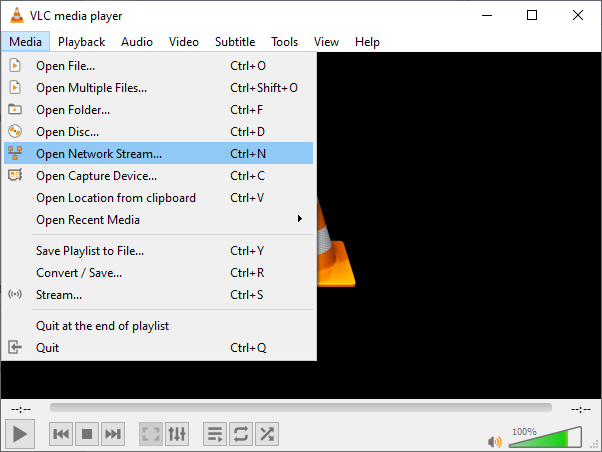
- Introduce la URL de la transmisión RTSP de tu cámara Tapo en el campo de URL de red.
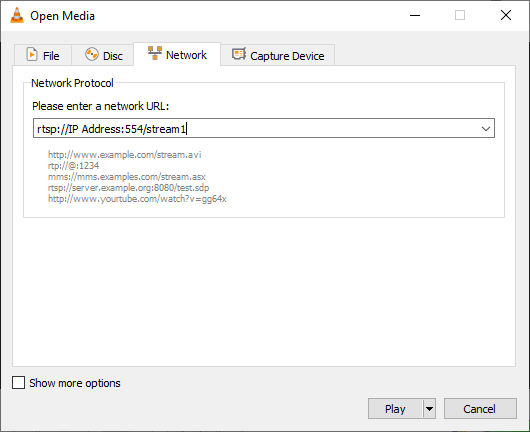
El formato de la URL de transmisión RTSP de Tapo es:
- Alta calidad (stream1): rtsp://username:password@IP Address/stream1
- Calidad estándar (stream2): rtsp://username:password@IP Address/stream2
Si tu software requiere un número de puerto, usa el puerto RTSP predeterminado 554:
- rtsp://username:password@IP Address:554/stream1
- rtsp://username:password@IP Address:554/stream2
La estructura de la URL de las cámaras Tapo de doble lente varía según el objetivo. Para el objetivo gran angular, usa stream1 o stream2 como se indica arriba. Para el teleobjetivo, usa rtsp://username:password@IP Address/stream6 para alta calidad o rtsp://username:password@IP Address/stream7 para calidad estándar.
Para obtener ayuda con problemas de conexión habituales, consulta preguntas generales sobre la visualización de cámaras Tapo mediante los protocolos RTSP y ONVIF.
Solución de problemas
La transmisión no carga: si la transmisión no se abre, confirma que el nombre de usuario y la contraseña de la cuenta de cámara se hayan introducido correctamente. Prueba a alternar entre la URL RTSP y la dirección basada en IP. Asegúrate de que la cámara y el dispositivo que ejecuta tu software de transmisión estén en la misma red local.
No se detecta el dispositivo ONVIF: confirma que el puerto de servicio ONVIF (2020) sea accesible en tu red. Verifica que estés usando las credenciales correctas de la cuenta de cámara.
Vídeo entrecortado o de baja calidad: en algunos modelos, la calidad de Stream 1 está vinculada al ajuste de calidad de vídeo de la app Tapo. Ve a la configuración de la cámara y cambia la calidad de vídeo a Mejor calidad para mejorar la resolución de Stream 1.
Límites de tiempo al ver en dispositivos de terceros: no hay límite de tiempo al transmitir mediante RTSP/ONVIF con VLC o AgentDVR. La app Alexa limita la vista en directo a 30 minutos, y Google Hub o Alexa Echo Show limitan la vista en directo a 10 minutos por sesión.
Solo se ve un objetivo en las cámaras de doble lente: los clientes ONVIF solo pueden acceder al objetivo gran angular. Los clientes RTSP pueden cambiar de objetivo usando URL diferentes. En Alexa/Google Hub/Echo Show, cambia de objetivo en App Tapo > Configuración de la cámara > Configuración avanzada > Visualización en dispositivos de terceros > Vista 1x/Vista 2,5x.
Sin audio o con volumen muy bajo: ajusta la configuración del micrófono de la cámara en la app Tapo.
Sin audio bidireccional: las cámaras Tapo admiten el perfil S de ONVIF, que no incluye audio bidireccional. El perfil S abarca solo funciones básicas, como la transmisión de vídeo/audio, la configuración de red, la gestión de eventos y el control PTZ.
Visualización remota desde otra red: RTSP y ONVIF no son protocolos muy seguros y no se recomienda su exposición prolongada en una IP pública. Para ver tu cámara de forma remota, considera configurar una red privada virtual (VPN) o usar la función de redirección de puertos de tu router para acceder a la IP y el puerto públicos de la cámara. Una VPN segura y cifrada es el método recomendado. El puerto de servicio ONVIF 2020 y el puerto de servicio RTSP 554 son los puertos que usa la cámara Tapo.
Para obtener una visión completa de las funciones de las cámaras Tapo, visita preguntas generales sobre las cámaras Tapo.
Buscar Más
¿Es útil este artículo?
Tus comentarios nos ayudan a mejorar esta web.


TP-Link Community
Still need help? Search for answers, ask questions, and get help from TP-Link experts and other users around the world.