
Compartir dispositivos Tapo y Kasa con la familia o con varios usuarios (Compartir dispositivos 1.0)
La función Compartir dispositivo de la app Tapo te permite dar acceso a tus cámaras, videoporteros, robots aspiradores y otros dispositivos inteligentes para el hogar a familiares u otros usuarios. Los usuarios con quienes compartas pueden ver y controlar las funciones compatibles, y puedes eliminar su acceso en cualquier momento. Compartir funciona enviando una invitación a otra cuenta de TP-Link, y puedes dejar de compartir cuando quieras.
Puntos clave
- Puedes compartir dispositivos inteligentes Tapo y Kasa con otras cuentas de TP-Link mediante la función Compartir dispositivo de la app Tapo. También puedes dejar de compartir en cualquier momento.
- Las cámaras, videoporteros y robots aspiradores Tapo se pueden compartir con hasta cinco (5) cuentas de TP-Link. Otros dispositivos inteligentes para el hogar se pueden compartir con hasta ocho (8) cuentas.
- Los usuarios con quienes se comparte pueden acceder a la vista en directo, hablar, hacer llamadas de voz, controlar la panorámica e inclinación (Pan/Tilt) y ver el vídeo de la tarjeta SD de la cámara, pero no pueden acceder al almacenamiento en la nube de Tapo Care ni cambiar otros ajustes de la cámara.
- El propietario del dispositivo puede gestionar o eliminar el acceso compartido en cualquier momento desde la app.
- Los propietarios de dispositivos Kasa Smart también pueden usar la función Compartir dispositivo sincronizando sus dispositivos Kasa con la app Tapo.
Pasos para compartir dispositivos inteligentes Tapo y Kasa con familiares o varios usuarios
Paso 1: crea una cuenta de TP-Link para la persona invitada
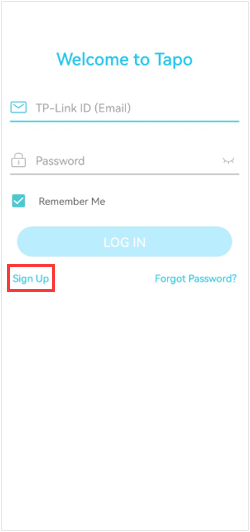
La persona con la que quieras compartir debe tener su propio TP-Link ID. Pídele que abra la app Tapo y toque Registrarse para crear una cuenta antes de que envíes la invitación. Para saber más sobre qué es un TP-Link ID y cómo crear uno, consulta qué es el TP-Link ID y cómo crear uno.
Paso 2: selecciona el dispositivo que quieres compartir
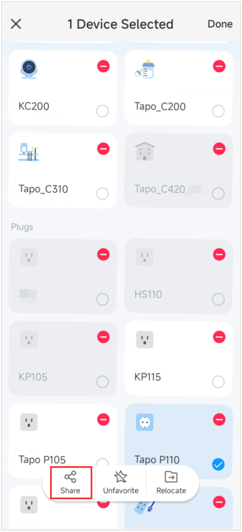
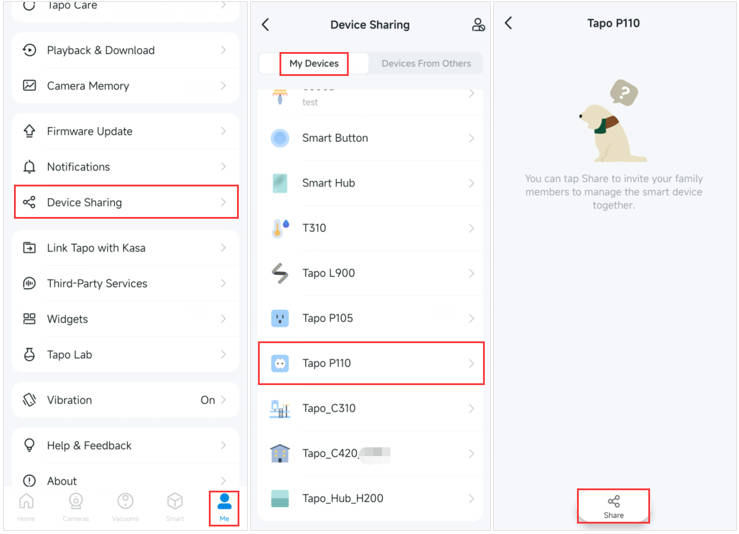
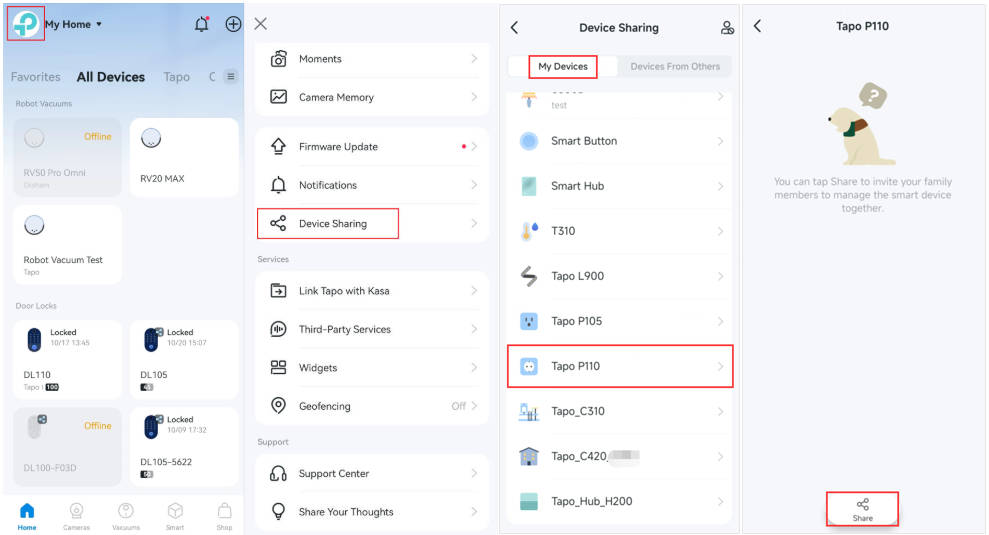
En este ejemplo, usamos el Tapo P110. En tu página de inicio, mantén pulsado el dispositivo que quieres compartir y, a continuación, toca Compartir. También puedes ir a la página Yo, tocar Compartir dispositivo y seleccionar el dispositivo que quieres compartir. La ubicación del botón Yo varía según la versión de la app. Puede aparecer en la esquina inferior derecha o superior izquierda de la app.
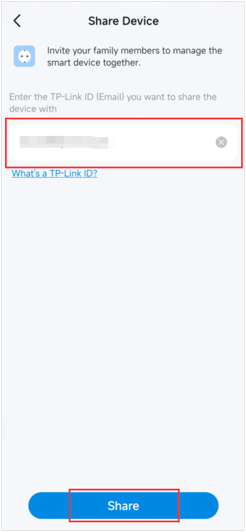
Paso 3: introduce el TP-Link ID de la persona invitada y envía la invitación
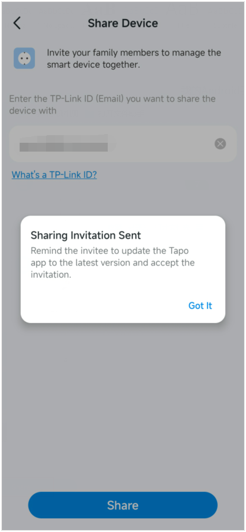
Introduce el TP-Link ID (dirección de correo electrónico) de la persona invitada y, a continuación, toca COMPARTIR. Aparecerá un mensaje de confirmación una vez enviada la invitación.
Nota: en las cámaras Tapo, las personas invitadas tienen permisos limitados para controlar el dispositivo.
Paso 4: acepta la invitación en la app Tapo
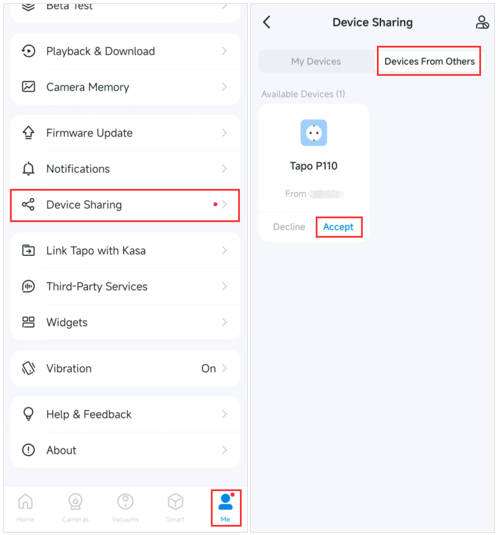
La persona invitada debe iniciar sesión en la app Tapo, ir a Yo > Compartir dispositivo y tocar la pestaña Dispositivos de otros. Ahí aparecerá la invitación pendiente. Toca ACEPTAR para completar el proceso. Una vez aceptada, la persona invitada podrá gestionar el dispositivo compartido.
Nota: la ubicación del botón Yo varía según la versión de la app. Puede aparecer en la esquina inferior derecha o superior izquierda de la app.
Si no puedes compartir un dispositivo Tapo, ponte en contacto con el soporte técnico de TP-Link con la siguiente información:
- Tu TP-Link ID y el TP-Link ID de la persona invitada
- El número de modelo de tu dispositivo Tapo y su versión de firmware
- La versión de tu app Tapo
Cómo dejar de compartir un dispositivo
Si quieres dejar de compartir este dispositivo:
- Haz clic en el dispositivo Tapo en la página de inicio y ve a su panel de control.
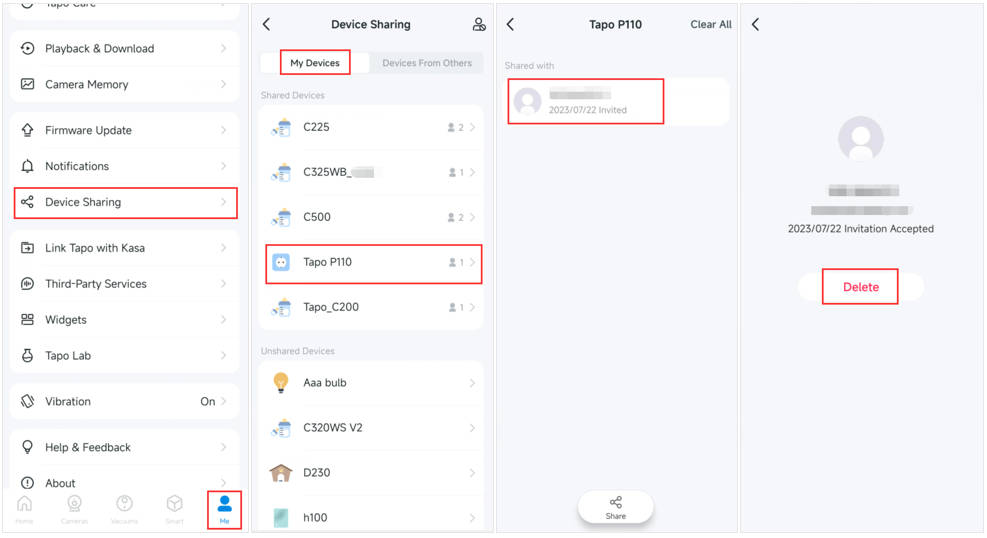
- Toca Compartir dispositivo y haz clic en la cuenta con la que quieres dejar de compartir.
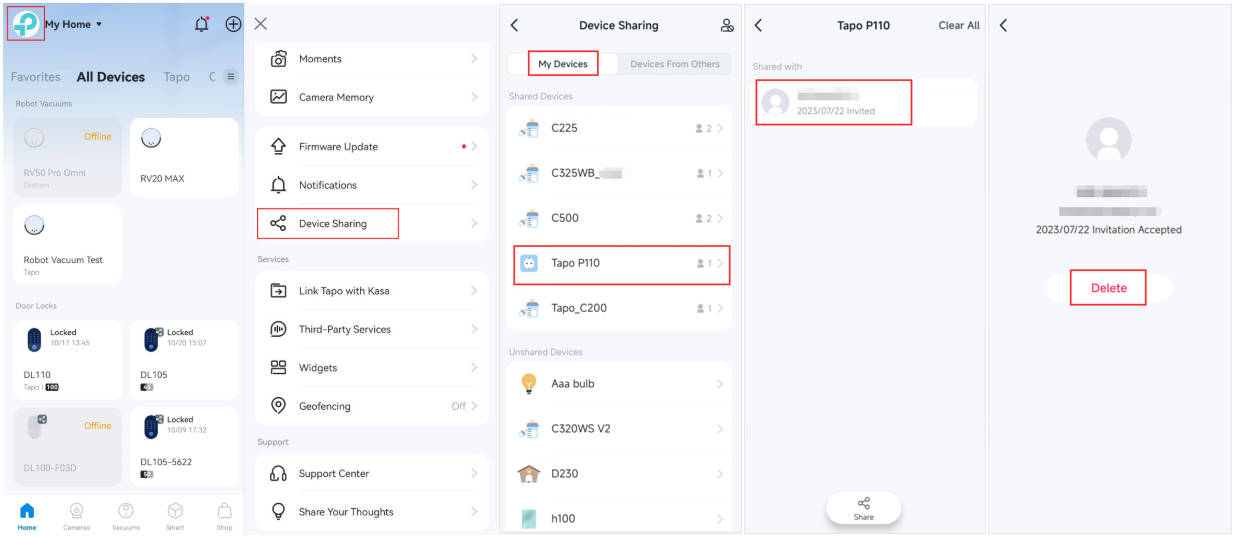
- Toca Eliminar para dejar de compartir el dispositivo con esta cuenta.
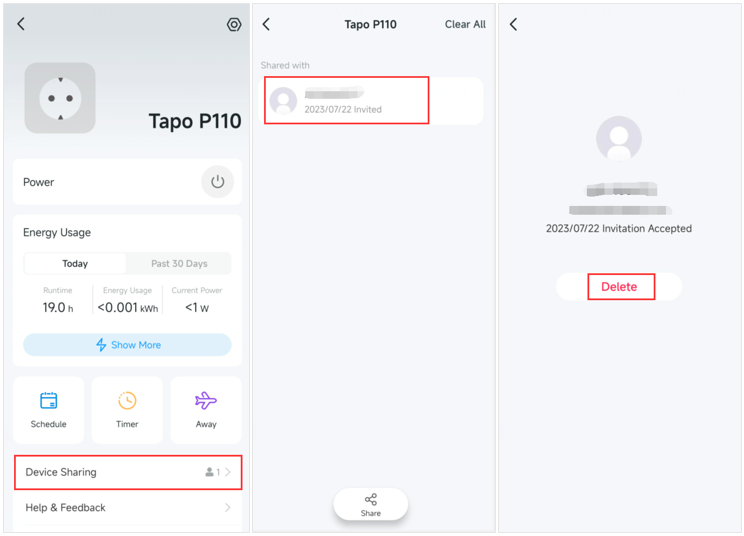
También puedes ir a Yo > Compartir dispositivo > Mis dispositivos, seleccionar el dispositivo, tocar la cuenta que quieres eliminar y, a continuación, tocar Eliminar.
Nota: la ubicación del botón Yo varía según la versión de la app. Puede aparecer en la esquina inferior derecha o superior izquierda de la app.
¿Puedo compartir mis dispositivos Kasa Smart?
Sí. Al sincronizar tus dispositivos Kasa Smart con la app Tapo, también puedes usar la función Compartir dispositivo con esos dispositivos. Para obtener instrucciones paso a paso y una lista de los dispositivos Kasa compatibles, consulta Compartir dispositivos Kasa a través de la app Tapo.
Buscar Más
¿Es útil este artículo?
Tus comentarios nos ayudan a mejorar esta web.



TP-Link Community
Still need help? Search for answers, ask questions, and get help from TP-Link experts and other users around the world.