
¿Cómo actualizar el firmware en las cámaras de la serie NC?
Puede descargar el archivo de firmware más reciente desde la página de soporte de nuestro sitio web y actualizar el firmware a la última versión.
Aquí toma NC450 para demostración.
Paso 1. Descargue y extraiga el firmware
- Visite www.tp-link.com/en y navegue hasta la página " Descargar para NC450 ". Descargue el firmware más reciente.
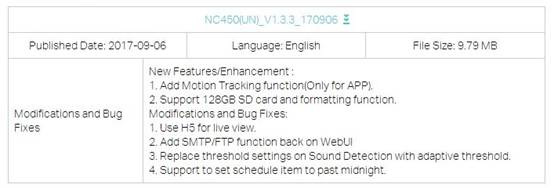
- Descomprima el paquete .zip para extraer el archivo .bin.
Paso 2. Inicie sesión en la página web de la cámara e importe el firmware
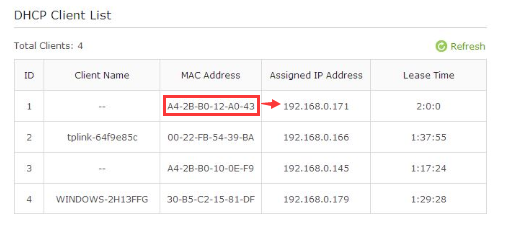
- Obtenga la dirección IP de la cámara de la lista de clientes DHCP del enrutador frontal.
- Obtenga la dirección MAC de la cámara de la fundación.
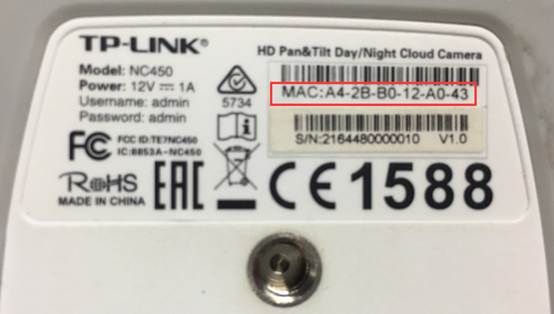
- Inicie sesión en la página web del enrutador, vaya a Red-> Servidor DHCP-> Lista de clientes DHCP. Busque la dirección IP correspondiente a la MAC de la cámara.
- Abra el navegador, ingrese la IP de la cámara en la barra de direcciones y luego presione enter.
- Inicie sesión y vaya a Sistema-> Gestión-> Actualizar
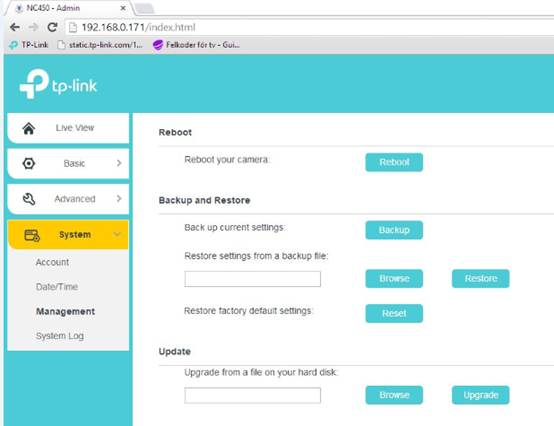
- Importe el archivo .bin y haga clic en actualizar.
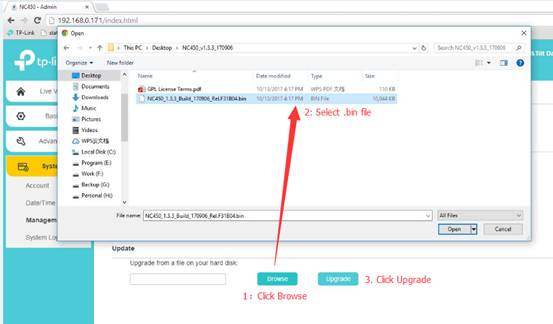
Después de un breve tiempo de espera, puede ver el dispositivo con el nuevo firmware en el toque "Básico".
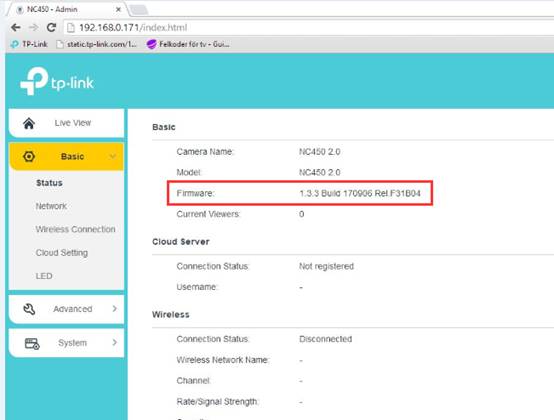
Nota: La operación de actualización hará que el dispositivo se reinicie.
¿Es útil este artículo?
Tus comentarios nos ayudan a mejorar esta web.



TP-Link Community
Still need help? Search for answers, ask questions, and get help from TP-Link experts and other users around the world.