
Cómo configurar el control de ancho de banda en TL-MR3020 (modo router: nuevo logotipo)
Le mostraremos cómo establecer límites de ancho de banda para minimizar el impacto causado cuando la conexión está bajo una carga pesada.
Aquí se toma el TL-MR3020 para demostración.
El control de ancho de banda solo se puede configurar después de que el producto se haya configurado correctamente como un router 3G/4G, un router inalámbrico o un router cliente WISP.
1. Siga las instrucciones a continuación para configurar el router.
¿Cómo configurar el modo router 3G/4G en TL-MR3020 (nuevo logotipo)?
¿Cómo configurar el modo de router inalámbrico en TL-MR3020 (nuevo logotipo)?
¿Cómo configurar el modo router cliente WISP en TL-MR3020 (nuevo logotipo)?
2. Vaya a Avanzado > Control de ancho de banda .
3. Habilite el Control de ancho de banda e ingrese el Ancho de banda total de subida y el Ancho de banda total de bajada .

4. Haga clic en Guardar .
5. Haga clic en Agregar y complete los espacios en blanco.
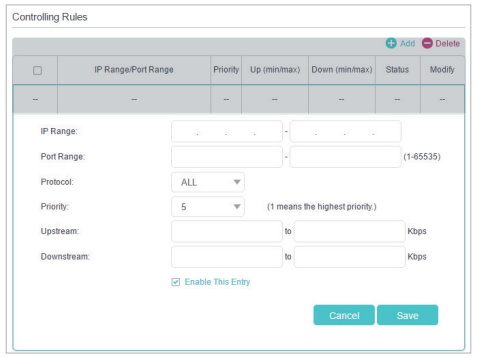
• Rango de IP : Ingrese el rango de IP de sus dispositivos a los que desea aplicar el control de ancho de banda.
• Rango de puertos : Ingrese el rango de puertos de los protocolos.
• Protocolo : Seleccione los protocolos de los servicios que desea controlar.
• Prioridad : seleccione la prioridad de 1 a 5. 1 significa la prioridad más alta.
• Upstream/Downstream : Ingrese el ancho de banda de subida/bajada mínimo y máximo que desea asignar.
6. Haga clic en Guardar .
Para conocer más detalles de cada función y configuración, vaya al Centro de Descargas para descargar el manual de su producto.
¿Es útil este artículo?
Tus comentarios nos ayudan a mejorar esta web.



TP-Link Community
Still need help? Search for answers, ask questions, and get help from TP-Link experts and other users around the world.