
Cómo recuperar la contraseña de mi ID TP-Link?
Si has olvidado la contraseña de tu TP-Link ID o tu cuenta se ha bloqueado, puedes recuperar el acceso rápidamente a través de la app Deco o del sitio web de TP-Link. Ambos métodos envían un enlace de restablecimiento a tu dirección de correo electrónico registrada, así que necesitarás acceso a esa bandeja de entrada antes de empezar.
Puntos clave
- Esta guía cubre dos escenarios para usuarios de Deco: una contraseña de TP-Link ID olvidada y una cuenta bloqueada.
- Hay dos métodos disponibles para restablecer la contraseña de TP-Link ID: a través de la app Deco o del sitio web de TP-Link.
- Necesitarás acceso a la dirección de correo electrónico vinculada a tu TP-Link ID (que también funciona como tu nombre de usuario) para completar el restablecimiento.
- Si actualmente tienes la sesión iniciada en la app Deco, debes cerrarla antes de iniciar un restablecimiento de contraseña.
- Restablecer la contraseña de tu TP-Link ID es un proceso sencillo que solo requiere unos pocos pasos.
¿Qué es un TP-Link ID?
Tu TP-Link ID es una única cuenta que te permite iniciar sesión en la app Deco y en otros servicios de TP-Link usando una dirección de correo electrónico y una contraseña. Conecta tus dispositivos Deco a la nube, ofreciéndote acceso remoto y gestión de la cuenta en un solo lugar.
Método 1: restablecer la contraseña del TP-Link ID a través de la app Deco
Antes de empezar: si actualmente tienes la sesión iniciada en la app Deco, primero debes cerrarla.
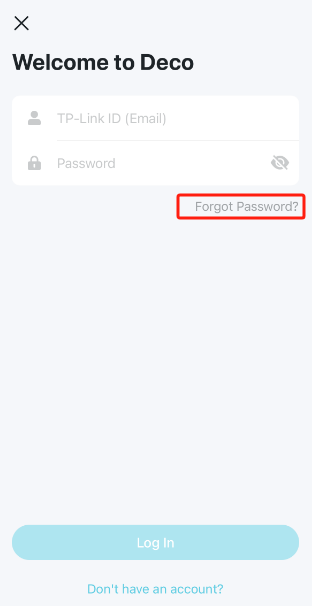
Paso 1: abre la app Deco. En la pantalla de inicio de sesión, toca ¿Olvidaste tu contraseña?
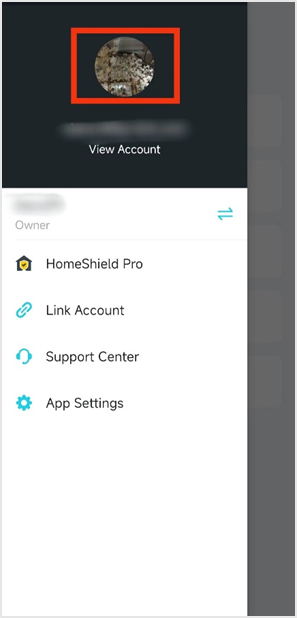
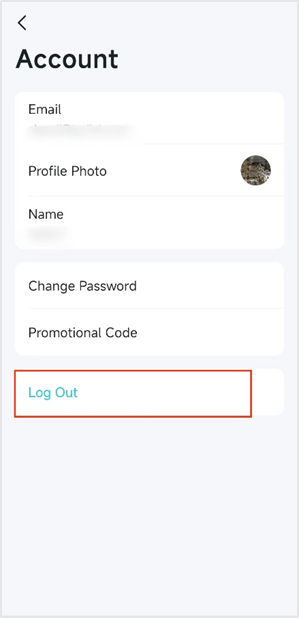
Para cerrar sesión si ya la tienes iniciada, toca el icono del menú y, a continuación, toca el icono de tu perfil para abrir el panel de tu cuenta.
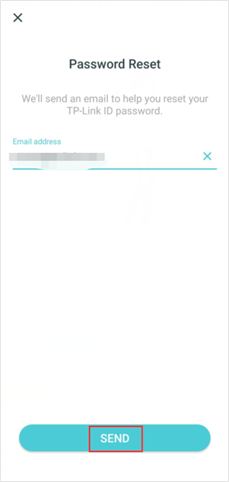
Paso 2: introduce la dirección de correo electrónico de tu TP-Link ID y, a continuación, toca Enviar.
Paso 3: revisa tu bandeja de entrada para ver el mensaje de restablecimiento de contraseña. Sigue las instrucciones del correo para crear una nueva contraseña. El enlace de restablecimiento es válido durante 24 horas.
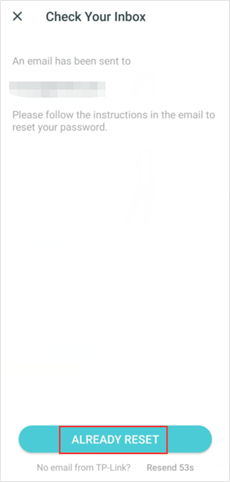
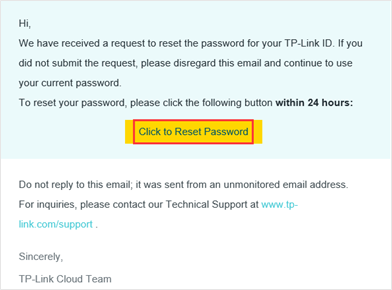
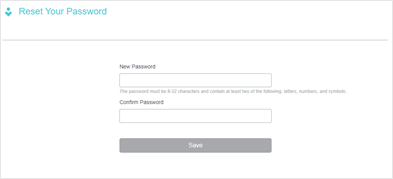
Nota: tu nueva contraseña debe tener entre seis y 32 caracteres, y no puede incluir espacios.
Si no recibes el correo de restablecimiento, consulta la sección de solución de problemas a continuación.
Paso 4: después de restablecer tu contraseña, vuelve a la app Deco y toca Ya lo he restablecido. Ya puedes iniciar sesión con tu nueva contraseña.
Método 2: restablecer la contraseña del TP-Link ID a través del sitio web de TP-Link
- Abre un navegador y ve a https://community.tp-link.com/en/forgetpw. Introduce tu dirección de correo electrónico registrada en la página que se abre y, a continuación, haz clic en Aceptar. Se enviará un correo de restablecimiento a tu bandeja de entrada.
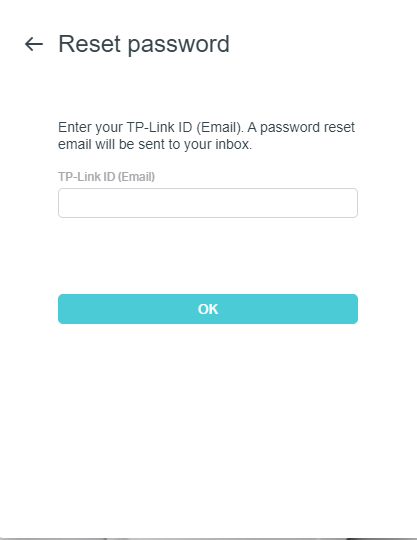
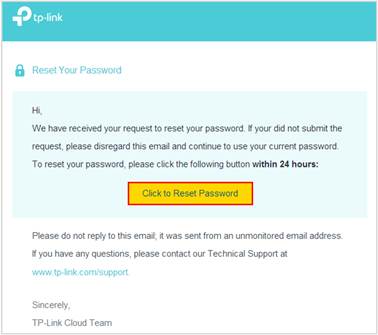
- Abre el correo de restablecimiento y haz clic en Haz clic para restablecer la contraseña.
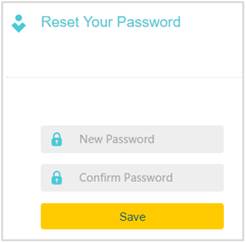
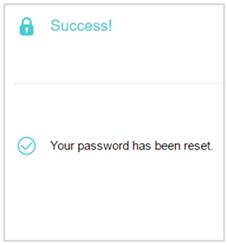
- En la página que se abre, introduce y confirma tu nueva contraseña y, a continuación, haz clic en Guardar. Ya puedes iniciar sesión con tu contraseña actualizada.
Solución de problemas
La cuenta está bloqueada
Si tu cuenta se bloquea, usa cualquiera de los dos métodos de restablecimiento anteriores para completar el restablecimiento de la contraseña de tu TP-Link ID y recuperar el acceso.
No se recibe el correo de restablecimiento
Si el correo de restablecimiento no llega, revisa tu carpeta de spam o correo no deseado y confirma que has introducido la dirección de correo electrónico correcta para tu TP-Link ID. Para obtener ayuda más detallada, consulta la guía completa de solución de problemas para correos de verificación de TP-Link no recibidos.
Consejos para mantener segura tu cuenta de TP-Link ID
Una contraseña segura contribuye en gran medida a proteger tu cuenta. Al crear o actualizar la contraseña de tu TP-Link ID, ten en cuenta estas prácticas:
- Usa una contraseña de al menos ocho caracteres.
- Combina letras, números y símbolos para que sea más difícil de adivinar.
- Evita usar contraseñas comunes como "123456" o "password".
- No reutilices contraseñas de otras cuentas.
Si quieres cambiar la contraseña de tu TP-Link ID en cualquier momento, puedes hacerlo a través de la app Deco, en la configuración de tu cuenta.
Buscar Más
¿Es útil este artículo?
Tus comentarios nos ayudan a mejorar esta web.
_Overview_normal_20211225093612j.png)

_Overview_normal_20211130005706l.png)

TP-Link Community
Still need help? Search for answers, ask questions, and get help from TP-Link experts and other users around the world.