
Cómo personalizar la configuración inalámbrica del Powerline ac Extender a través de la interfaz de gestión web (nuevo logotipo)
El nombre de red inalámbrica (SSID), la contraseña y las opciones de seguridad del extensor Powerline vienen predeterminados de fábrica. El SSID y la contraseña predeterminados se encuentran en la etiqueta del producto y en la tarjeta de información Wi-Fi. Puedes personalizar los ajustes inalámbricos según tus necesidades.
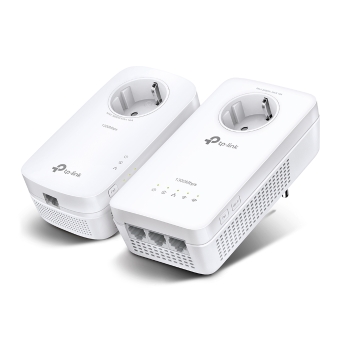
Tomemos el TL-WPA9610 como ejemplo para la demostración:
Para iniciar sesión en la interfaz de gestión web, consulta ¿Cómo iniciar sesión en la interfaz de gestión web del Extensor Powerline ac (nuevo logotipo)?
Ve a la página Inalámbrico > Ajustes.
Para habilitar o deshabilitar la función inalámbrica:
Marca la casilla para habilitar la radio inalámbrica de 2.4GHz o 5GHz. Desmarca la casilla para deshabilitar la función inalámbrica. Si se deshabilita, todos los ajustes inalámbricos quedarán inactivos.

Para cambiar el nombre de red inalámbrica (SSID) y la contraseña inalámbrica:
El SSID predeterminado es TP-LINK_XXXX para la red de 2.4GHz y TP-LINK_XXXX_5G para la de 5GHz, y la contraseña predeterminada está impresa en la tarjeta de información Wi-Fi. Puedes cambiar los valores predeterminados introduciendo los nuevos directamente en el campo correspondiente. El SSID admite hasta 32 caracteres y distingue entre mayúsculas y minúsculas tanto en el SSID como en la contraseña.
Nota:
Recuerda anotar el nuevo SSID y contraseña, ya que es posible que te desconectes cuando los nuevos ajustes surtan efecto.

Para ocultar el SSID:
Selecciona Ocultar SSID y tu SSID no se transmitirá. No se mostrará cuando busques la lista de redes inalámbricas locales en tu dispositivo inalámbrico y tendrás que unirte a la red manualmente.

Para acceder a la configuración avanzada:
Haz clic en Avanzado debajo de Contraseña para acceder a más ajustes avanzados.


Seguridad: Selecciona una opción de la lista desplegable Seguridad. El extensor proporciona tres opciones: Sin seguridad, WPA/WPA2 Personal (Recomendado) y WEP. WPA2 utiliza el estándar más reciente y el nivel de seguridad es el más alto. No recomendamos cambiar los ajustes predeterminados a menos que sea necesario.
Modo: Selecciona el modo deseado.
• Solo 802.11n: Selecciona solo si todos tus clientes inalámbricos son dispositivos 802.11n.
• 802.11g/n mixto: Selecciona si estás utilizando clientes inalámbricos 802.11g y 802.11n.
• 802.11b/g/n mixto: Selecciona si estás utilizando una combinación de clientes inalámbricos 802.11b, 11g y 11n.
Nota: Cuando se selecciona el modo Solo 802.11n, solo los clientes inalámbricos 802.11n podrán conectarse al extensor.
Se recomienda encarecidamente seleccionar 802.11b/g/n mixto, de modo que todos los clientes inalámbricos 802.11b, 802.11g y 802.11n puedan conectarse al extensor.
• Solo 802.11ac (5GHz): Selecciona solo si todos tus clientes inalámbricos son dispositivos 802.11ac.
• 802.11n/ac mixto (5GHz): Selecciona si estás utilizando clientes inalámbricos 802.11n y 802.11ac.
• 802.11a/n/ac mixto (5GHz): Selecciona si estás utilizando una combinación de clientes inalámbricos 802.11a, 802.11n y 802.11ac. Se recomienda encarecidamente seleccionar 11a/n/ac mixto.
Ancho de canal: Selecciona el ancho de canal. El ajuste predeterminado es Automático, el cual puede ajustar el ancho de canal para tus clientes de forma automática.
Canal: Selecciona el canal que deseas utilizar de la lista desplegable. Este campo determina qué frecuencia de funcionamiento se utilizará. No es necesario cambiar el canal inalámbrico a menos que percibas problemas de interferencia con otro punto de acceso cercano.
Potencia de transmisión: Selecciona el nivel de potencia de transmisión. Recomendamos elegir Alto para obtener la mejor intensidad de señal.
Para conocer más detalles sobre cada función y configuración, entra en el Centro de Descargas para descargar el manual de tu producto.
Buscar Más
¿Es útil este artículo?
Tus comentarios nos ayudan a mejorar esta web.



TP-Link Community
Still need help? Search for answers, ask questions, and get help from TP-Link experts and other users around the world.