
Cómo instalar manualmente el controlador de un adaptador TP-Link en macOS
Esta guía cubre cómo instalar manualmente un controlador de adaptador TP-Link en macOS. Antes de empezar, completa dos pasos: descarga el controlador correcto desde el Centro de descargas de TP-Link para el modelo concreto de tu adaptador, y conecta el adaptador a tu Mac.
Nota: Si ya tienes instalado un controlador anterior pero no funciona, desinstálalo antes de continuar. Ve a Finder > Descargas, abre la carpeta del controlador antiguo que descargaste anteriormente, y ejecuta el archivo de desinstalación para eliminarlo.
Las capturas de pantalla siguientes usan el Archer T4U como ejemplo. Los pasos se aplican a todos los adaptadores inalámbricos TP-Link que tengan un controlador para Mac disponible.
Puntos clave
- Para instalar un controlador de adaptador TP-Link en macOS, descarga el controlador correcto desde el Centro de descargas de TP-Link, haz doble clic para extraer el archivo, luego abre la carpeta y ejecuta el archivo de instalación .pkg.
- Durante la instalación, macOS puede bloquear el instalador con una advertencia de seguridad ("no se puede abrir porque es de un desarrollador no identificado"). Ve a Preferencias del Sistema (o Ajustes del Sistema en macOS Ventura o posterior) > Seguridad y privacidad, y haz clic en "Abrir de todas formas" para continuar.
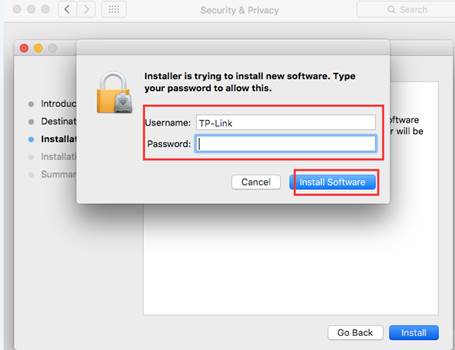
- La instalación te pedirá el nombre de usuario y la contraseña de administrador de tu Mac. Esta es la cuenta de administrador de tu Mac, no tu cuenta TP-Link.
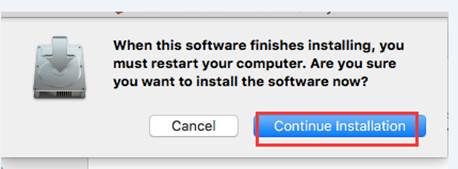
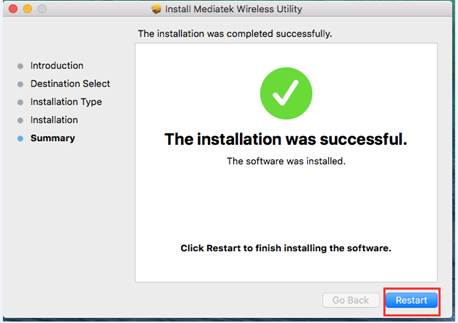
- Después de hacer clic en "Continuar instalación" y completar el instalador, reinicia tu Mac para finalizar la instalación del controlador.
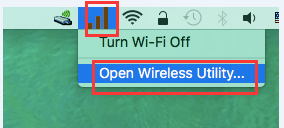
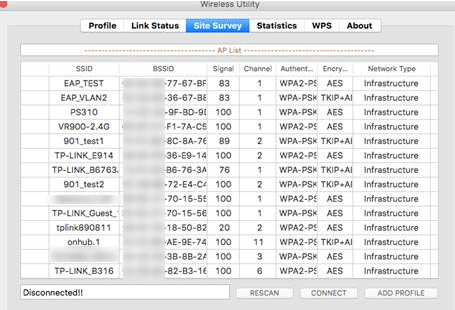
- Una vez que tu Mac se reinicie, haz clic en el icono de Wi-Fi y luego selecciona "Abrir Wireless Utility" para buscar y conectarte a tu red Wi-Fi. Espera hasta un minuto para que la utilidad detecte las redes disponibles.
Nota: Si ya hay un controlador instalado, pero no funciona, debes desinstalarlo primero antes de instalar el nuevo controlador. (Finder > descargas > abre el controlador antiguo que descargamos antes > haz clic en el APK de desinstalación y ejecútalo para desinstalar el controlador)
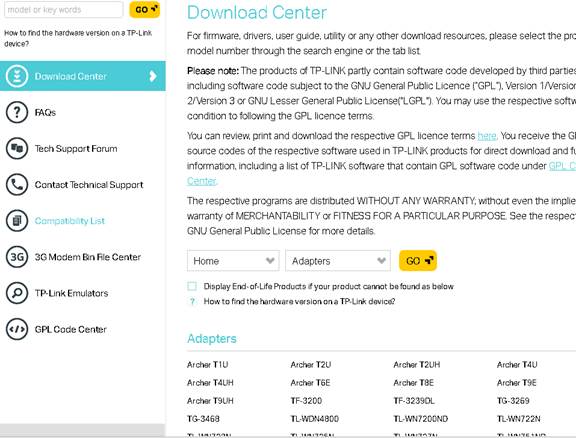
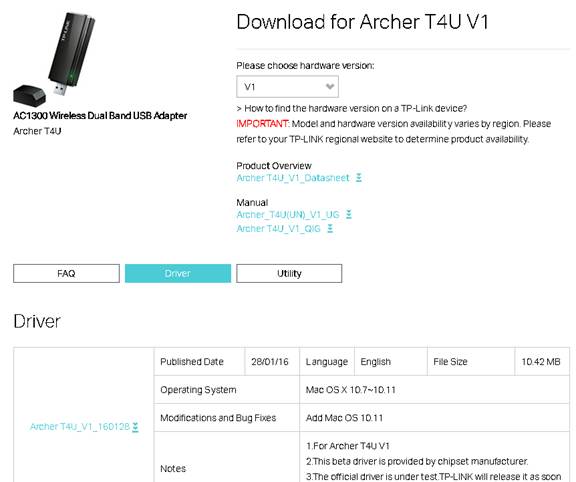
A continuación, sigue estos pasos:
Paso 1: Descarga y extrae el controlador
Haz doble clic en el controlador y extráelo, luego abre la carpeta y ejecuta el archivo de instalación pkg.
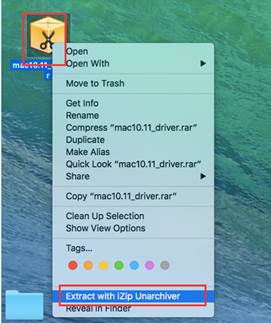
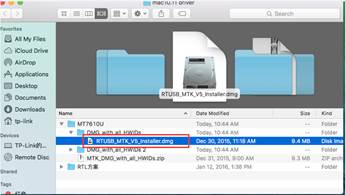
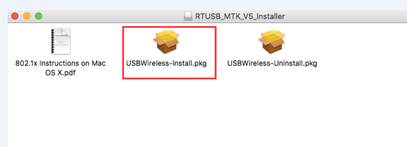
Paso 2: Permite el controlador en la configuración de seguridad de macOS
Aparecerá un mensaje de advertencia como el que se muestra a continuación. Para solucionar este problema, ve a Preferencias del Sistema (o Ajustes del Sistema en macOS Ventura o posterior) > Seguridad y privacidad, y haz clic en "Abrir de todas formas" para identificar el controlador.
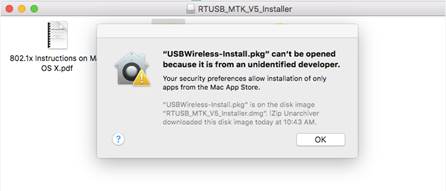
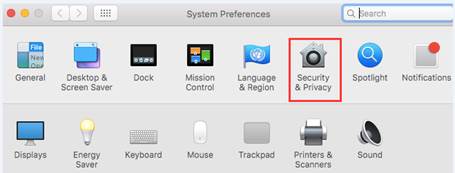
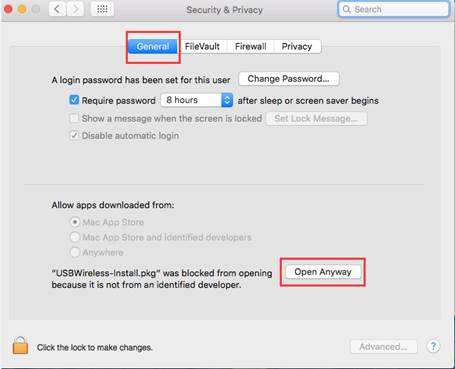
Nota: si "Permitir aplicaciones descargadas desde" está establecido en "Cualquier origen", el mensaje de advertencia no aparecerá.
Paso 3: Introduce la contraseña de administrador de tu Mac
Una vez identificado el controlador, se instalará automáticamente. Durante el proceso, aparecerá una ventana de autenticación que solicitará un nombre de usuario y contraseña, que corresponden a la cuenta administrativa de tu Mac (si no sabes cuál es o cómo encontrarla, contacta con el soporte de Apple para obtener ayuda). A continuación, haz clic en "Instalar software" para continuar.
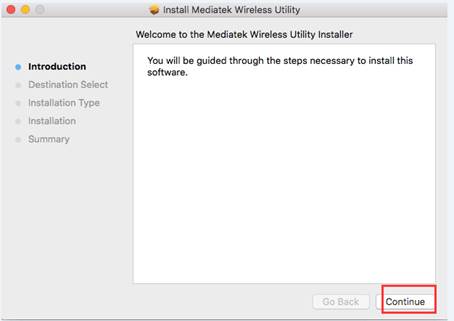
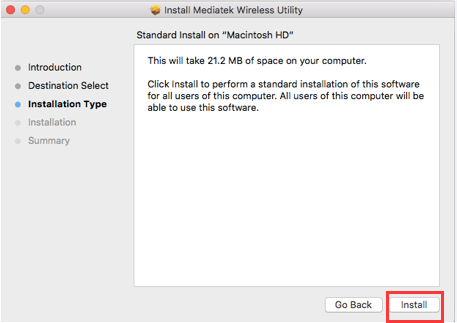
Paso 4: Completa la instalación y reinicia
Ahora, haz clic en "Continuar instalación" y luego en "Reiniciar" para finalizar la instalación.
Paso 5: Conéctate al Wi-Fi mediante la utilidad inalámbrica
Después de reiniciar el Mac, haz clic en el icono de Wi-Fi para "Abrir Wireless Utility", y a continuación podrás elegir tu Wi-Fi y conectarte a él.
Nota: Espera hasta un minuto para que Wireless Utility busque las redes disponibles.
Ahora, disfruta de tu Wi-Fi.
Buscar Más
¿Es útil este artículo?
Tus comentarios nos ayudan a mejorar esta web.



TP-Link Community
Still need help? Search for answers, ask questions, and get help from TP-Link experts and other users around the world.