على إعدادات المصنع الافتراضية VIGI NVR كيفية إعادة ضبط
إذا كنت تريد إعادة ضبط VIGI NVR على إعدادات المصنع الافتراضية، فيرجى اتباع الطرق التالية:
الطريقة الأولى: باستخدام صفحة إدارة VIGI NVR
الخطوة 1. انقر فوق الإعدادات في القائمة الرئيسية.
الخطوة 2. انتقل إلى الإعدادات -> النظام -> تكوين النظام -> إدارة الإعدادات، وانقر فوق إعادة تعيين.
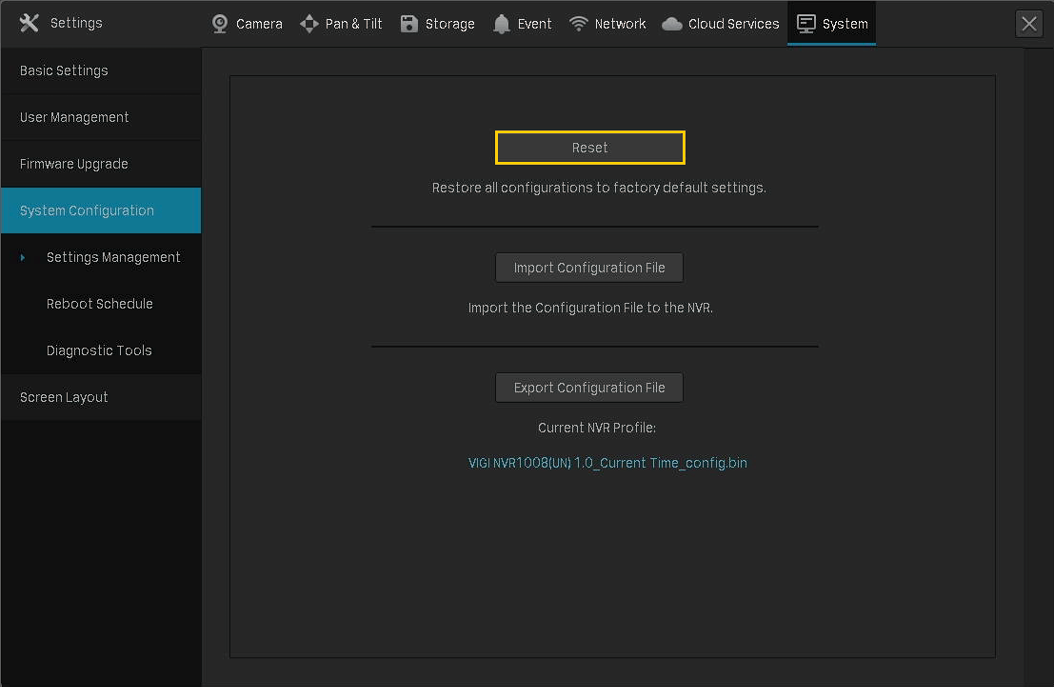
الخطوة 3. انقر فوق نعم. سوف يقوم NVR باستعادة إعدادات المصنع الافتراضية.
ملاحظة: يرجى الانتظار دون إجراء أي عمليات حتى تتم إعادة ضبط NVR بنجاح. قد يستغرق بضع دقائق.
الطريقة الثانية: إعادة التعيين الثابت/ بالضغط على زر إعادة الضبط
قم بإزالة غطاء مسجل الفيديو الرقمي (NVR)، ثم اضغط مع الاستمرار على زر إعادة الضبط داخل مسجل الفيديو الرقمي (Reset) لأكثر من 3 ثوانٍ. سوف يقوم NVR باستعادة إعدادات المصنع.
ملاحظة: يرجى الانتظار دون إجراء أي عمليات حتى تتم إعادة ضبط NVR بنجاح. قد يستغرق بضع دقائق.

Looking For More
هل تجد هذه الأسئلة مفيدة؟
مشاركتك تساعدنا في تحسين الموقع

1.0-A-package_normal_20231211023159r.png)
_1.0_normal_1599113143630v.png)

TP-Link Community
Still need help? Search for answers, ask questions, and get help from TP-Link experts and other users around the world.