
Wi-Fi-Heatmap in der TP-Link Tether-App verwenden
Dieser Artikel erklärt die Wi-Fi-Heatmap der Tether-App – vom Grundriss über Geräteplatzierung und Simulation bis zum Signaltest.
Bevor Sie beginnen
- Laden Sie die Tether-App aus Google Play oder dem App Store herunter oder scannen Sie den QR-Code. Folgen Sie dann den App-Anweisungen zur Netzwerkeinrichtung.
- Stellen Sie sicher, dass Gerät und App-Version die Funktion unterstützen. Manche Modelle benötigen ein Firmware-Update.
Hinweis: Die Schritte können je nach Betriebssystem abweichen. Hier wird iOS als Beispiel verwendet.
Wi-Fi-Heatmap
- Was ist die Wi-Fi-Heatmap?
- Wi-Fi-Heatmap für das gesamte Zuhause erstellen
- Wi-Fi-Heatmap lesen
- Wichtige Bereiche auf der Heatmap markieren
Grundriss erstellen
- Wi-Fi-Heatmap schnell aus einem vorhandenen Grundriss erstellen
- Raum im Grundriss bearbeiten
- Wand im Grundriss teilen
- Räume im Grundriss zusammenführen
Geräteplatzierung
Platzierungssimulation
- Was ist die Platzierungssimulation?
- Geräteplatzierung mit Heatmap-Vorschlägen optimieren
- Virtuelles Gerät zur Heatmap-Simulation hinzufügen
- Simulierte und tatsächliche Netzwerkdaten auf der Heatmap vergleichen
Signaltest
- Welche Geräte sind mit der Signaltest-Funktion kompatibel?
- Warum der Signaltest für genaue Heatmaps wichtig ist
- So führen Sie einen Signaltest auf einer Heatmap durch
Wi-Fi-Heatmap
Die Wi-Fi-Heatmap der Tether-App zeigt Signalstärke, Signalqualität und WLAN-Leistung in Zuhause oder Büro farbcodiert an.
So erkennen Sie schwache oder tote Zonen, die einen zusätzlichen Access Point oder eine andere Geräteposition erfordern. Mit der Heatmap können Sie Anordnungen testen, Störungen reduzieren und die Bandbreitenverteilung für zuverlässiges WLAN optimieren.
Erstellen oder laden Sie einen Grundriss und markieren Sie Hindernisse wie Wände und Türen. Platzieren Sie danach Ihre Geräte. Die Heatmap zeigt die Signalausbreitung, sodass Sie die Positionen für eine bessere Abdeckung optimieren können.
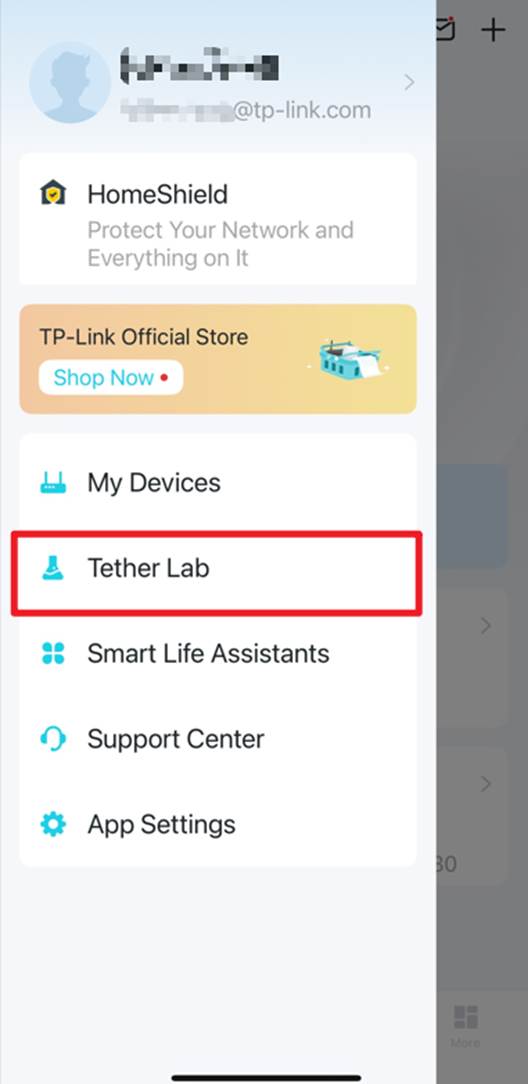
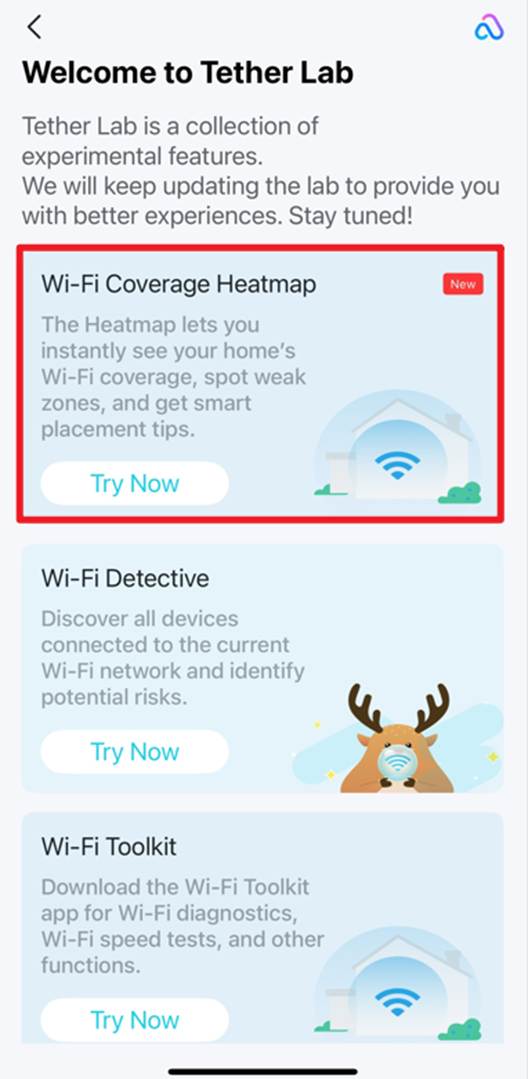
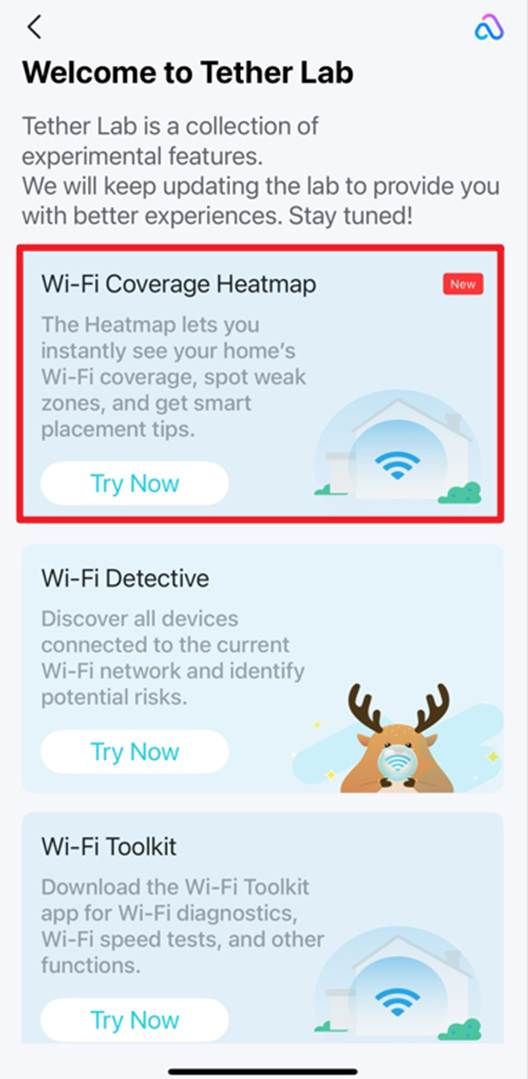
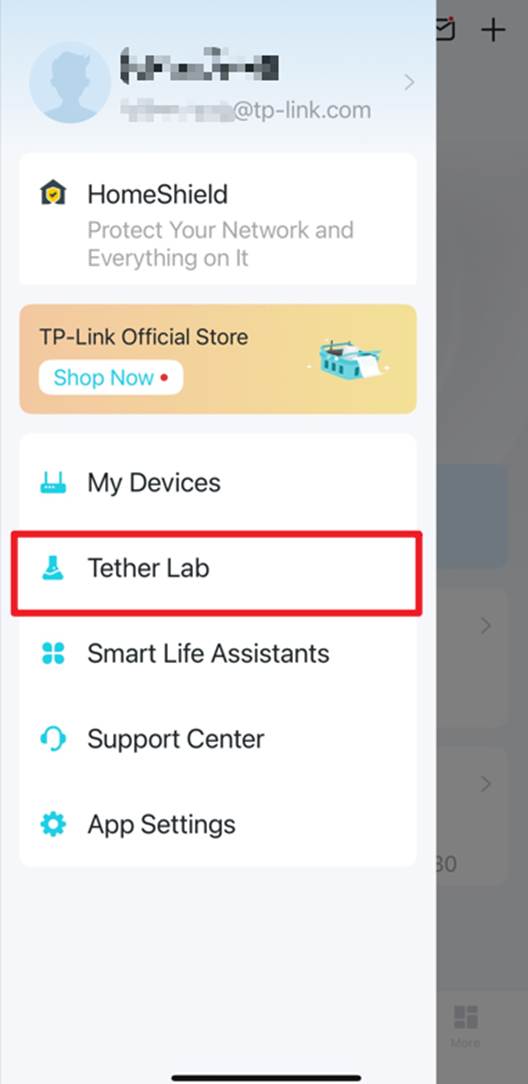
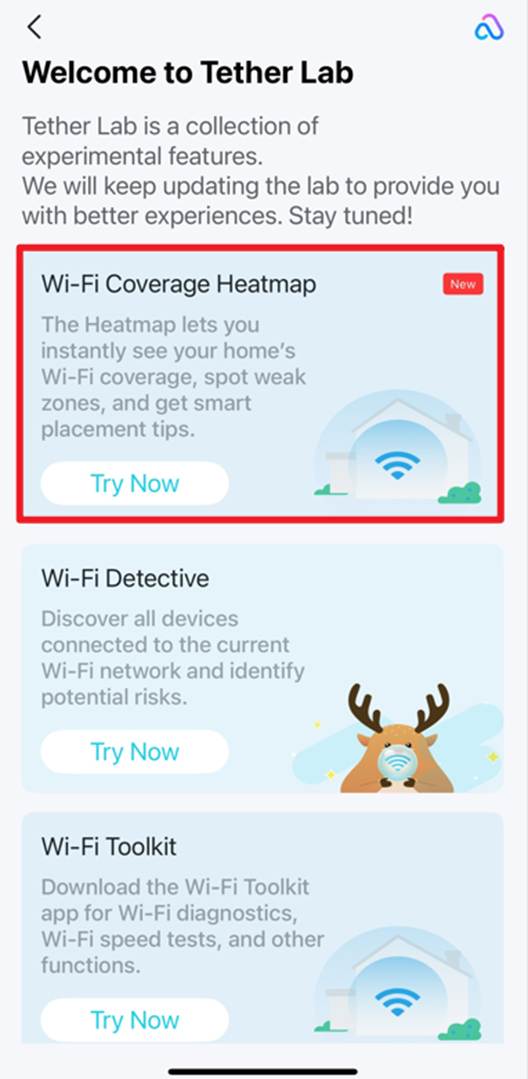
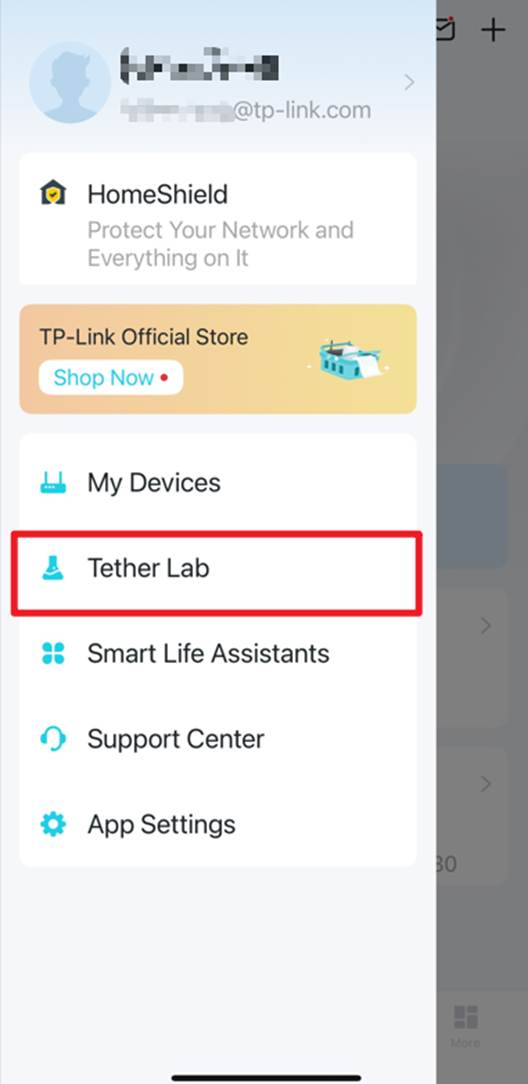
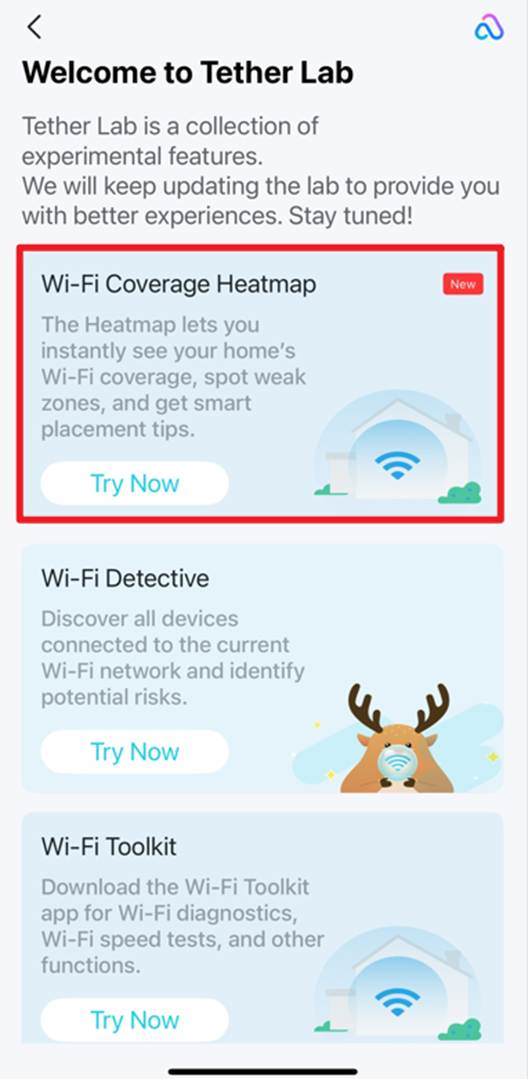
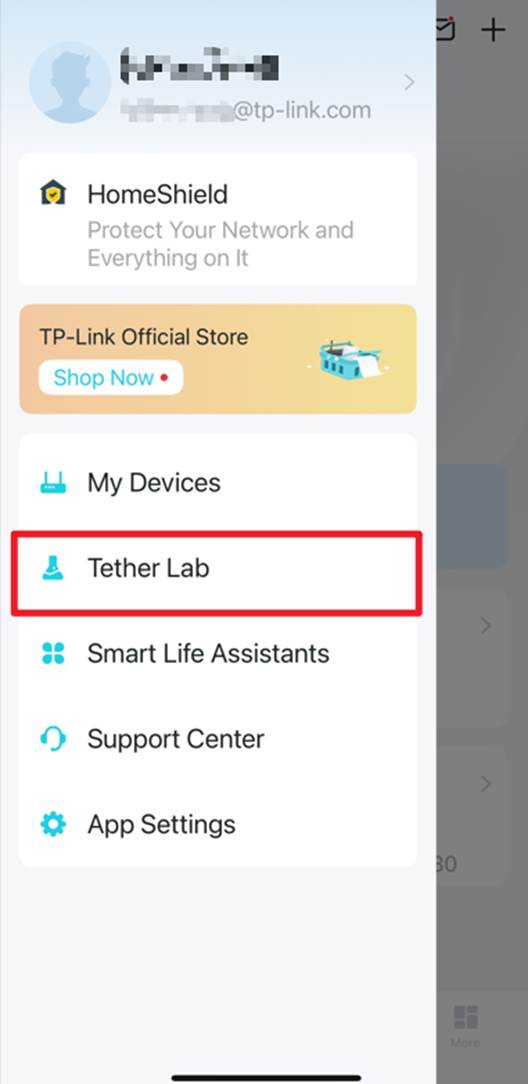
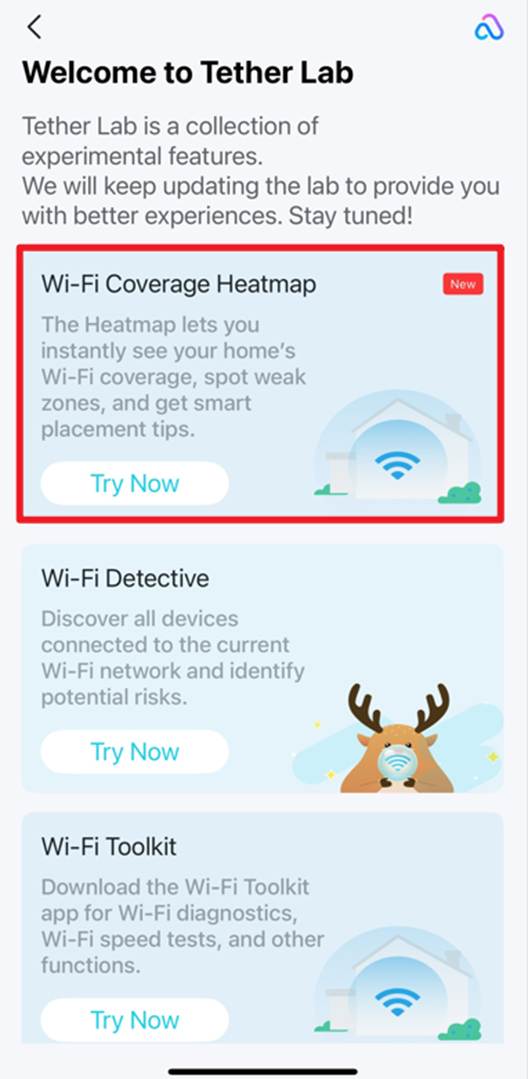
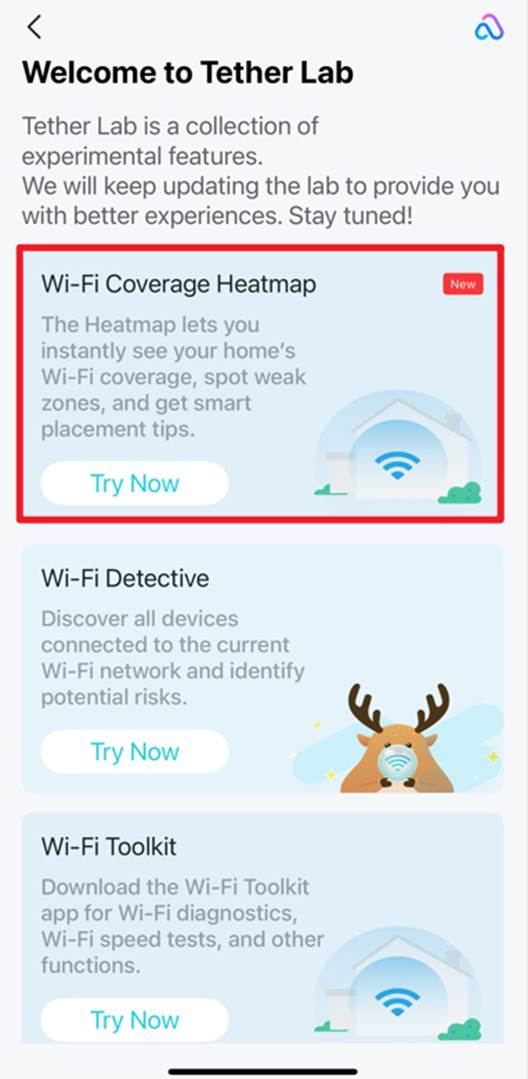
Öffnen Sie die Tether-App, tippen Sie oben links auf  , gehen Sie zu Tether Lab und tippen Sie auf der Karte Wi-Fi Coverage Heatmap auf Try Now.
Wi-Fi-Heatmap für das gesamte Zuhause erstellen
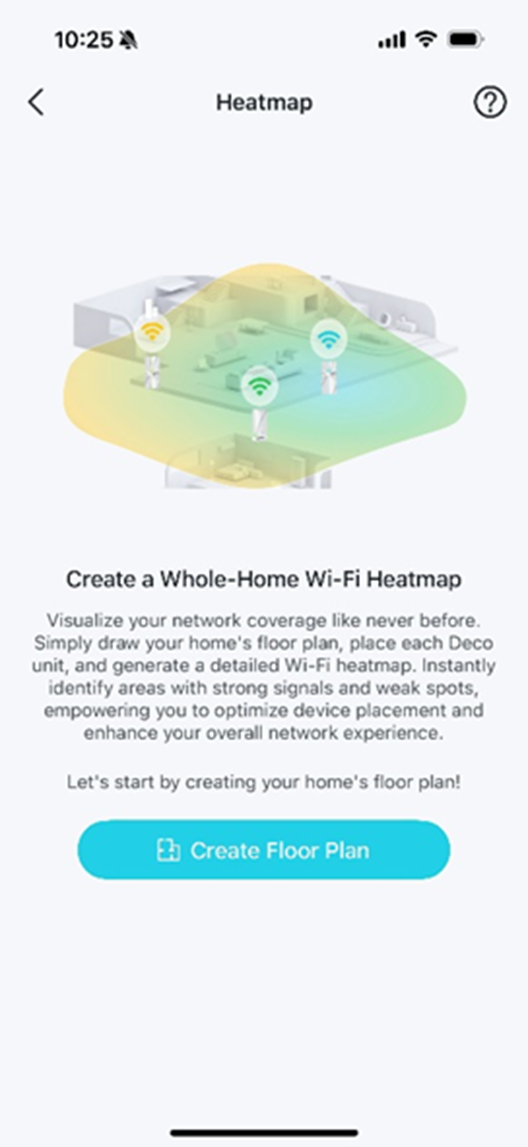
Schritt 1. Öffnen Sie die Tether-App, tippen Sie oben links auf  , öffnen Sie Tether Lab und tippen Sie auf der Karte Wi-Fi Coverage Heatmap auf Try Now. Tippen Sie anschließend auf Create Floor Plan.
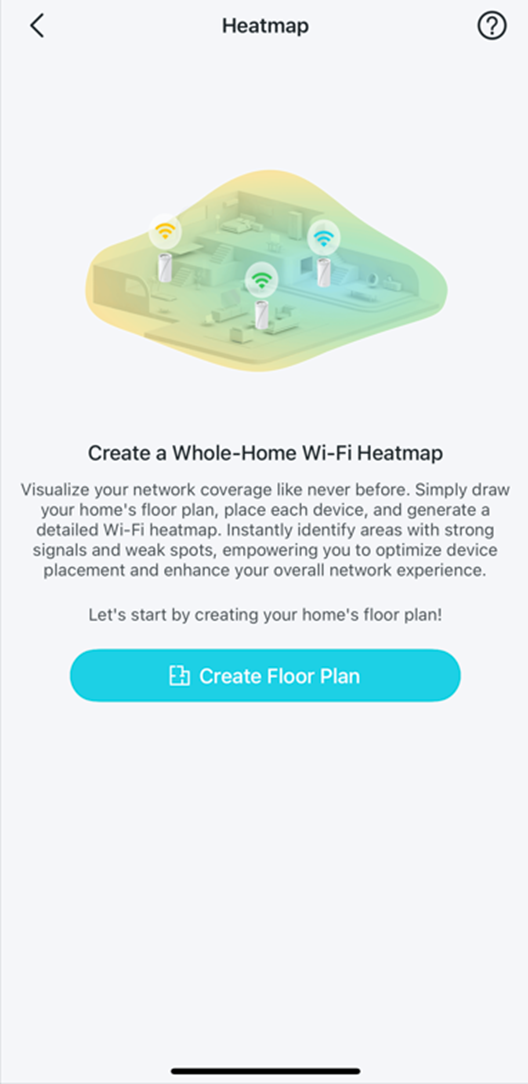
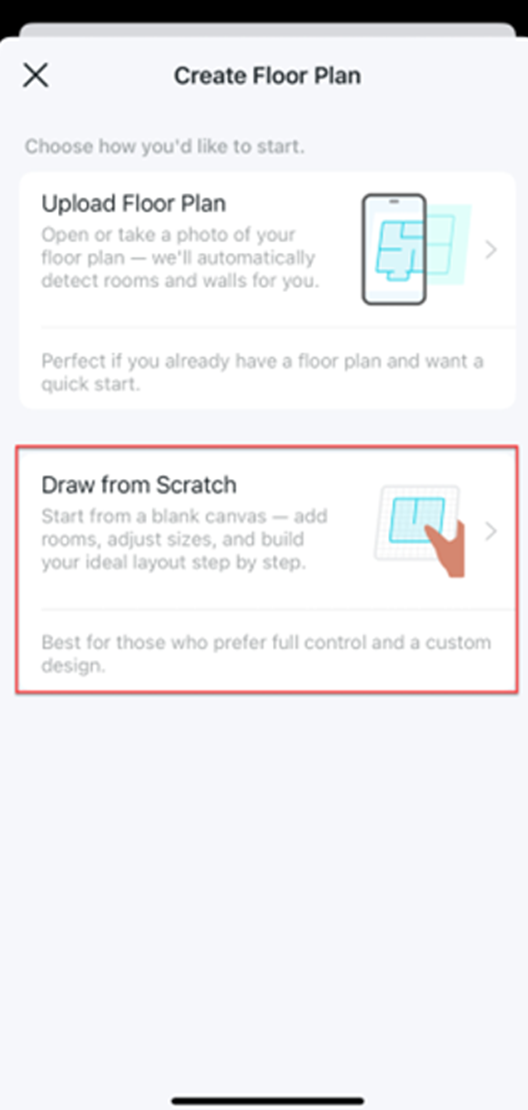
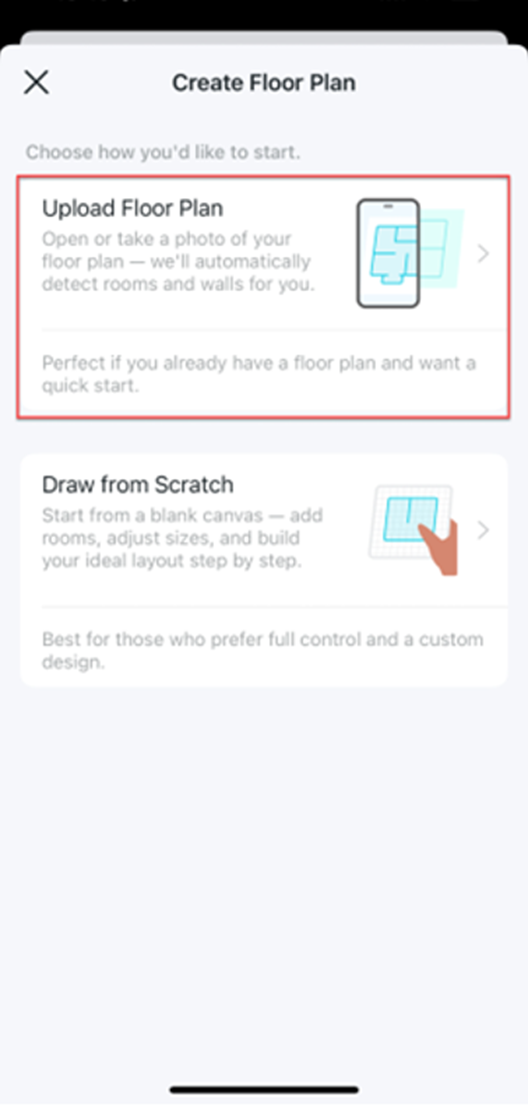
Schritt 2. Wählen Sie, wie Sie beginnen möchten. Sie können entweder einen vorhandenen Grundriss importieren oder einen neuen Grundriss von Grund auf erstellen.
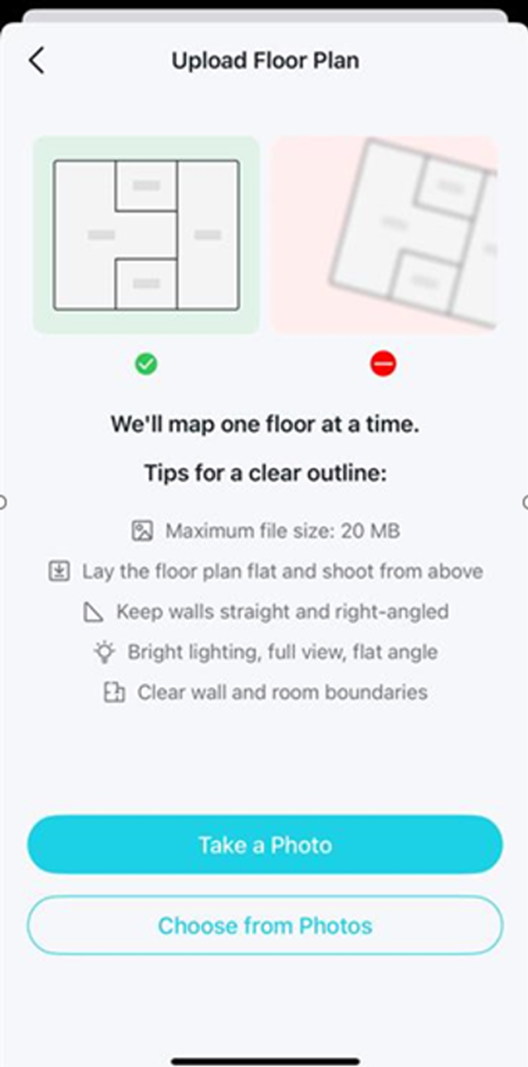
- Upload Floor Plan: Starten Sie schnell, indem Sie ein Foto eines vorhandenen Grundrisses hochladen.
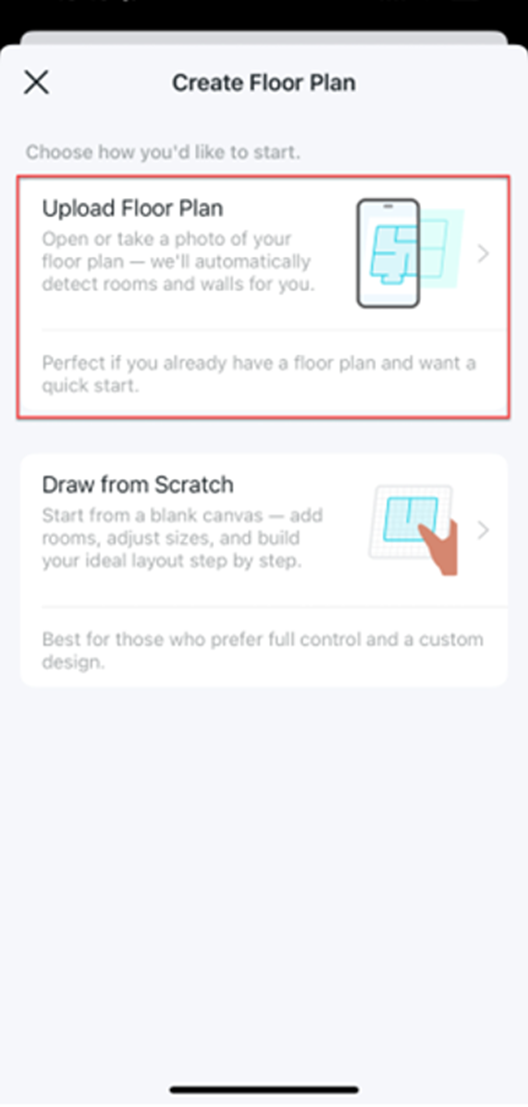
- Draw from Scratch: Beginnen Sie mit einer leeren Fläche und erstellen Sie Ihren gewünschten Grundriss Schritt für Schritt.
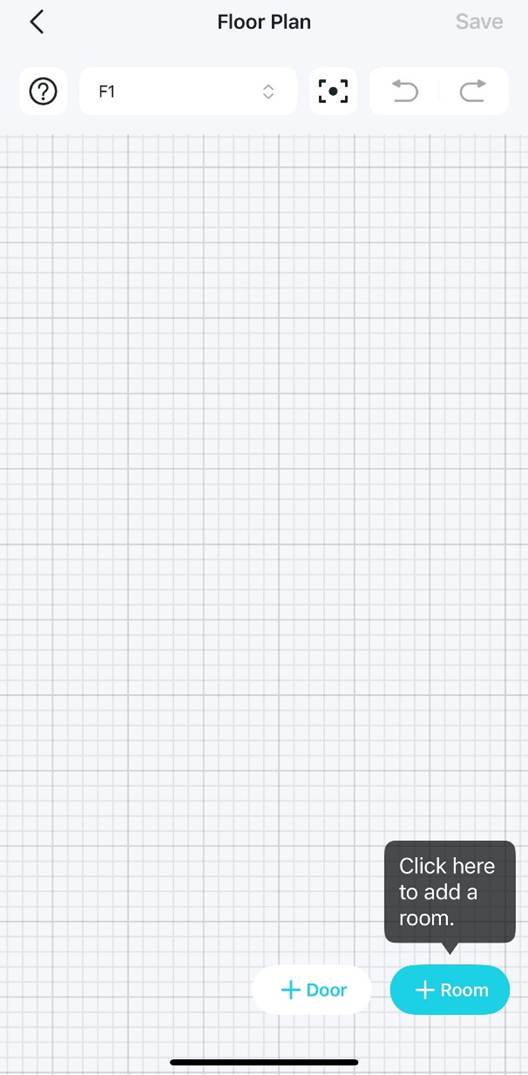
Schritt 3. Passen Sie Ihren Grundriss an, indem Sie Etagen, Räume und Türen hinzufügen. Tippen Sie anschließend auf Save.
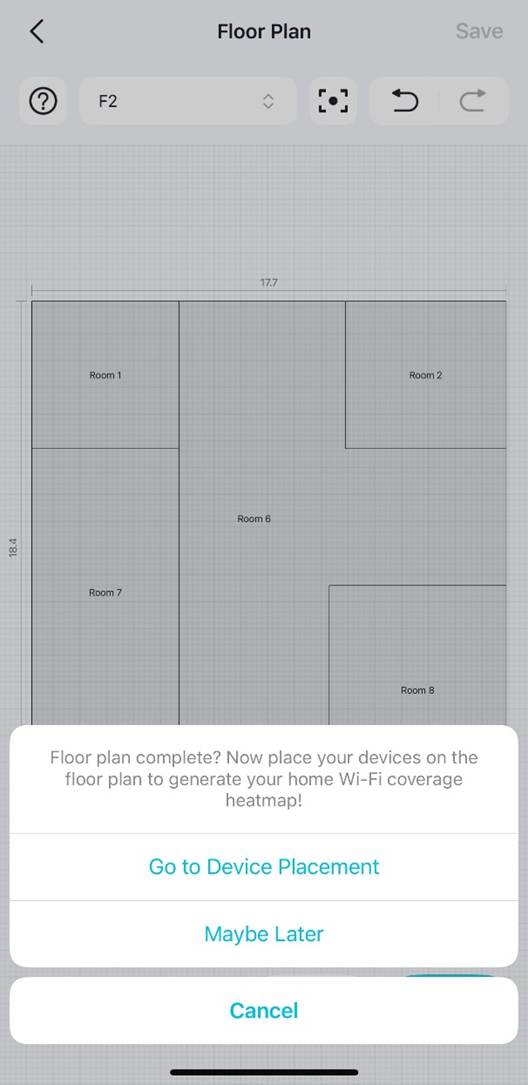
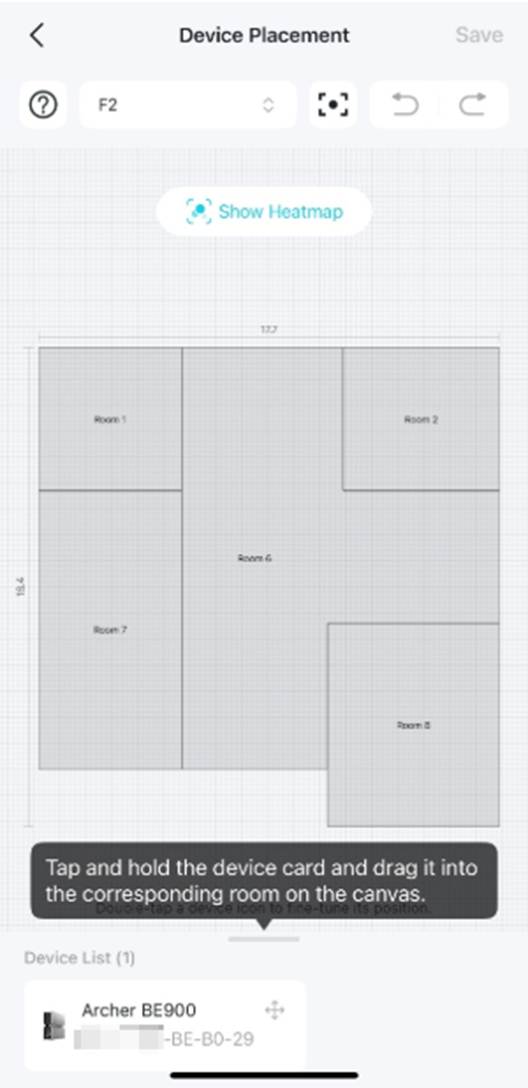
Schritt 4. Platzieren Sie Ihre Geräte im Grundriss und speichern Sie die Einstellungen. Anschließend wird die Heatmap erstellt. Tippen Sie auf Show Heatmap, um den WLAN-Signalstatus auf der Heatmap zu prüfen.
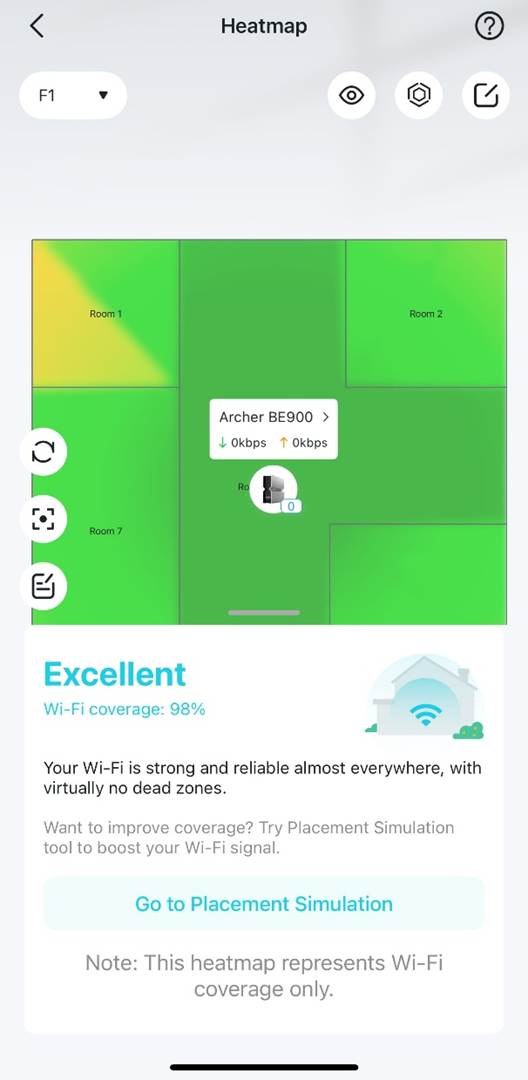
Wi-Fi-Heatmap lesen
Schritt 1. Öffnen Sie die Tether-App, tippen Sie oben links auf  , öffnen Sie Tether Lab und tippen Sie auf der Karte Wi-Fi Coverage Heatmap auf Try Now.
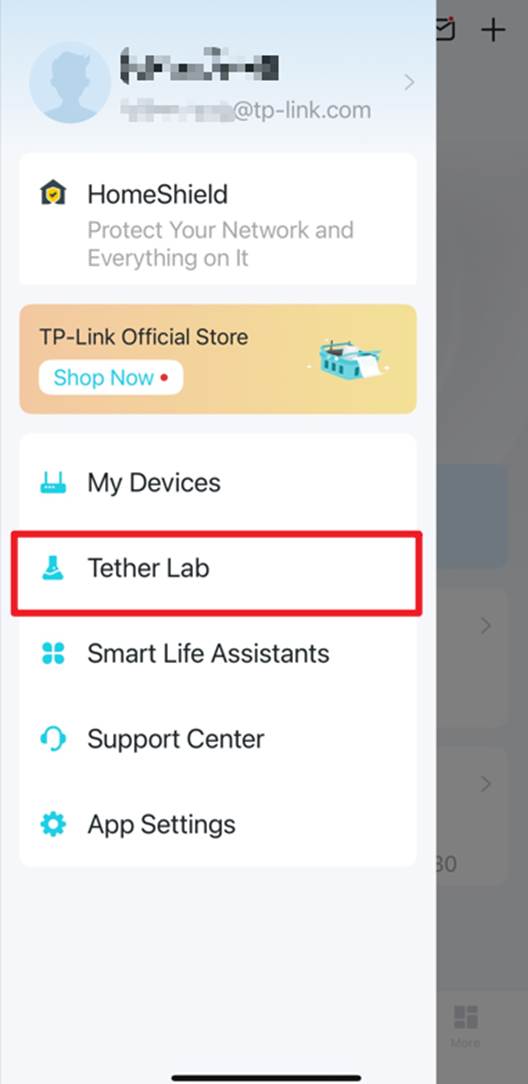
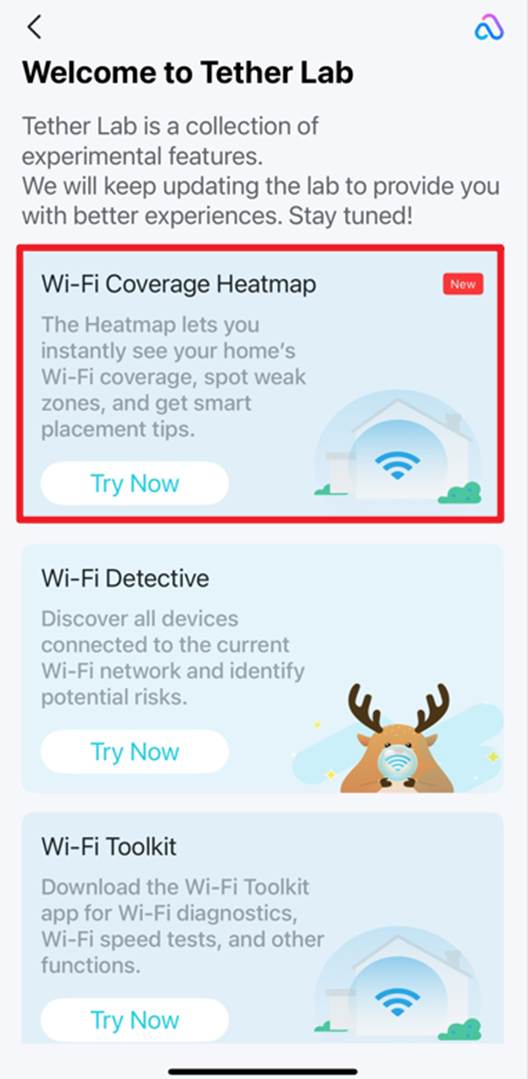
Schritt 2. Auf der Heatmap können Sie folgende Aktionen ausführen:
a. Tippen Sie auf die Etagen-Schaltfläche, um zwischen den Etagenansichten zu wechseln.
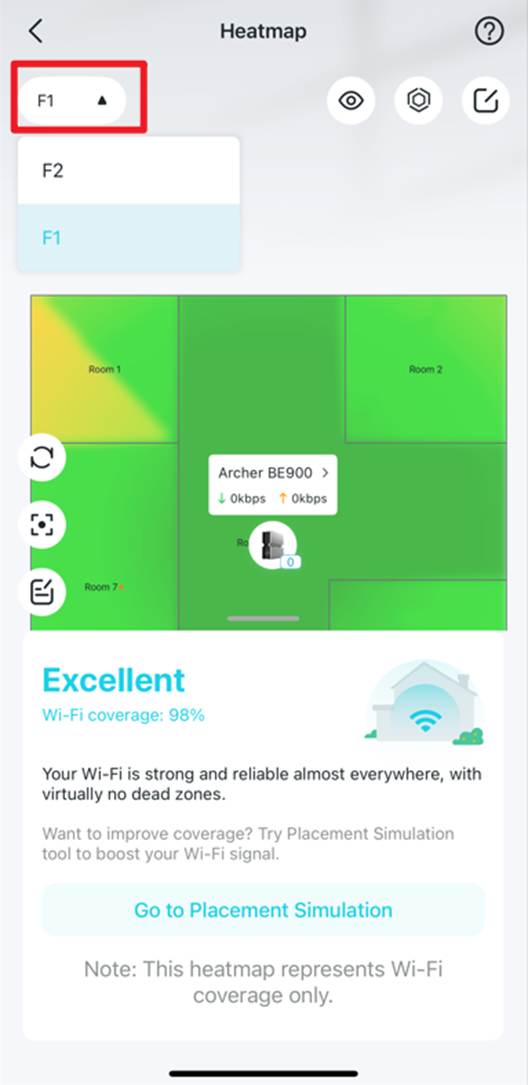
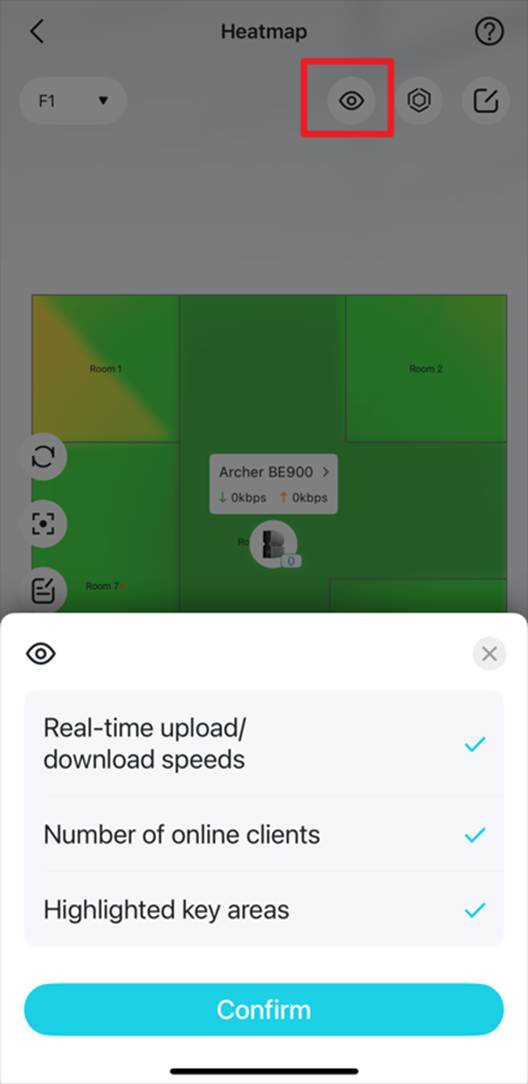
b. Tippen Sie auf das View-Symbol  und wählen Sie die Inhalte aus, die auf der Heatmap angezeigt werden sollen.
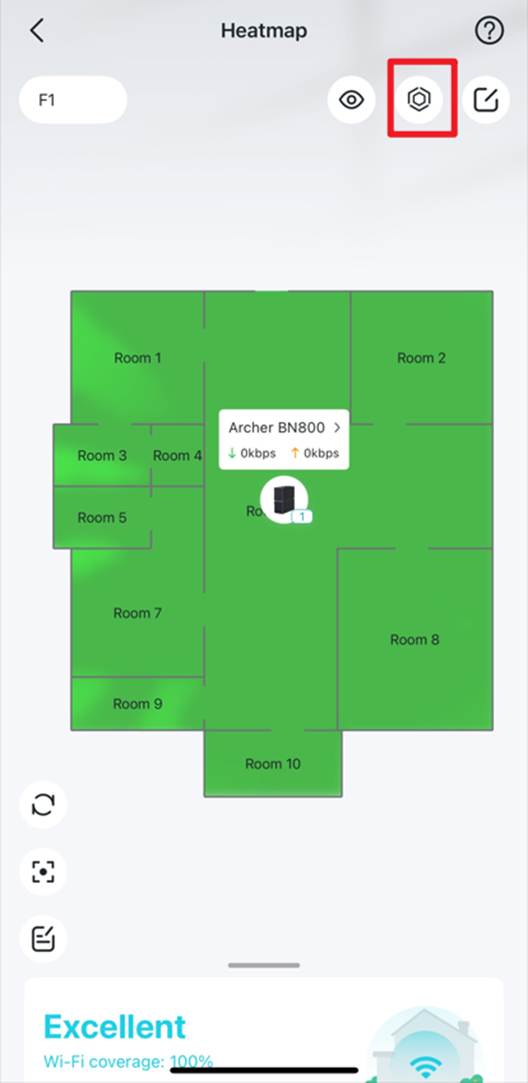
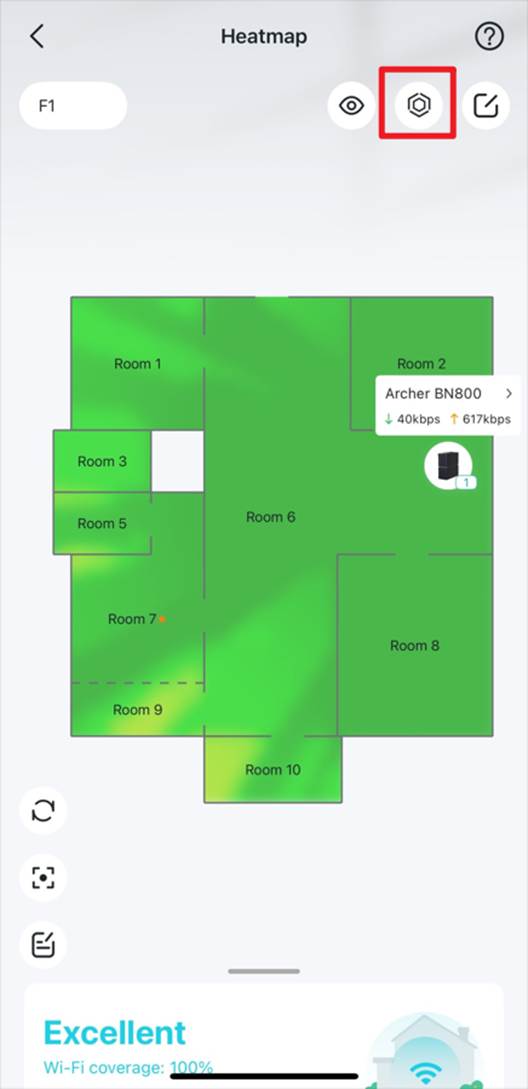
c. Tippen Sie auf das Symbol  , um die Seite Simulated Placement zu öffnen.
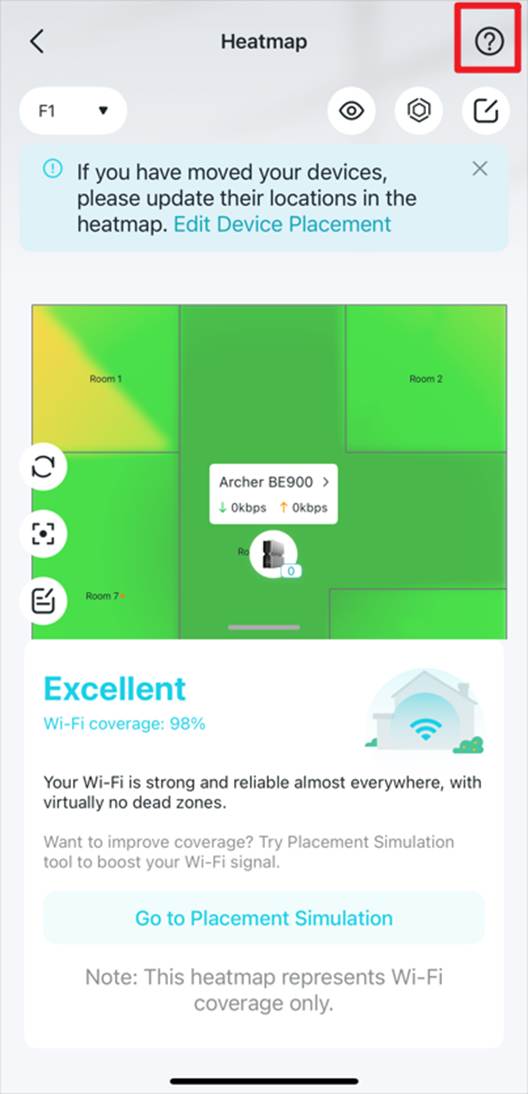
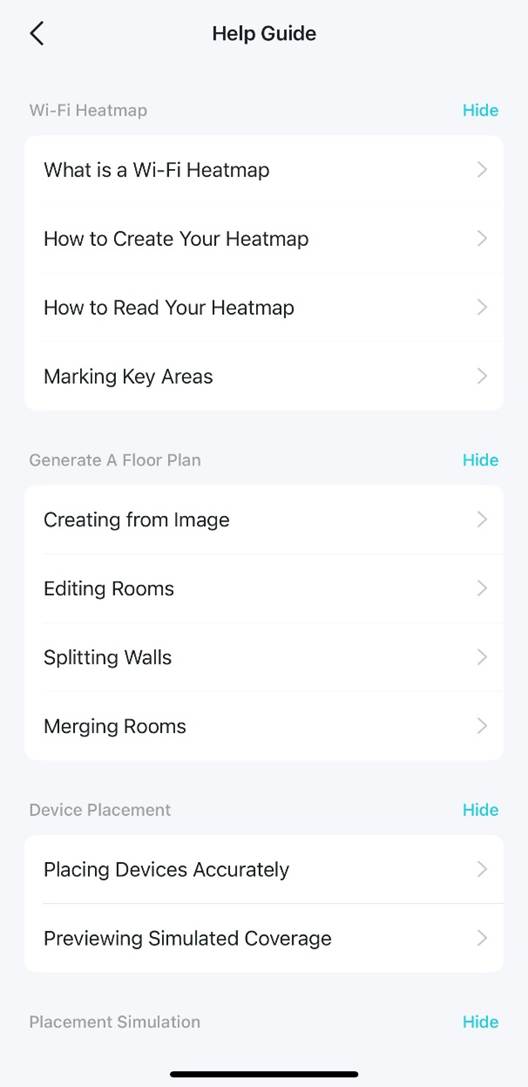
d. Tippen Sie auf das Symbol  , um die Hilfeanleitung zu öffnen.
e. Tippen Sie auf das Edit-Symbol  , um den Grundriss zu konfigurieren, Geräte zu platzieren und wichtige Bereiche hervorzuheben.
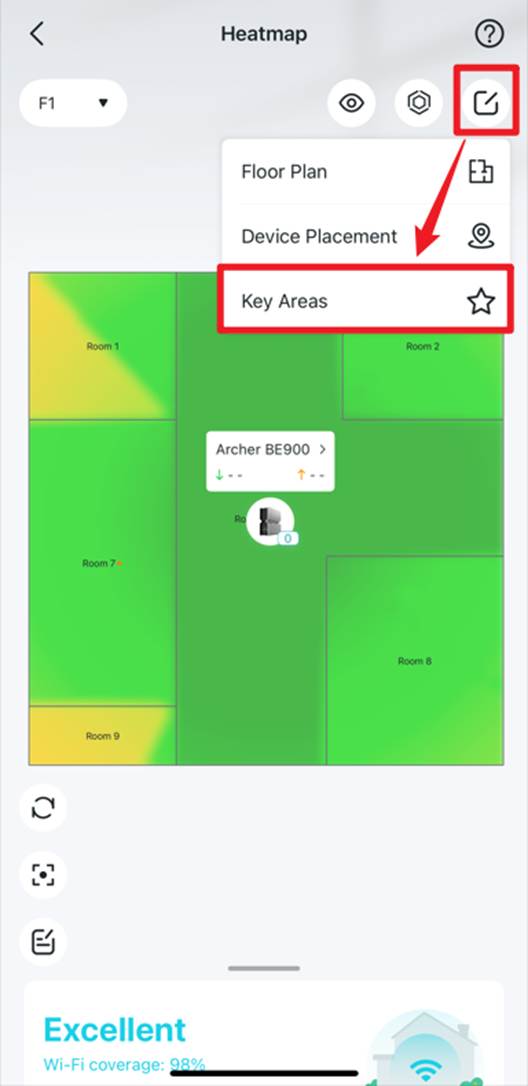
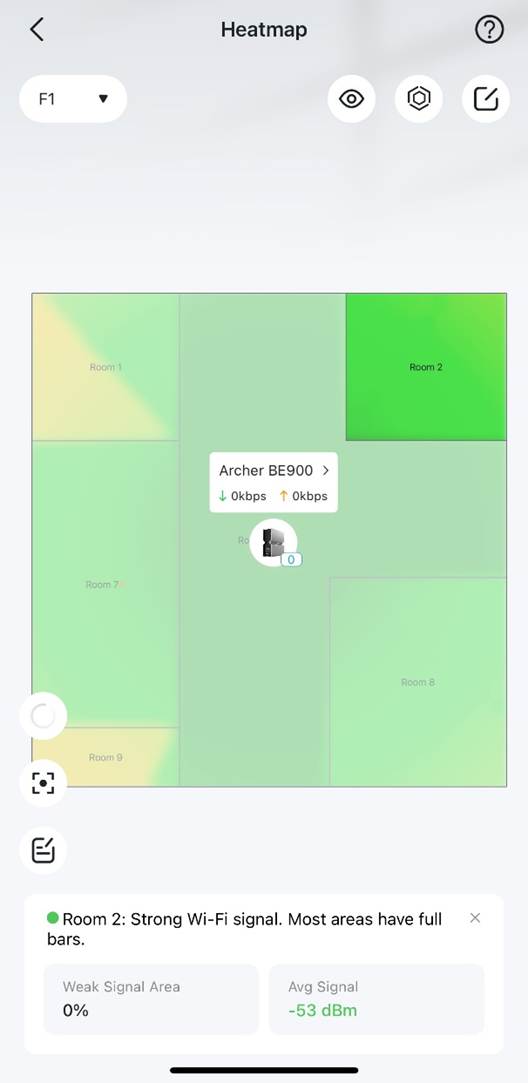
f. Tippen Sie auf einen Raum, um den WLAN-Signalstatus dieses Raums zu prüfen.
g. Tippen Sie auf das Symbol  , um die Heatmap-Seite zu aktualisieren.
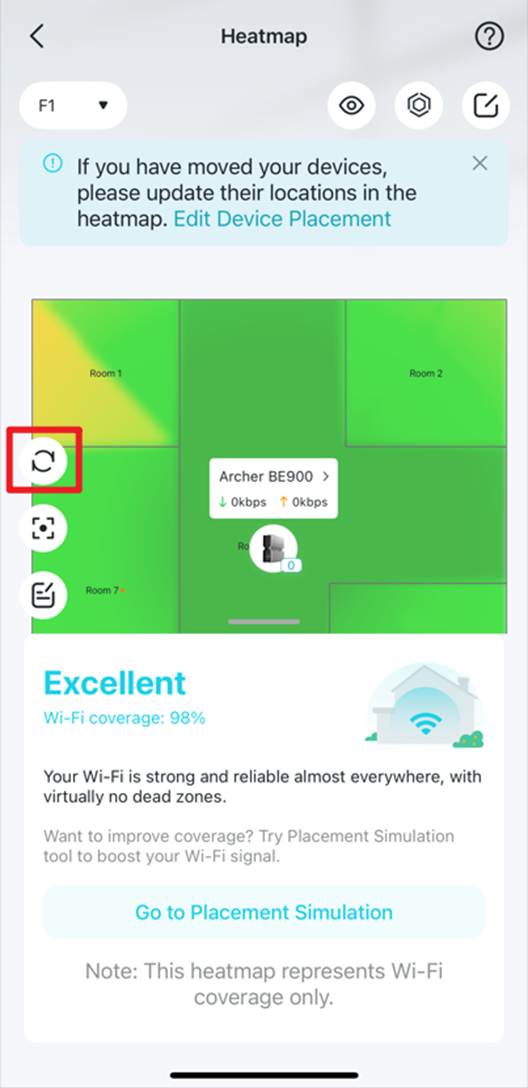
h. Tippen Sie auf das Symbol  , um die Heatmap in der Bildschirmmitte zu positionieren.
i. Wischen Sie auf der Heatmap-Seite nach oben, um den aktuellen WLAN-Abdeckungsstatus zu prüfen.
Wichtige Bereiche auf der Heatmap markieren
Schritt 1. Öffnen Sie die Tether-App, tippen Sie oben links auf , öffnen Sie Tether Lab und tippen Sie auf der Karte Wi-Fi Coverage Heatmap auf Try Now.
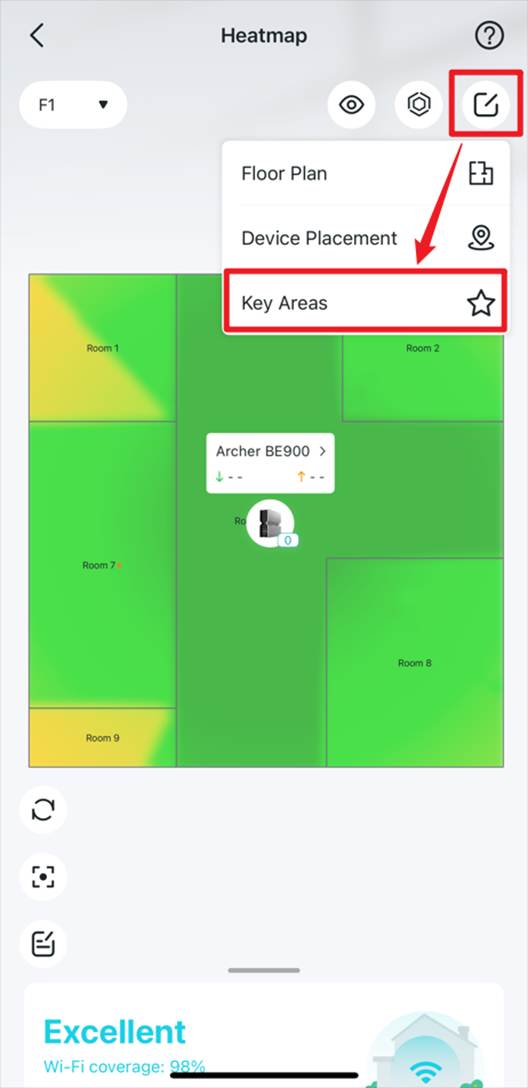
Schritt 2. Tippen Sie auf der Heatmap auf das Edit-Symbol und wählen Sie Schwerpunkte.
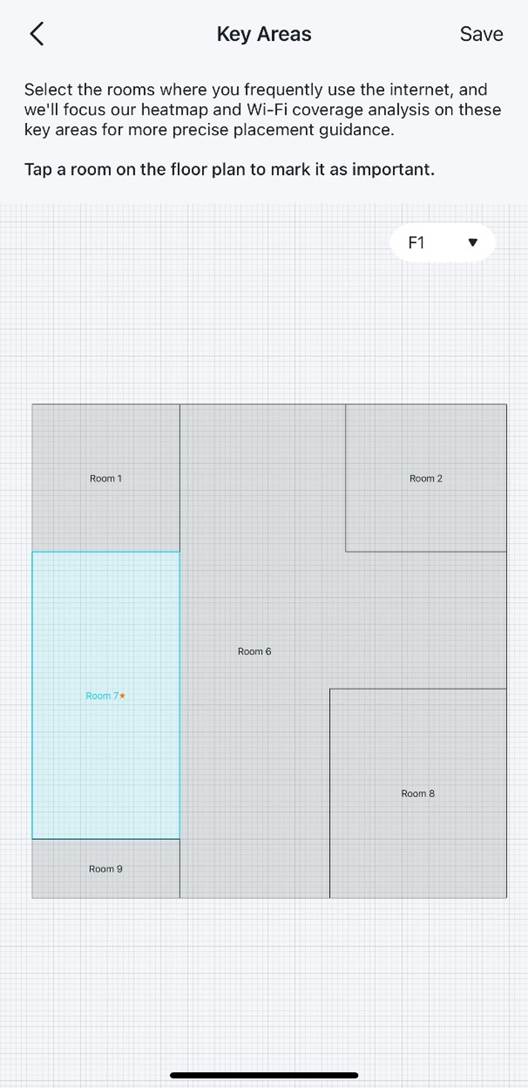
Schritt 3. Tippen Sie auf die Räume, in denen Sie das Internet häufig nutzen, um sie als wichtige Bereiche mit einem Stern zu markieren. Die WLAN-Abdeckungsanalyse konzentriert sich anschließend auf diese Bereiche und kann dadurch präzisere Empfehlungen zur Geräteplatzierung geben.
Grundriss erstellen
Wi-Fi-Heatmap schnell aus einem vorhandenen Grundriss erstellen
Schritt 1. Öffnen Sie die Tether-App, tippen Sie oben links auf , öffnen Sie Tether Lab und tippen Sie auf der Karte Wi-Fi Coverage Heatmap auf Try Now.
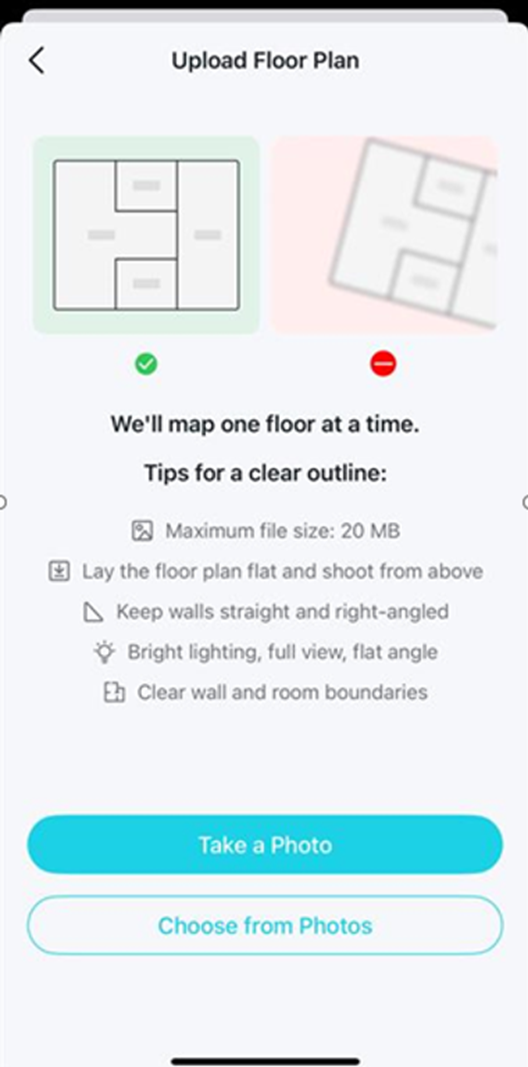
Schritt 2. Wählen Sie Upload Floor Plan und laden Sie ein Foto eines vorhandenen Grundrisses hoch, das die Anforderungen erfüllt. Der Grundriss wird anschließend anhand des hochgeladenen Bildes automatisch erkannt und gezeichnet.
Schritt 3. Wählen Sie die Einheit und legen Sie den Maßstab entsprechend den tatsächlichen Gegebenheiten fest, einschließlich Wandlänge, Wandmaterial und Grundfläche.
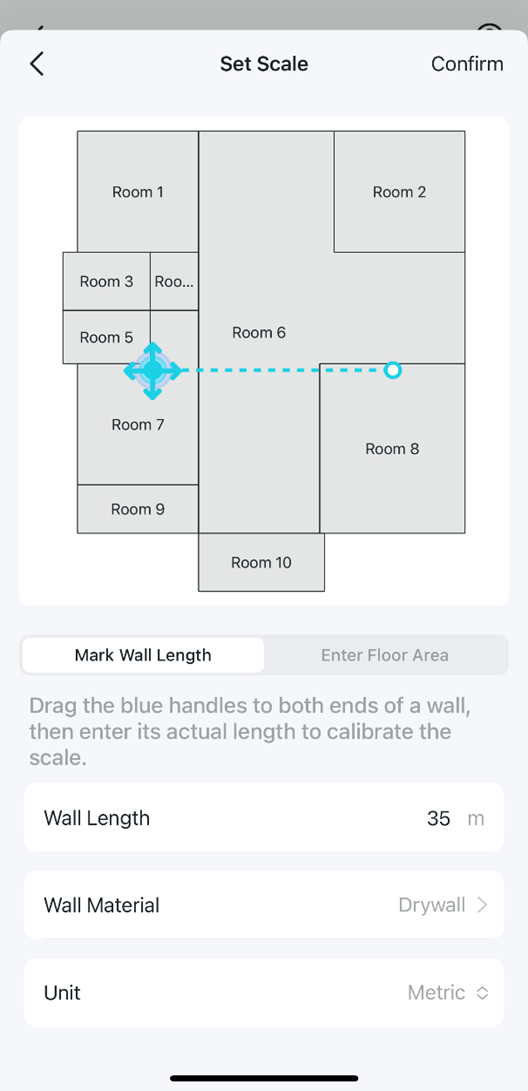
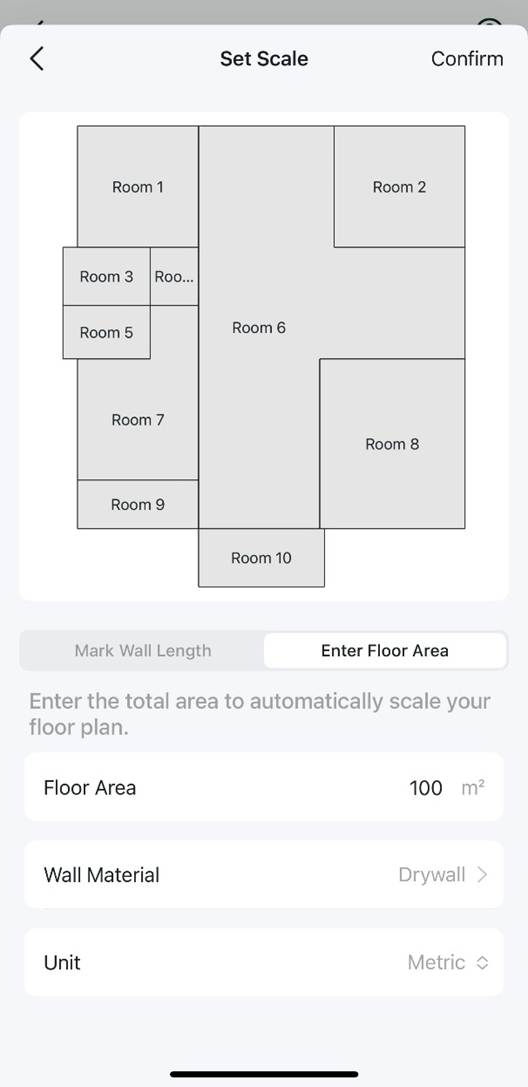
Schritt 4. Passen Sie Ihren Grundriss an, zum Beispiel durch das Hinzufügen von Etagen, Räumen und Türen.
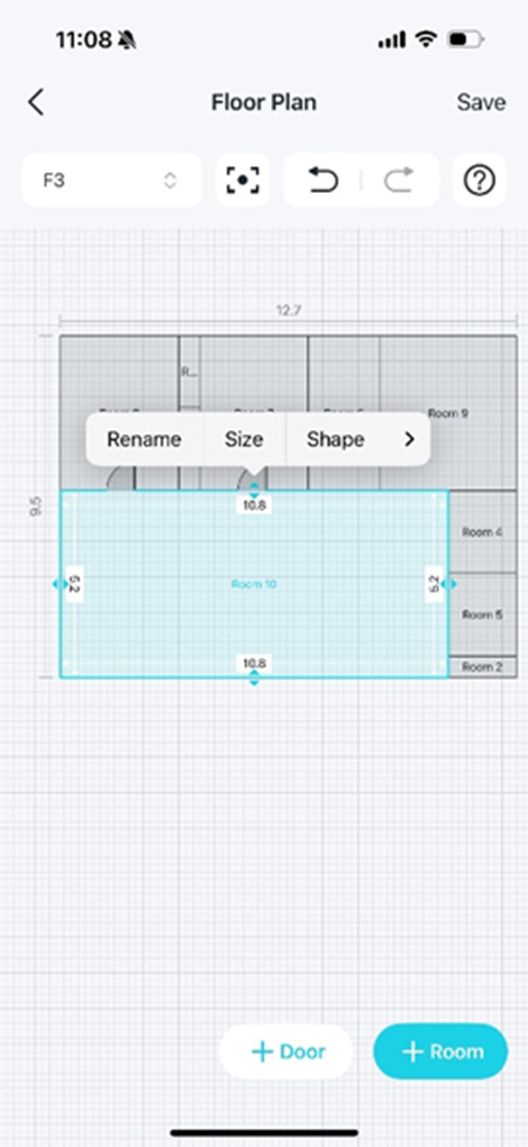
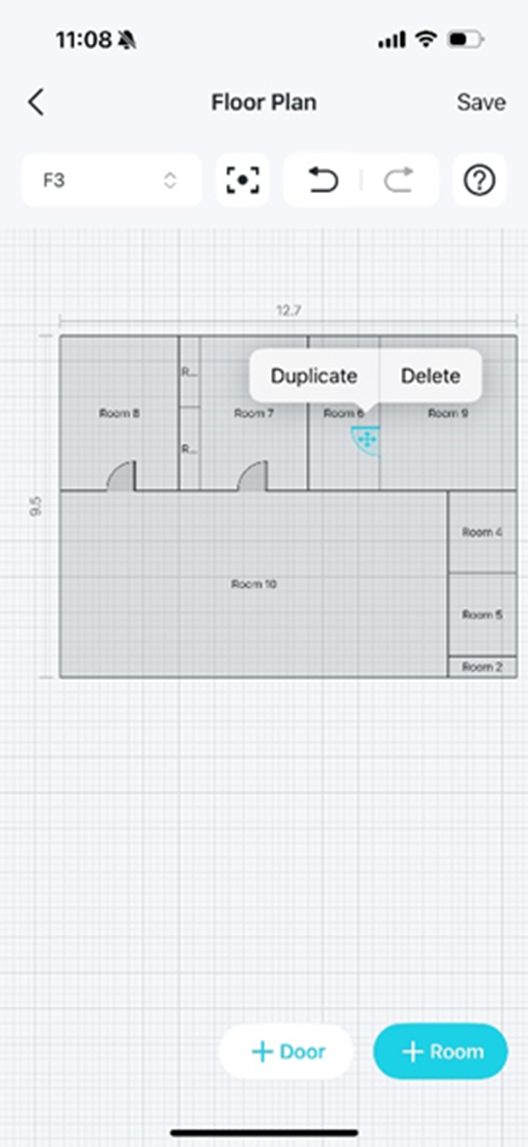
Schritt 5. Tippen und halten Sie ein Gerätesymbol, um Ihre Geräte im Grundriss zu platzieren, und speichern Sie anschließend die Einstellungen. Danach wird die Heatmap erstellt und Sie können den WLAN-Signalstatus darauf prüfen.
Raum im Grundriss bearbeiten
Schritt 1. Öffnen Sie die Tether-App, tippen Sie oben links auf  , öffnen Sie Tether Lab und tippen Sie auf der Karte Wi-Fi Coverage Heatmap auf Try Now.
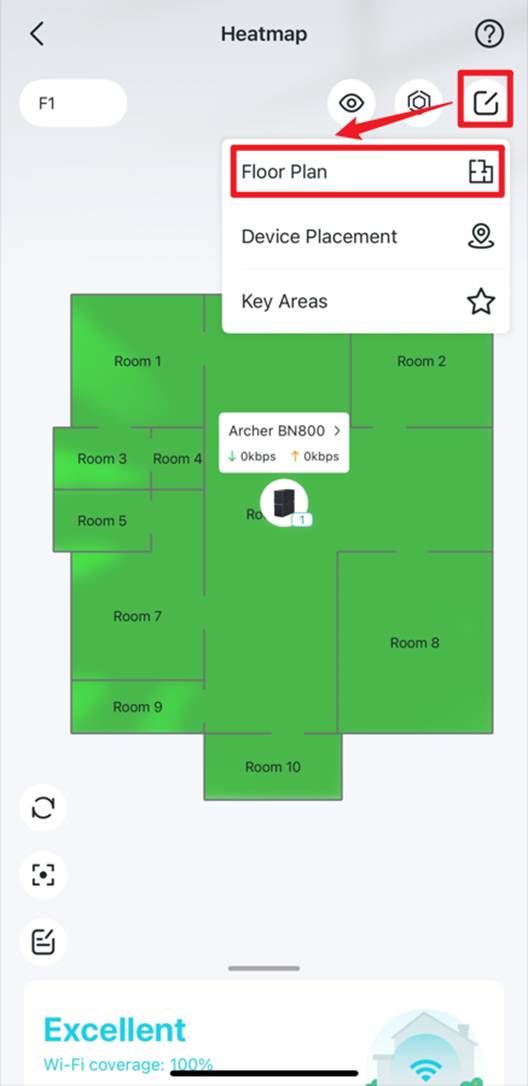
Schritt 2. Tippen Sie auf  Ihrer Heatmap auf das Edit-Symbol und wählen Sie Floor Plan.
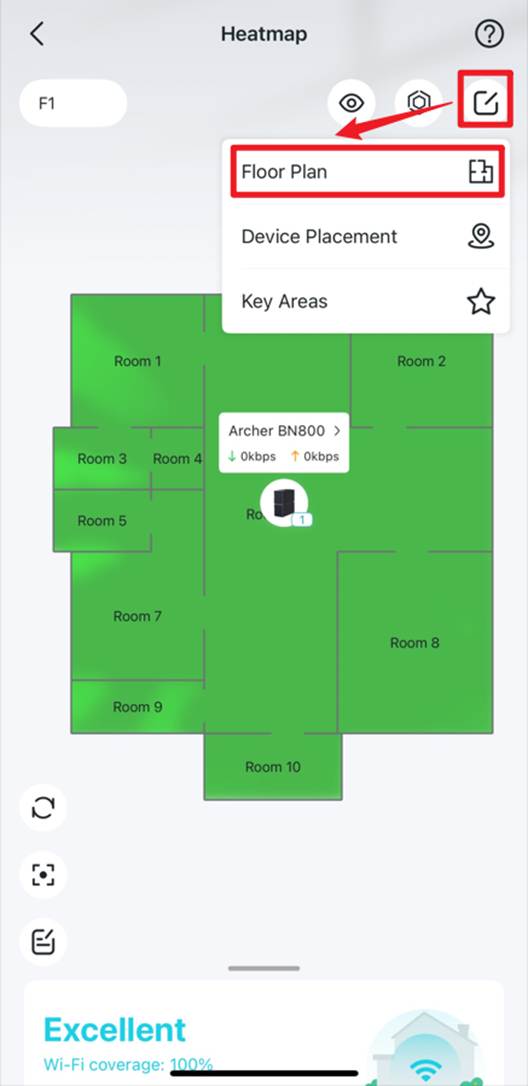
Schritt 3. Tippen Sie auf einen Raum. Anschließend können Sie Folgendes bearbeiten:
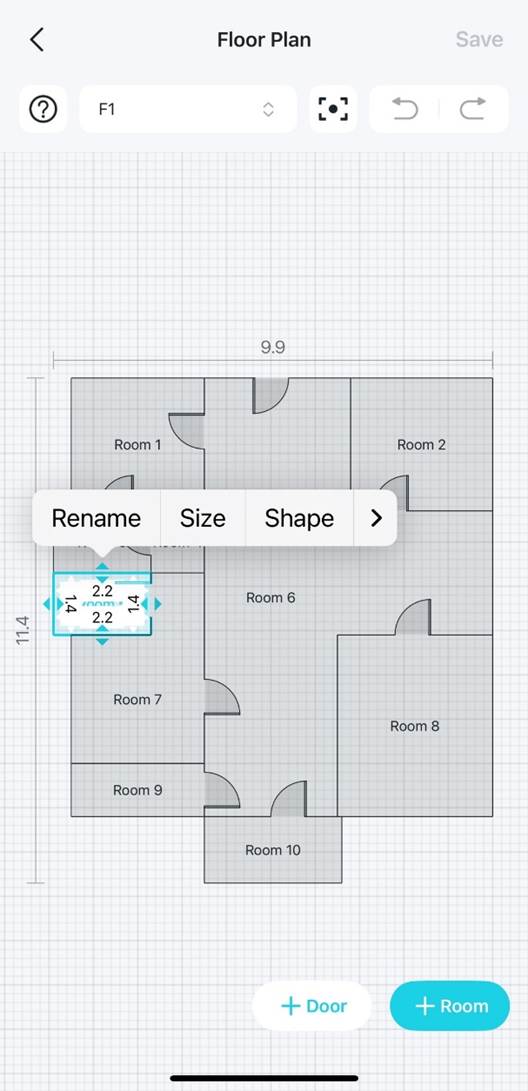
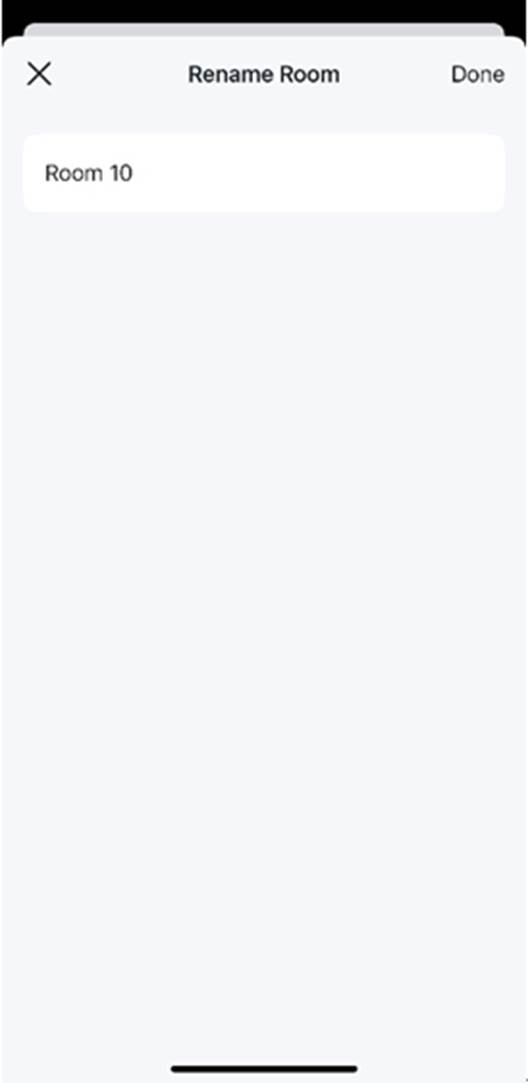
a. Raum umbenennen.
b. Raumgröße bearbeiten.
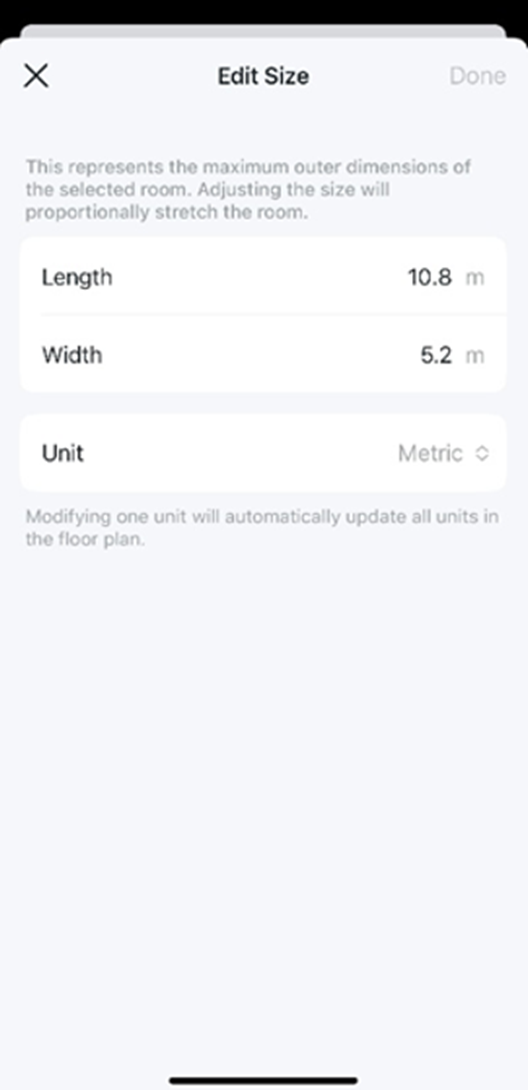
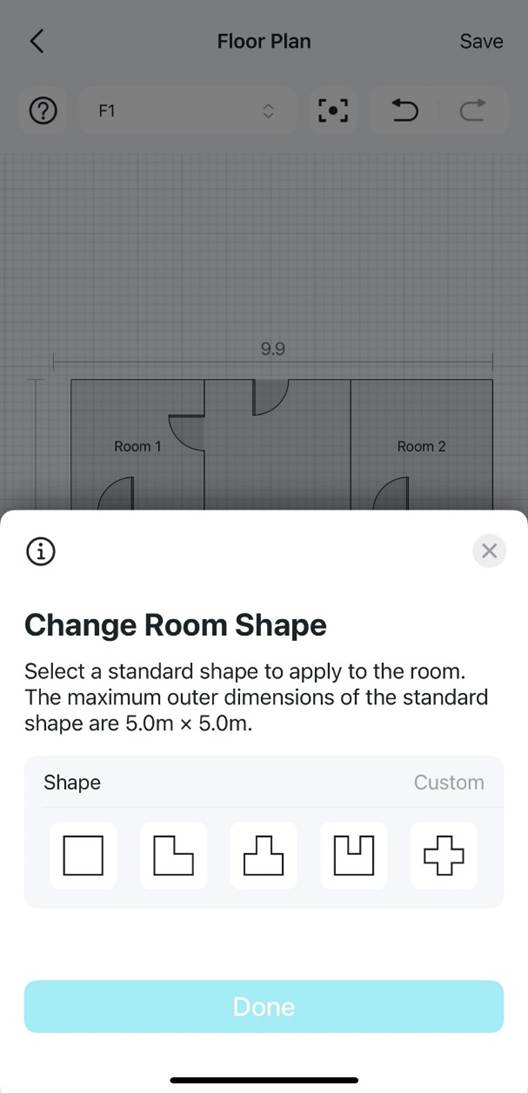
c. Raumform ändern.
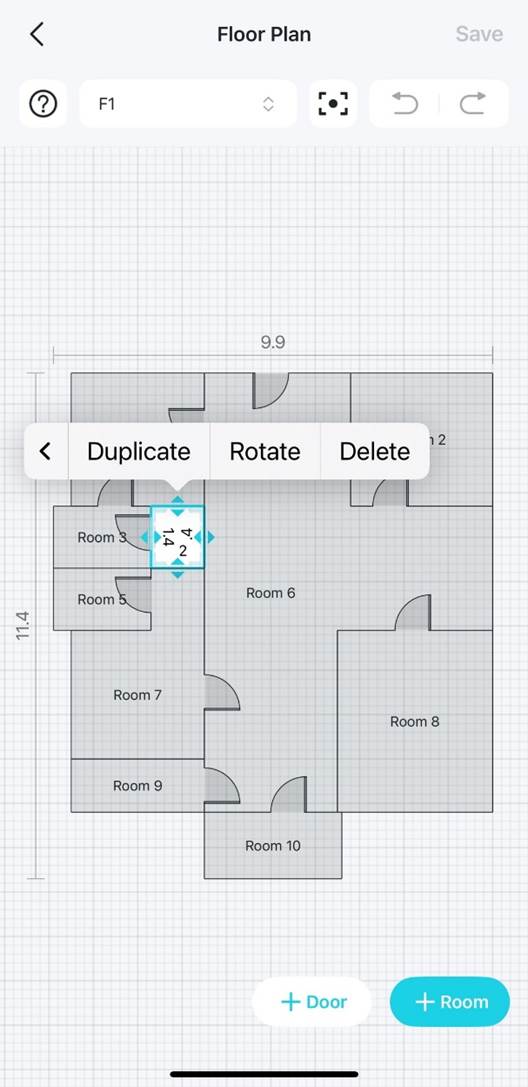
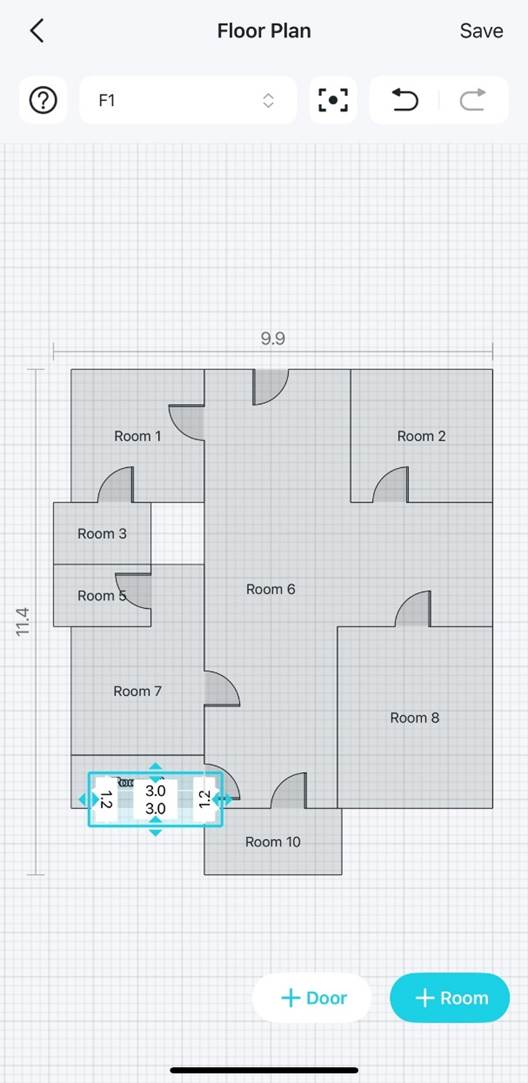
d. Raum duplizieren.
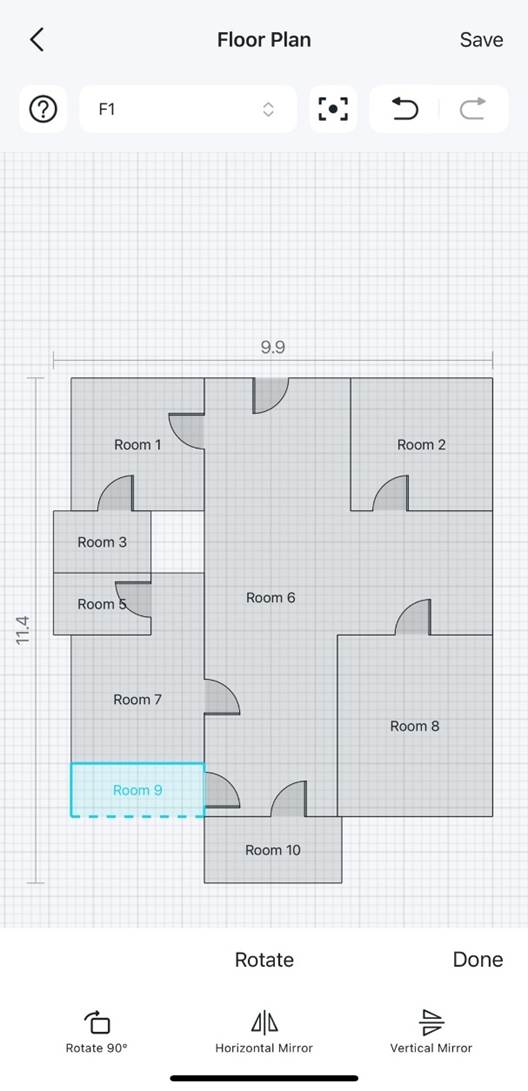
e. Raum drehen.
f. Raum löschen.
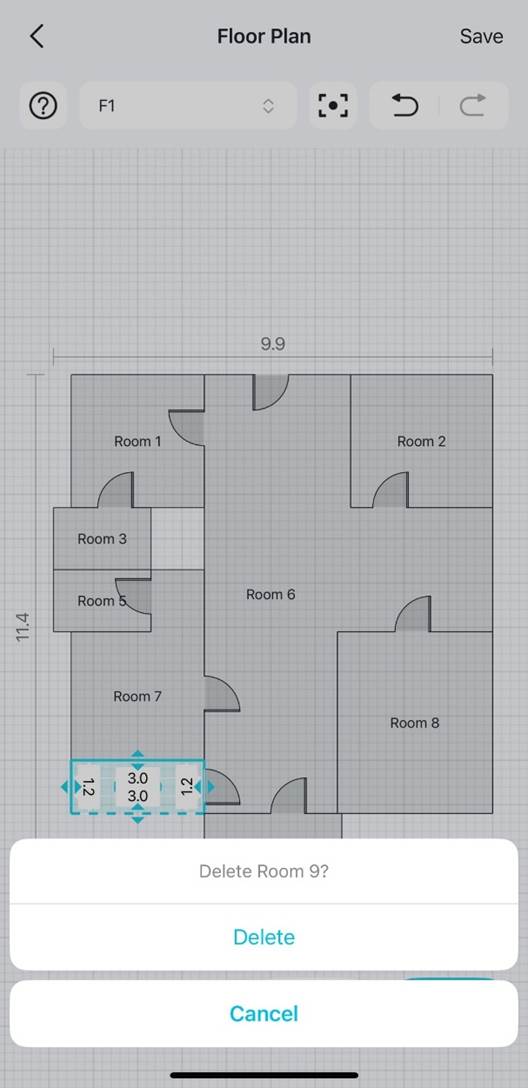
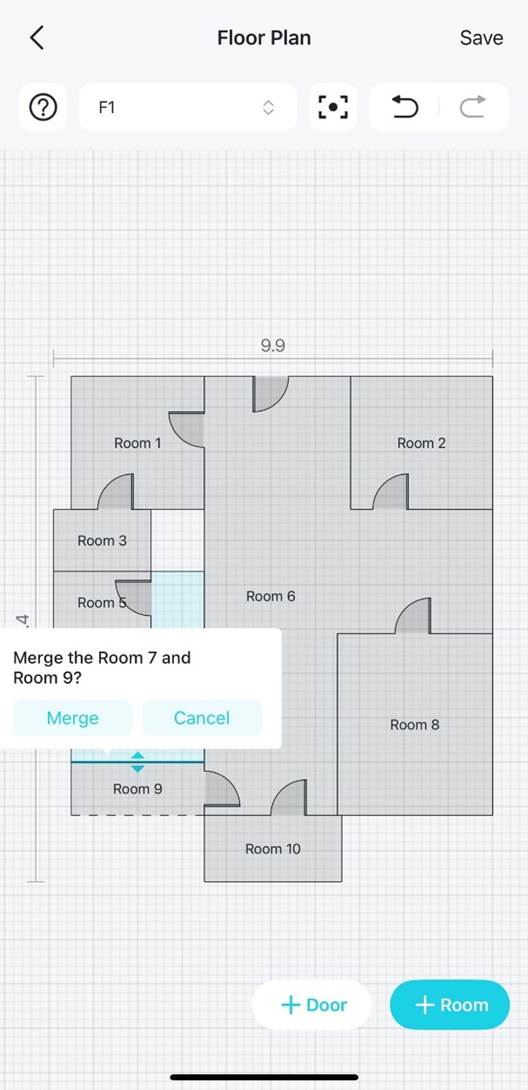
Schritt 4. Tippen Sie auf die Wand zwischen zwei benachbarten Räumen, um die Räume zusammenzuführen.
Wand im Grundriss teilen
Schritt 1. Öffnen Sie die Tether-App, tippen Sie oben links auf  , öffnen Sie Tether Lab und tippen Sie auf der Karte Wi-Fi Coverage Heatmap auf Try Now.
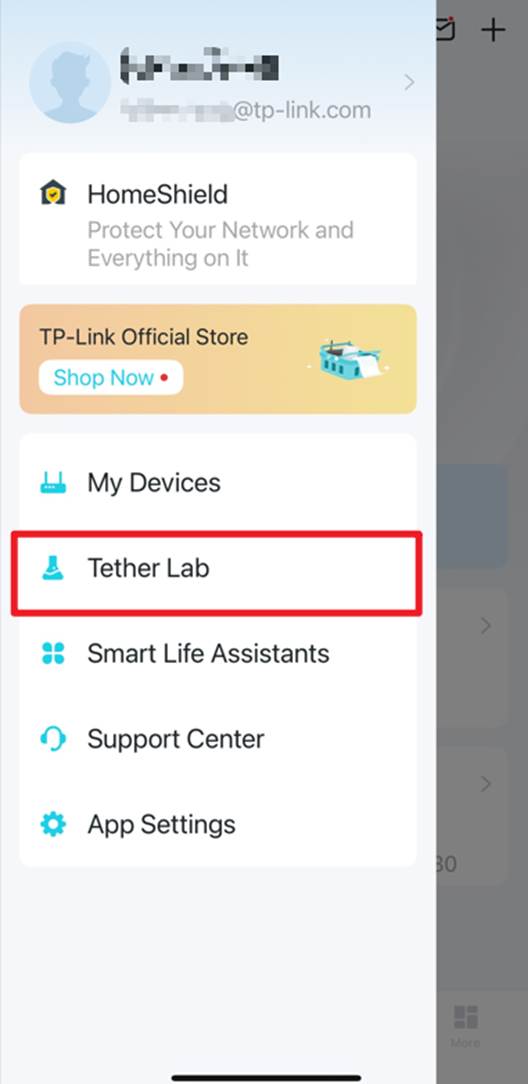
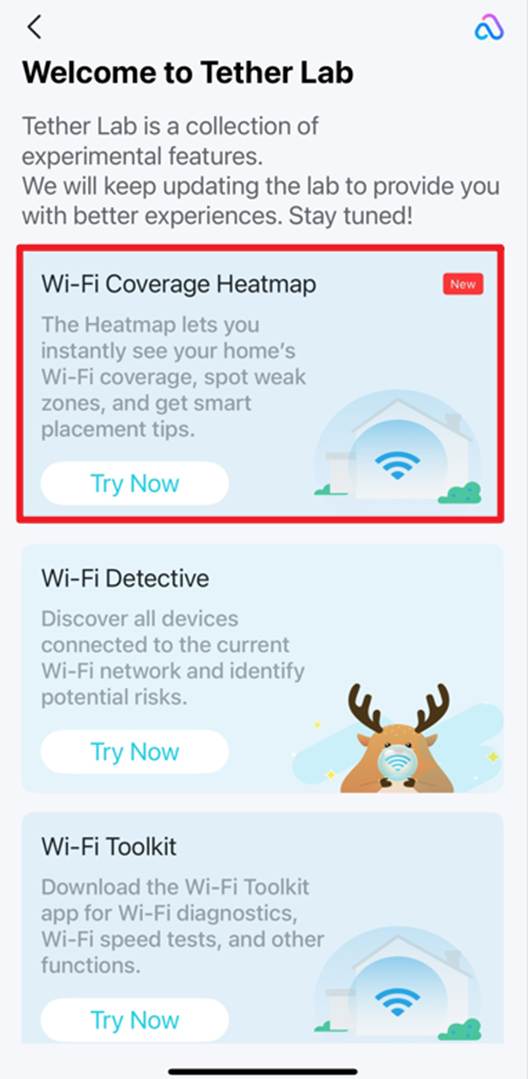
Schritt 2. Tippen Sie auf Ihrer Heatmap auf das Edit-Symbol  und wählen Sie Floor Plan.
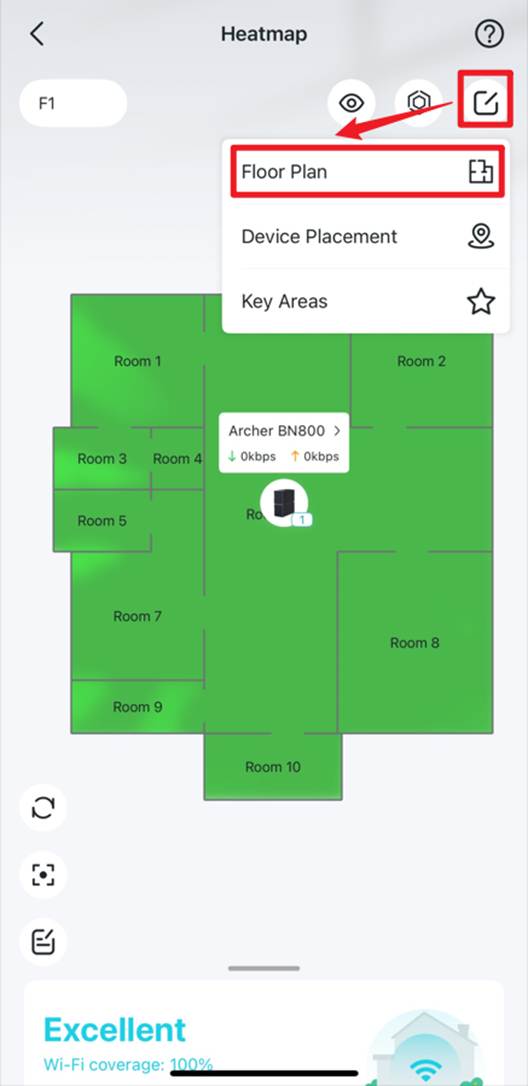
Schritt 3. Tippen Sie auf eine Raumwand und anschließend auf Split.
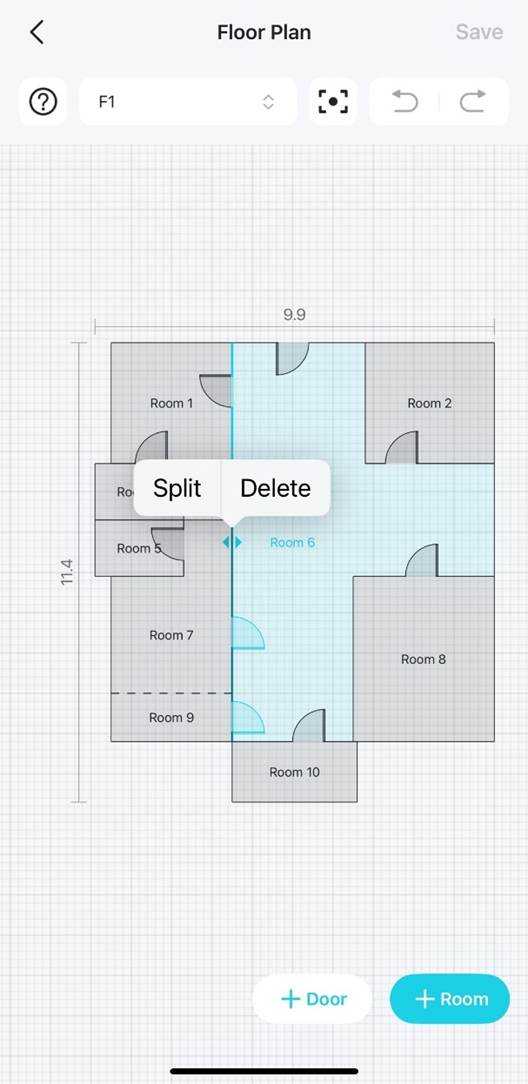
Schritt 4. Ziehen Sie den Griff oder geben Sie einen Wert ein, um die Wandlänge festzulegen. Tippen Sie anschließend auf Done.
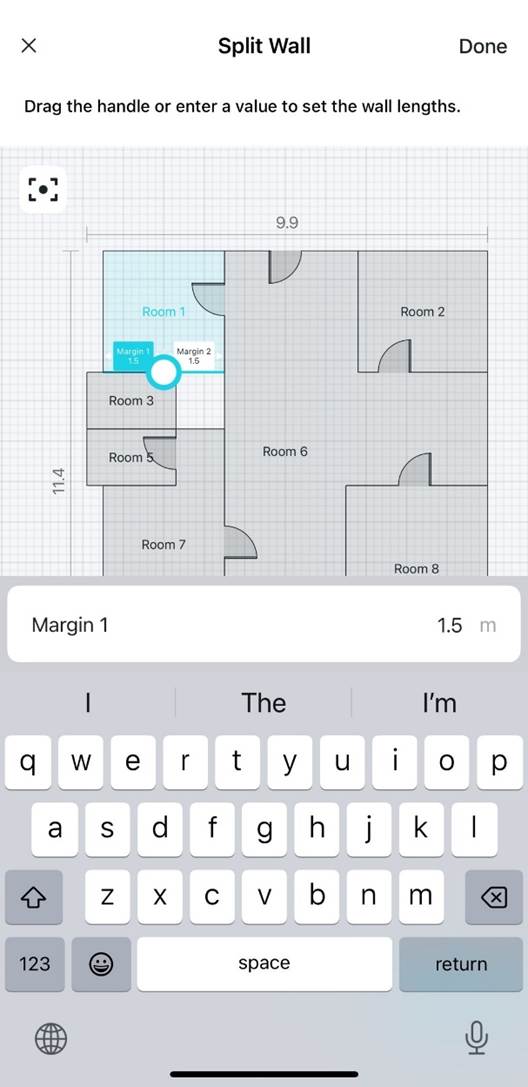
Schritt 5. Anschließend können Sie die beiden Wandabschnitte separat einstellen.
Räume im Grundriss zusammenführen
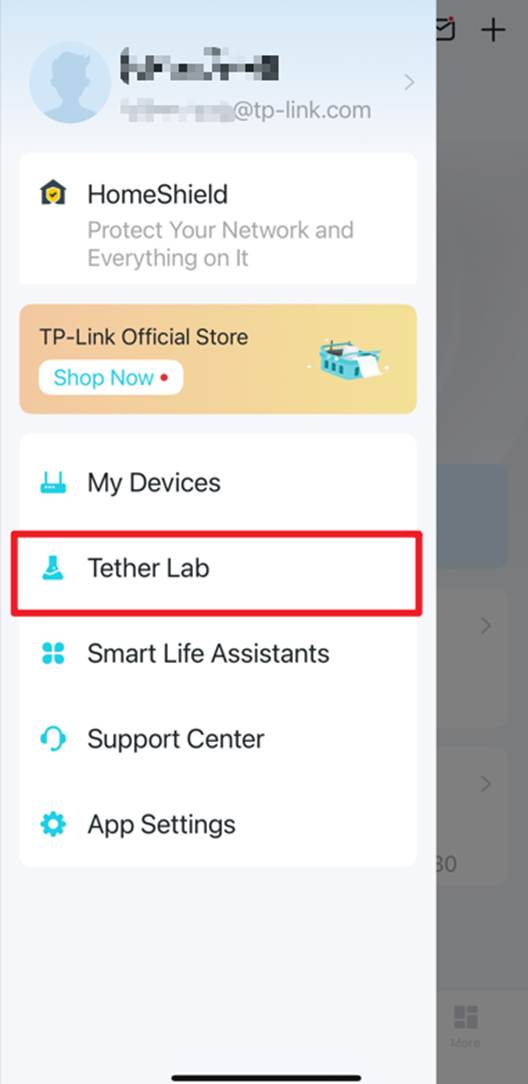
Schritt 1. Öffnen Sie die Tether-App, tippen Sie oben links auf  , öffnen Sie Tether Lab und tippen Sie auf der Karte Wi-Fi Coverage Heatmap auf Try Now.
Schritt 2. Tippen Sie auf Ihrer Heatmap auf das Edit-Symbol  und wählen Sie Floor Plan.
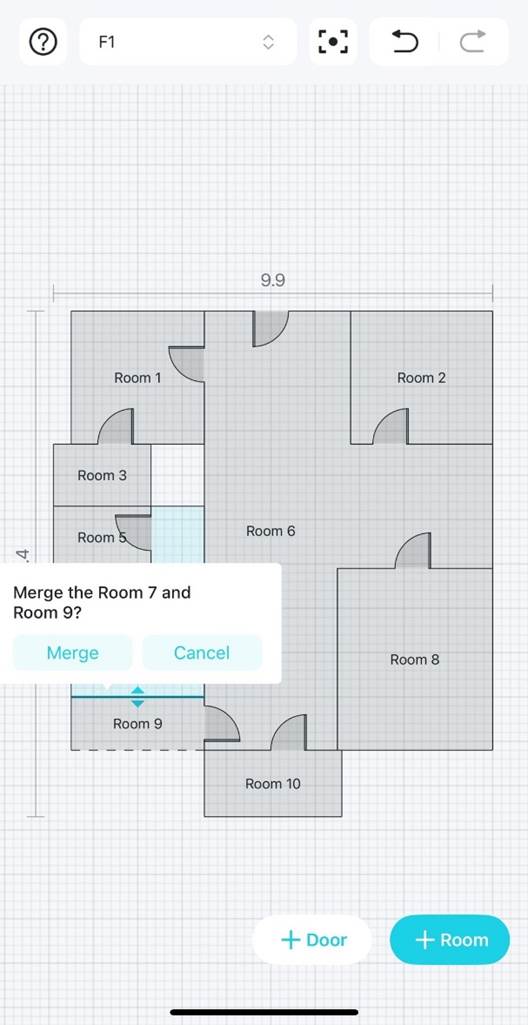
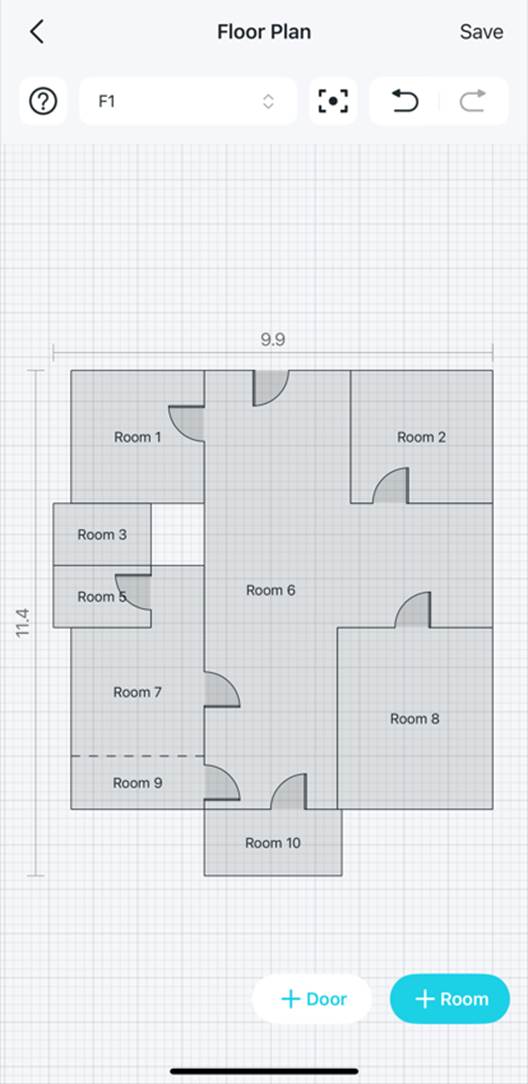
Schritt 3. Tippen Sie auf die Wand zwischen zwei benachbarten Räumen und wählen Sie Merge. Die durchgezogene Linie zwischen den Räumen wird zu einer gestrichelten Linie. Dies zeigt an, dass die Räume erfolgreich zusammengeführt wurden.
Geräteplatzierung
Geräte präzise auf einer Heatmap platzieren
Schritt 1. Öffnen Sie die Tether-App, tippen Sie oben links auf  , öffnen Sie Tether Lab und tippen Sie auf der Karte Wi-Fi Coverage Heatmap auf Try Now.
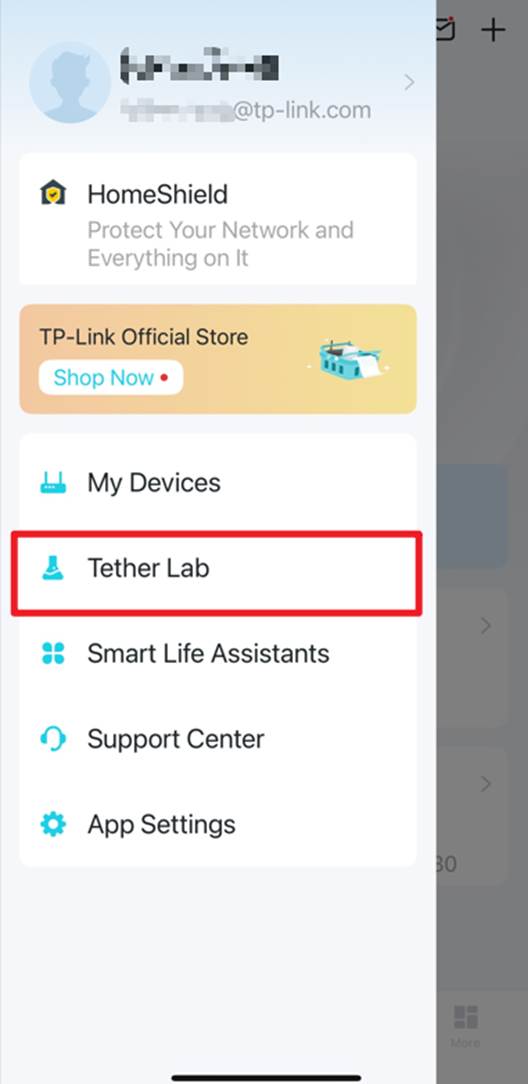
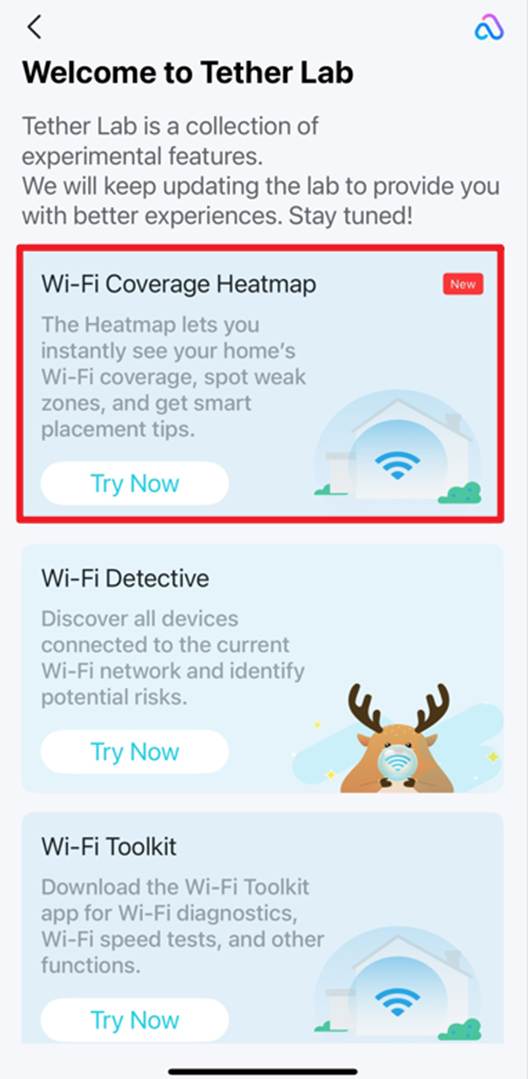
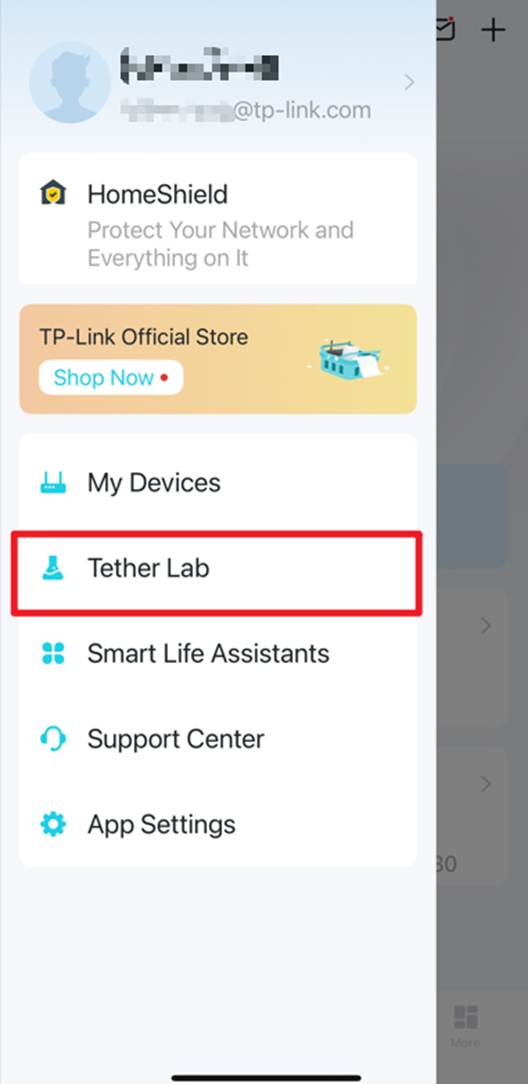
ALT-Text: Position der Karte Wi-Fi Coverage Heatmap in Tether Lab in der Tether-App.
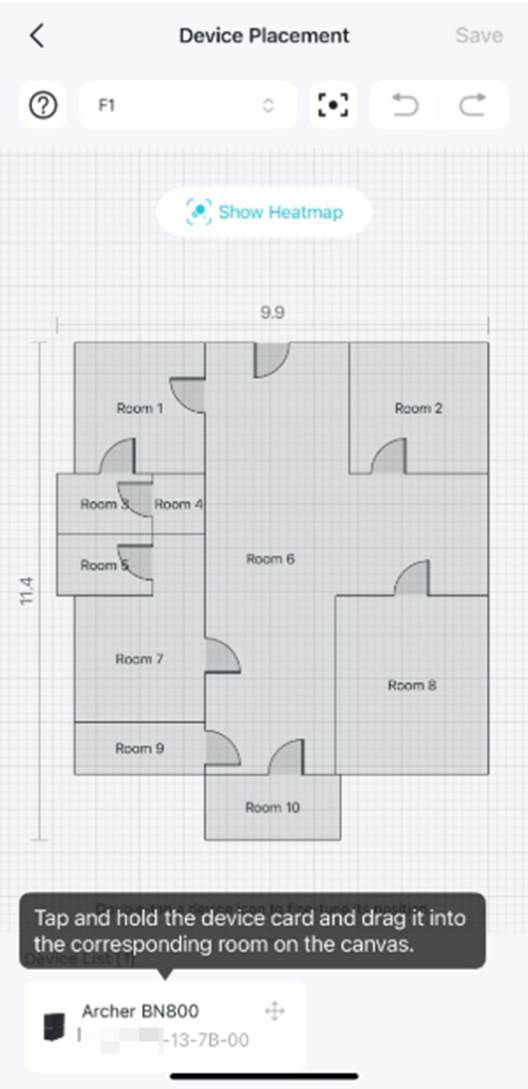
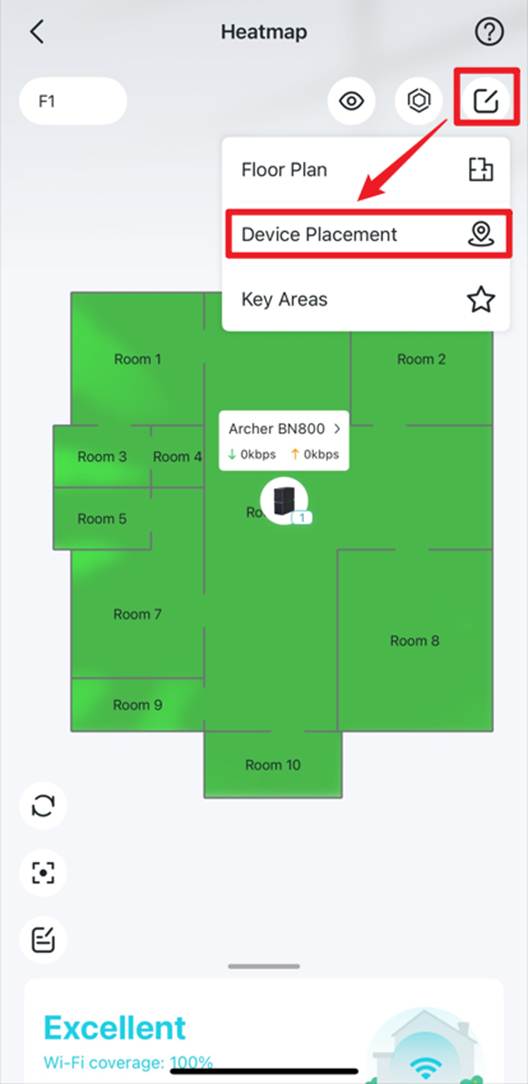
Schritt 2. Tippen Sie auf der Heatmap auf das Edit-Symbol  und wählen Sie Device Placement.
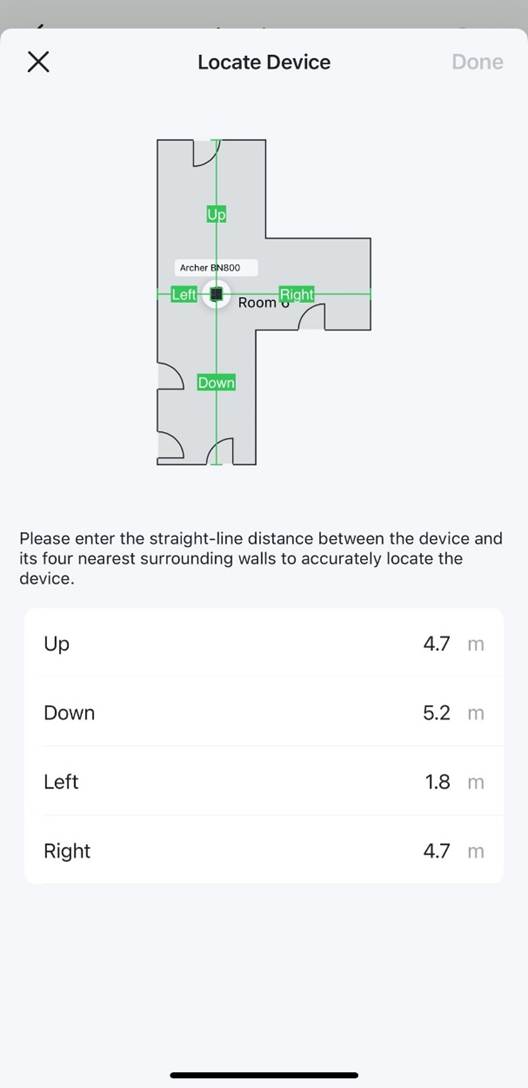
Schritt 3. Tippen Sie doppelt auf das Gerätesymbol und geben Sie die direkte Entfernung zwischen dem Gerät und den vier nächstgelegenen Wänden ein, um die Position präzise festzulegen. Tippen Sie anschließend auf Done und speichern Sie die Einstellungen.
Wi-Fi-Heatmap in der Vorschau anzeigen
Schritt 1. Öffnen Sie die Tether-App, tippen Sie oben links auf  , öffnen Sie Tether Lab und tippen Sie auf der Karte Wi-Fi Coverage Heatmap auf Try Now.
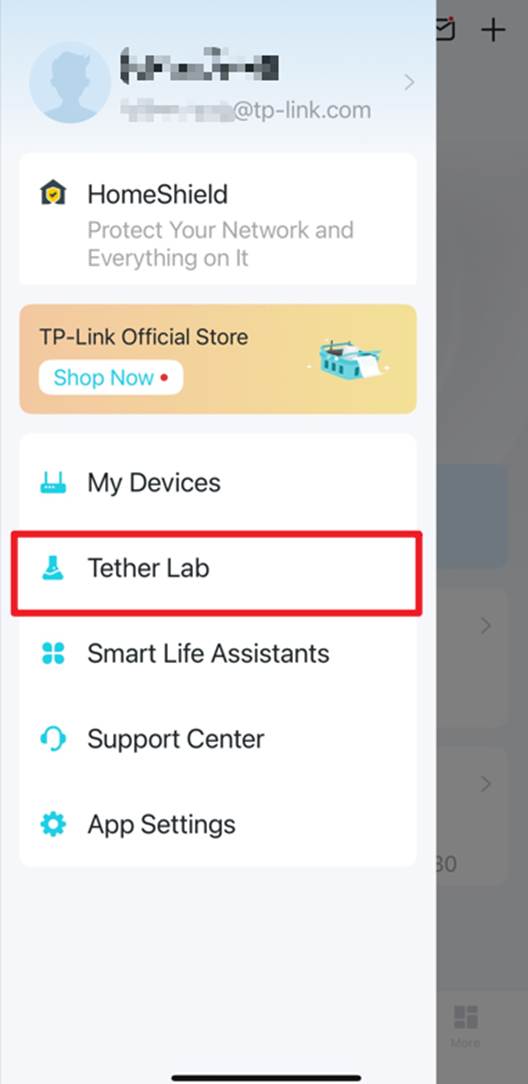
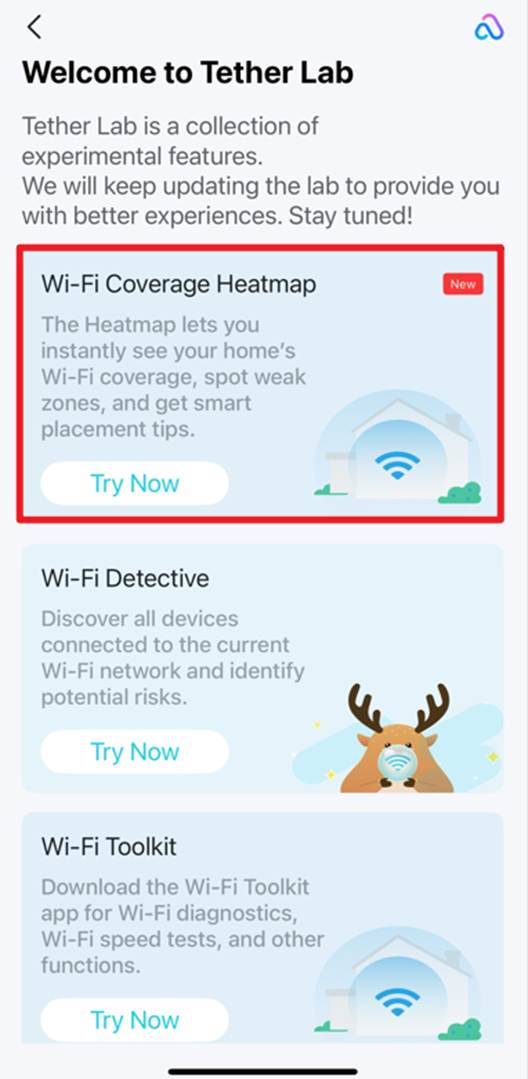
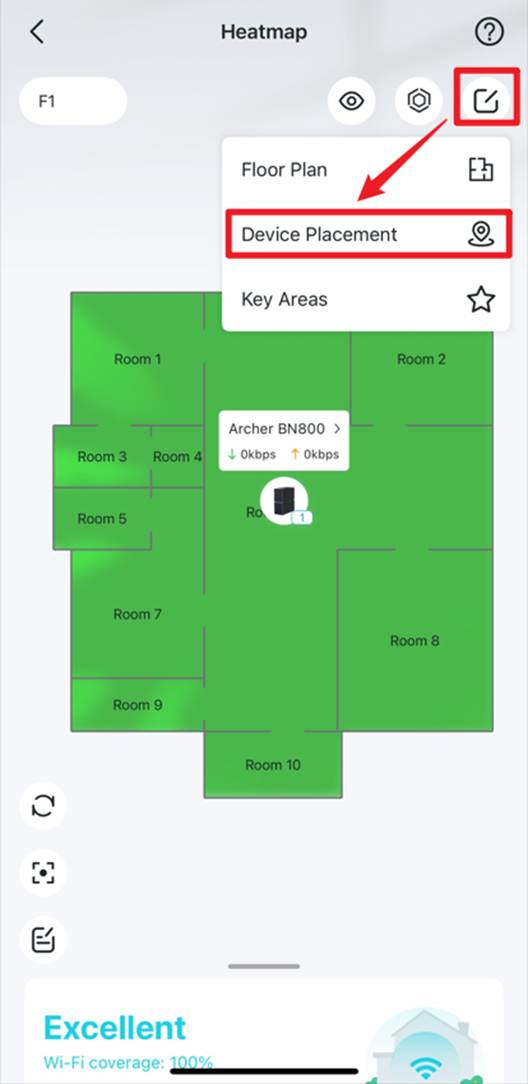
Schritt 2. Tippen Sie auf der Heatmap auf das Edit-Symbol  und wählen Sie Device Placement.
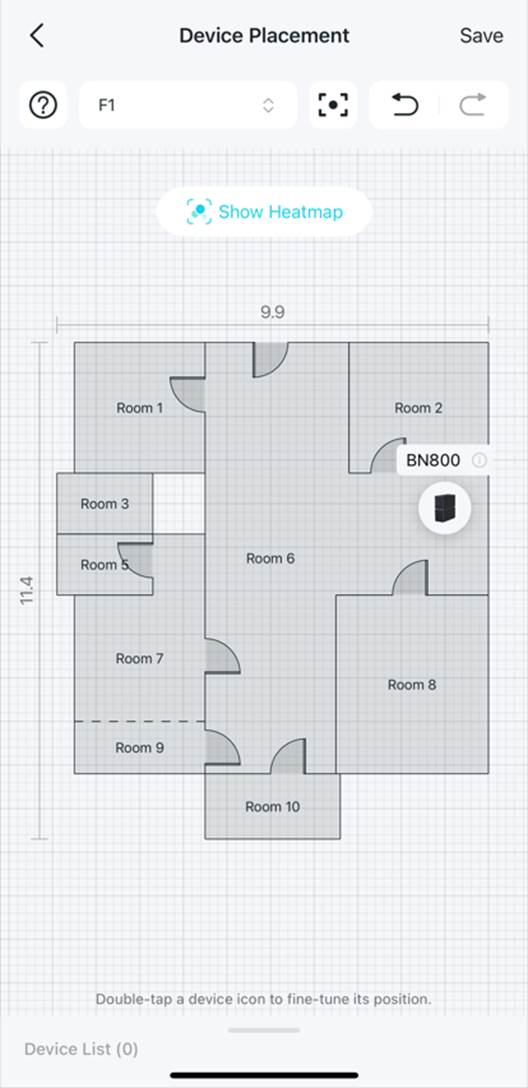
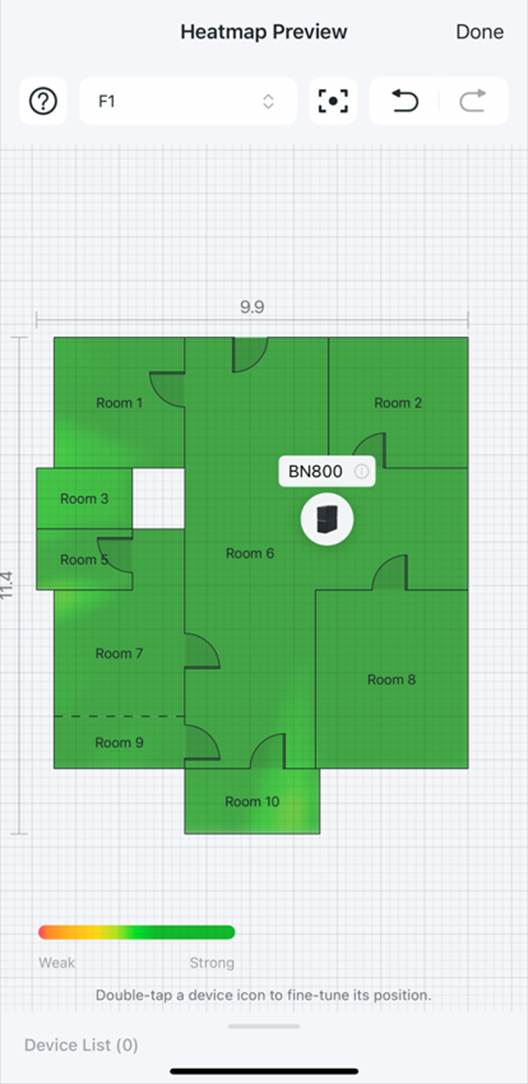
Schritt 3. Tippen Sie auf Show Heatmap, um eine Vorschau der aktuellen Heatmap anzuzeigen. Passen Sie anschließend die Geräteposition anhand des aktuellen Heatmap-Status an.
Platzierungssimulation
Was ist die Platzierungssimulation?
Schritt 1. Öffnen Sie die Tether-App, tippen Sie oben links auf  , öffnen Sie Tether Lab und tippen Sie auf der Karte Wi-Fi Coverage Heatmap auf Try Now.
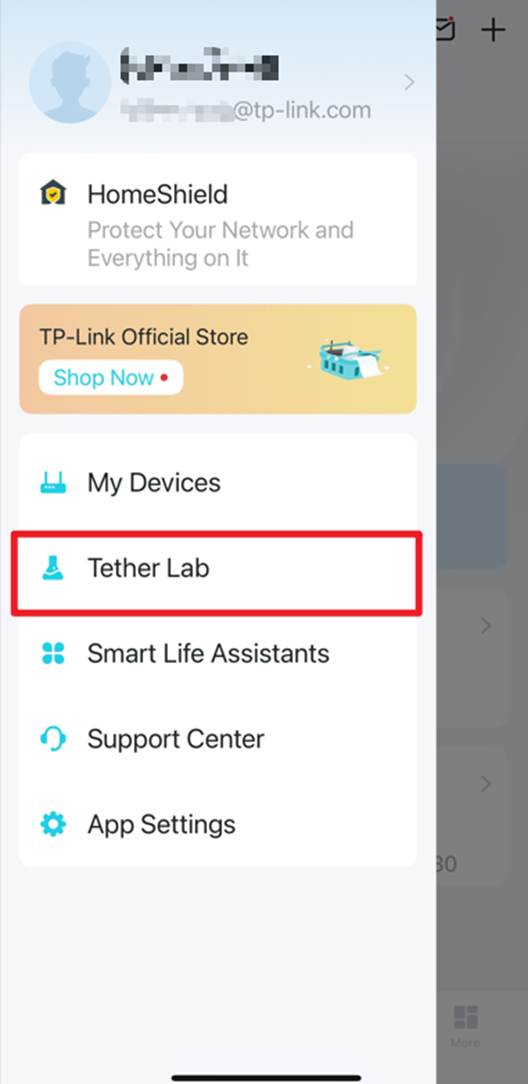
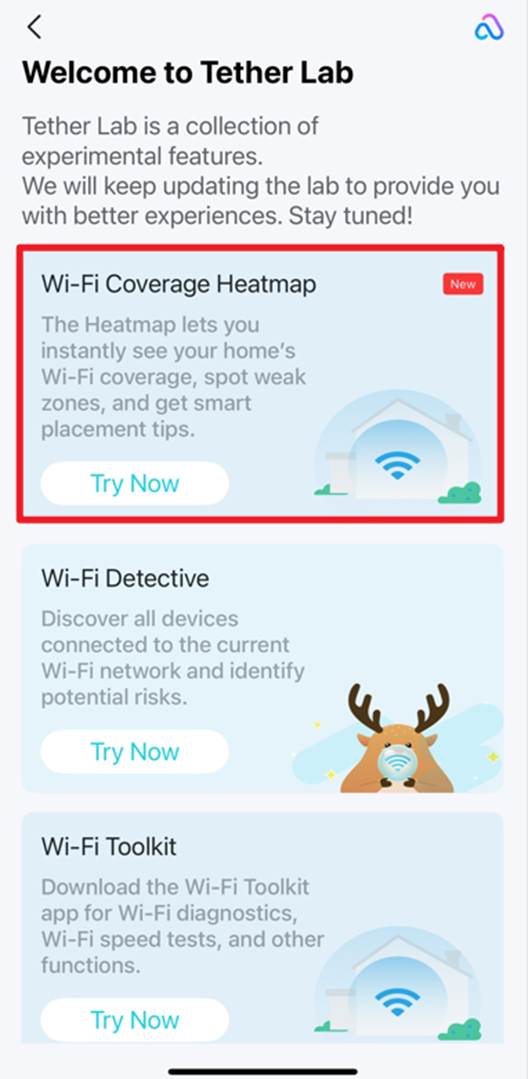
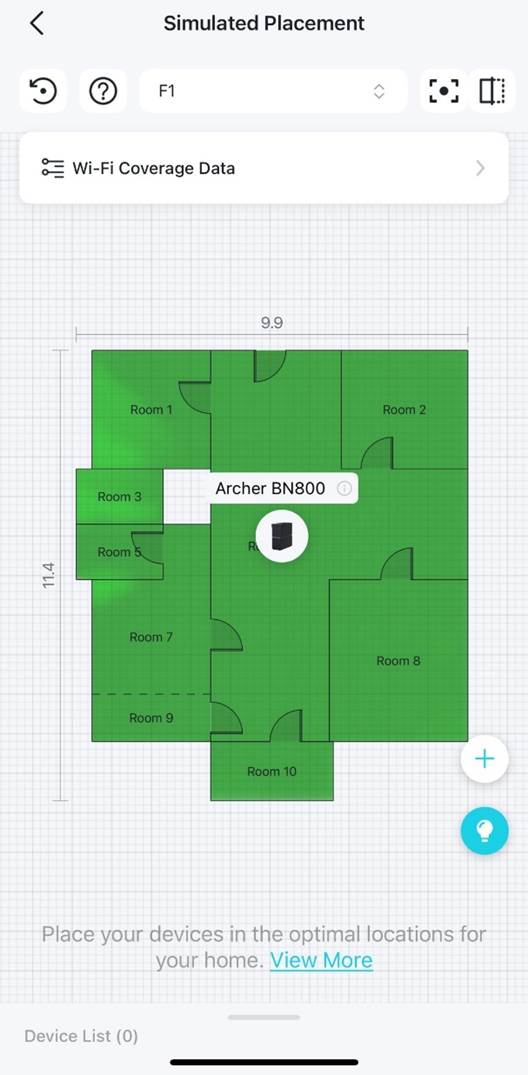
Schritt 2. Tippen Sie auf der Heatmap auf das Symbol  , um die Seite Simulated Placement zu öffnen.
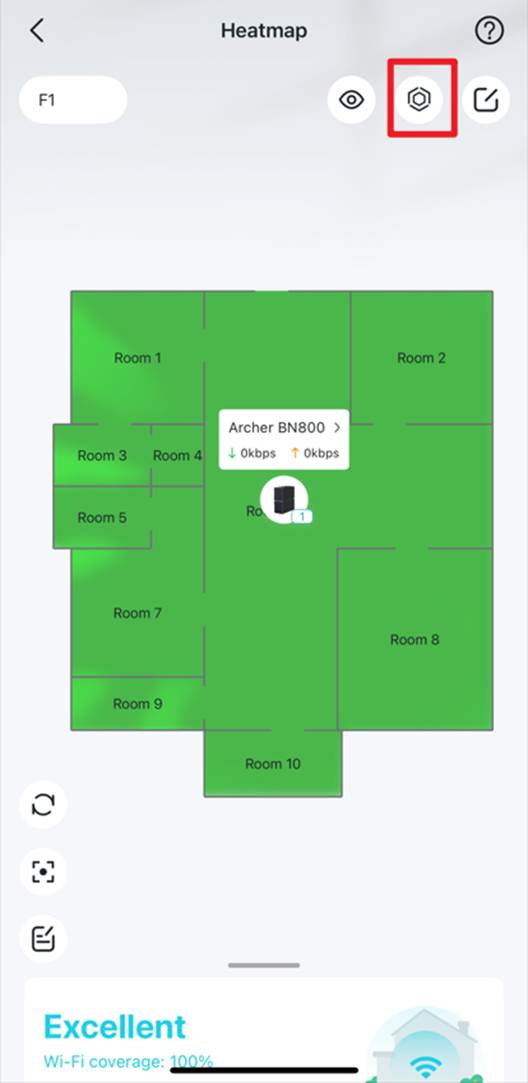
Schritt 3. Auf der Seite Simulated Placement können Sie Folgendes ausführen:
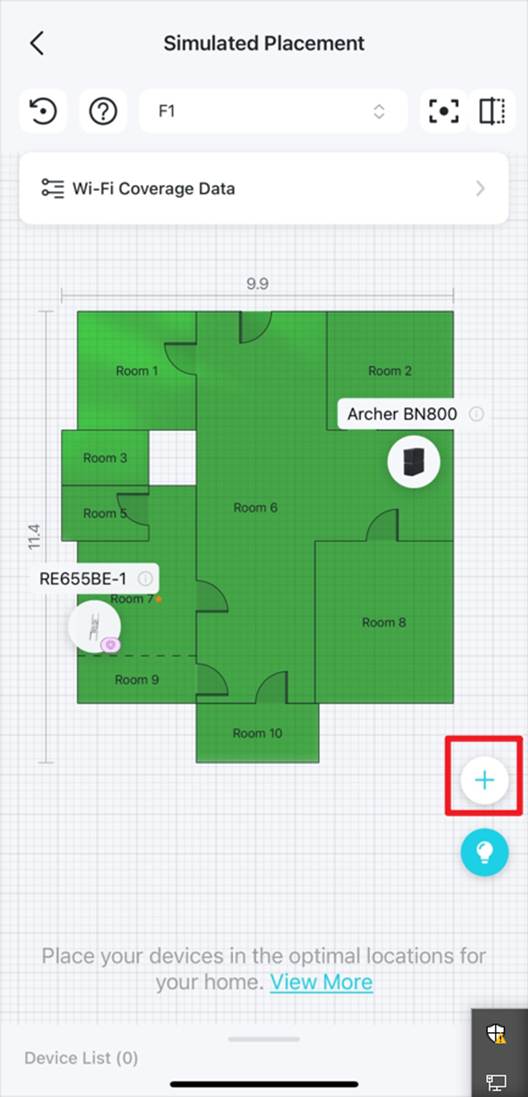
- Virtuelle Geräte hinzufügen: Tippen Sie auf das Add-Symbol. Anschließend wird ein virtuelles Gerät auf der Heatmap angezeigt. Verschieben Sie das virtuelle Gerät, um die Änderungen auf der Heatmap zu beobachten, und wählen Sie dann die optimale Position aus.
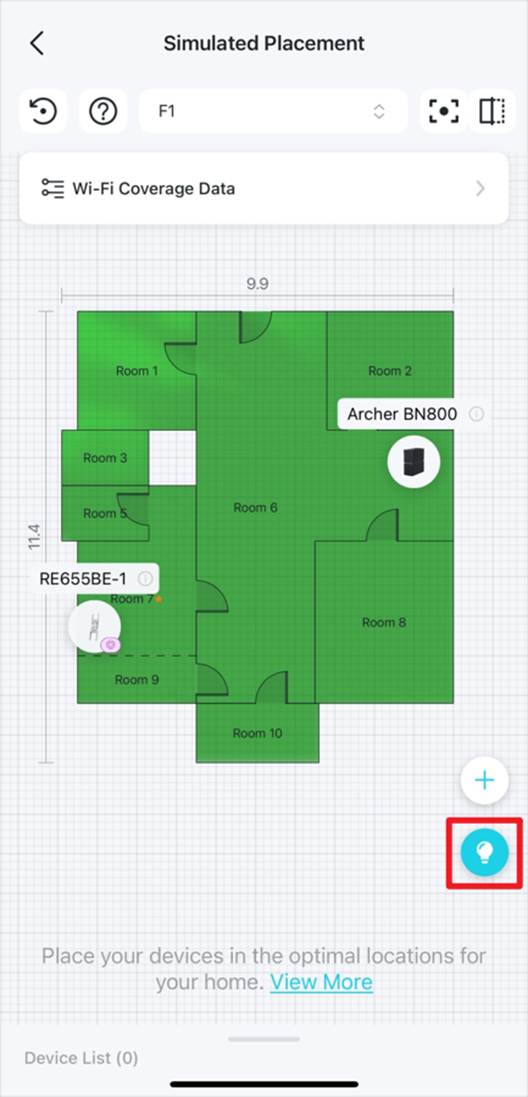
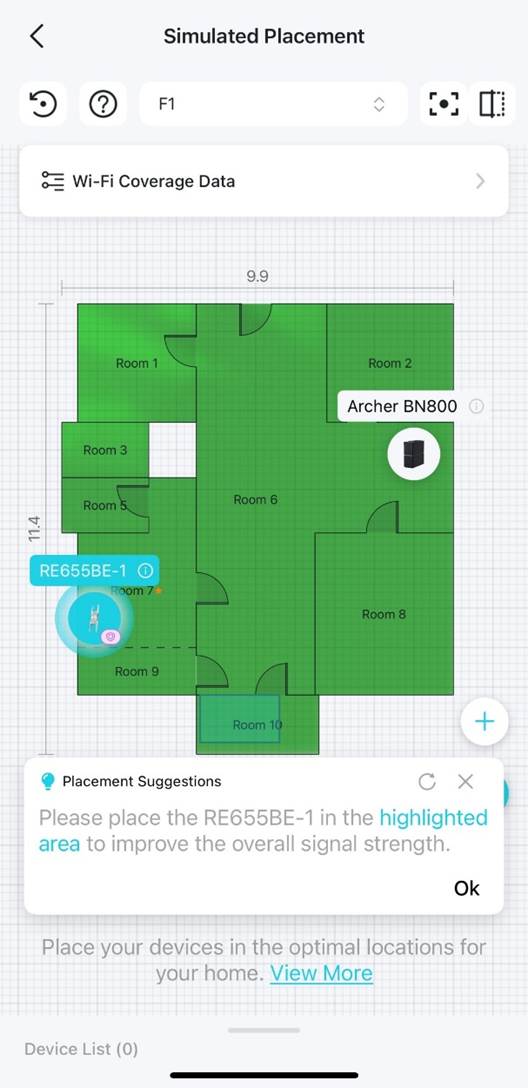
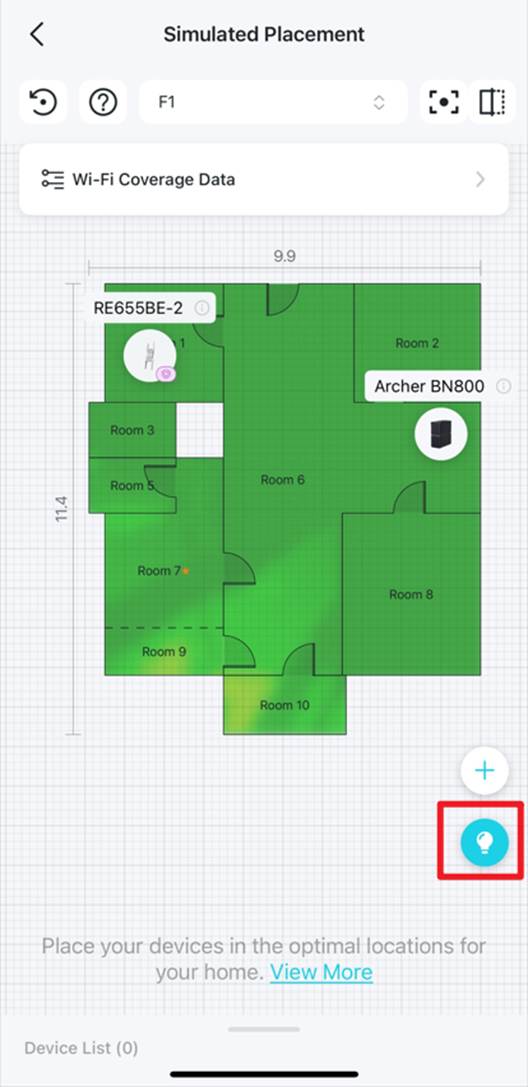
- Platzierungsvorschläge anzeigen: Tippen Sie auf das Glühbirnen-Symbol, um die Platzierungsvorschläge für diese Etage anzuzeigen. Tippen Sie auf das Gerätesymbol, um Vorschläge für das betreffende Gerät zu sehen. Anschließend können Sie die Geräteposition entsprechend anpassen.
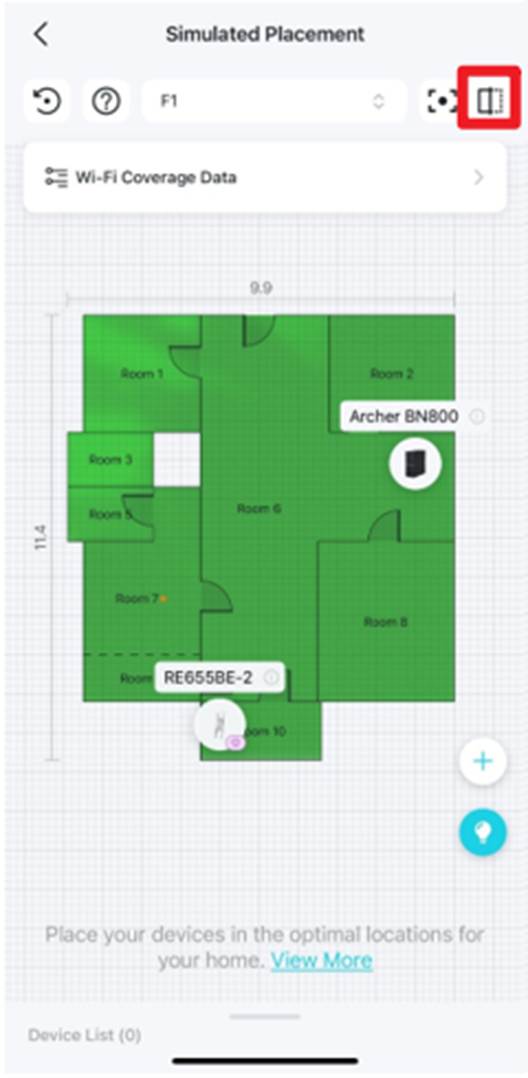
- Vergleichs-Heatmaps prüfen: Halten Sie das Symbol
 gedrückt, um die tatsächliche WLAN-Abdeckung des aktuellen Netzwerks anzuzeigen.
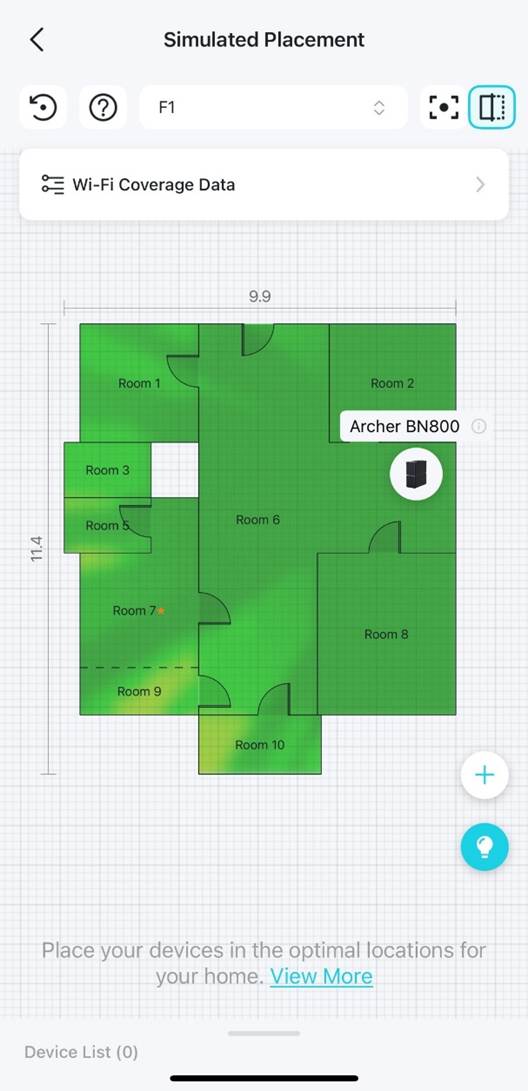
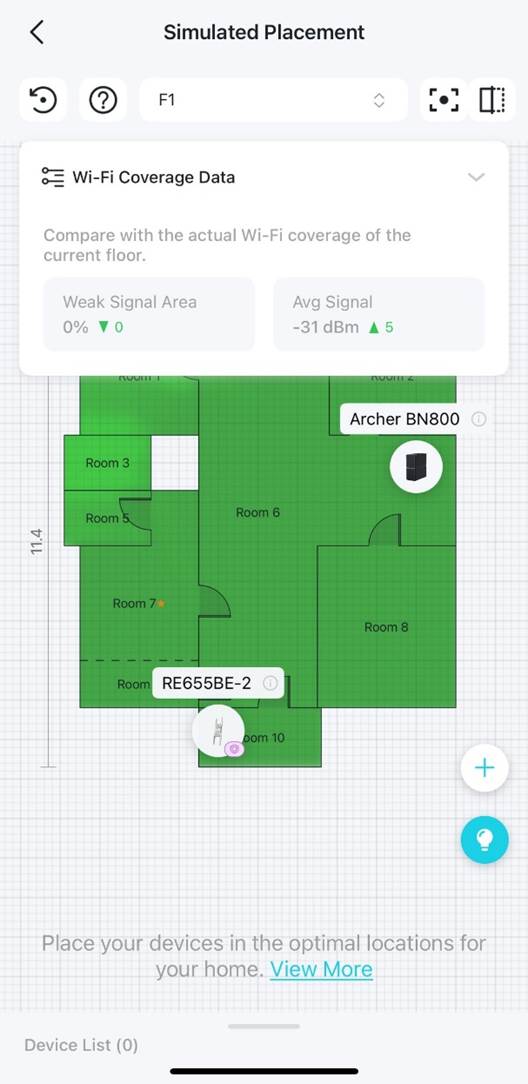
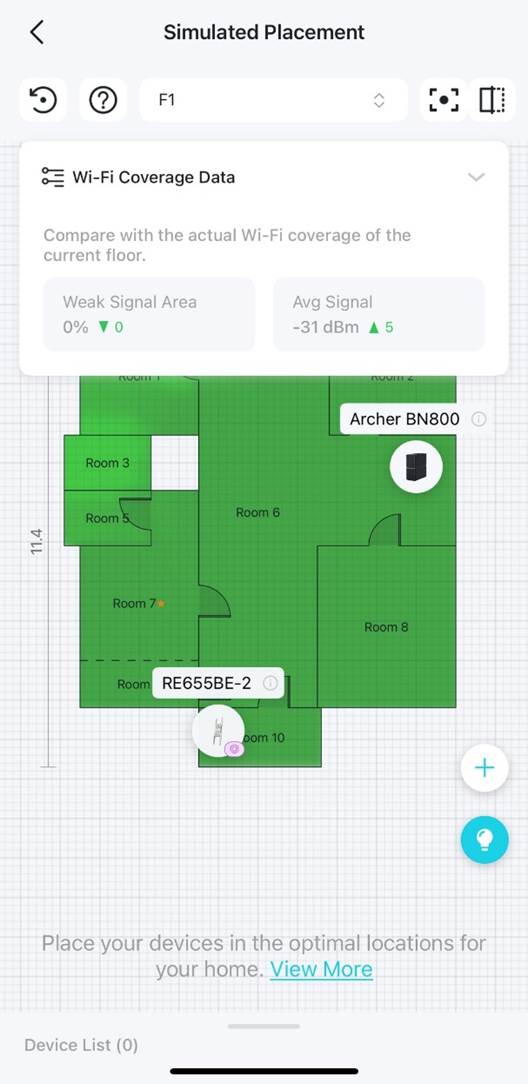
- Vergleichsstatistiken prüfen: Tippen Sie auf Wi-Fi Coverage Data, um Vergleichsdaten zur tatsächlichen WLAN-Abdeckung der aktuellen Etage anzuzeigen.
Geräteplatzierung mit Heatmap-Vorschlägen optimieren
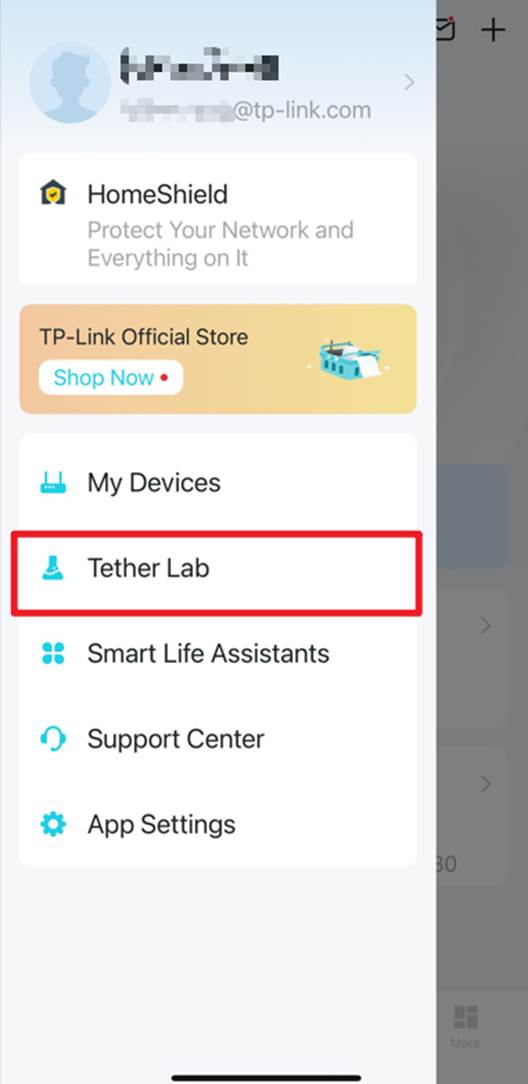
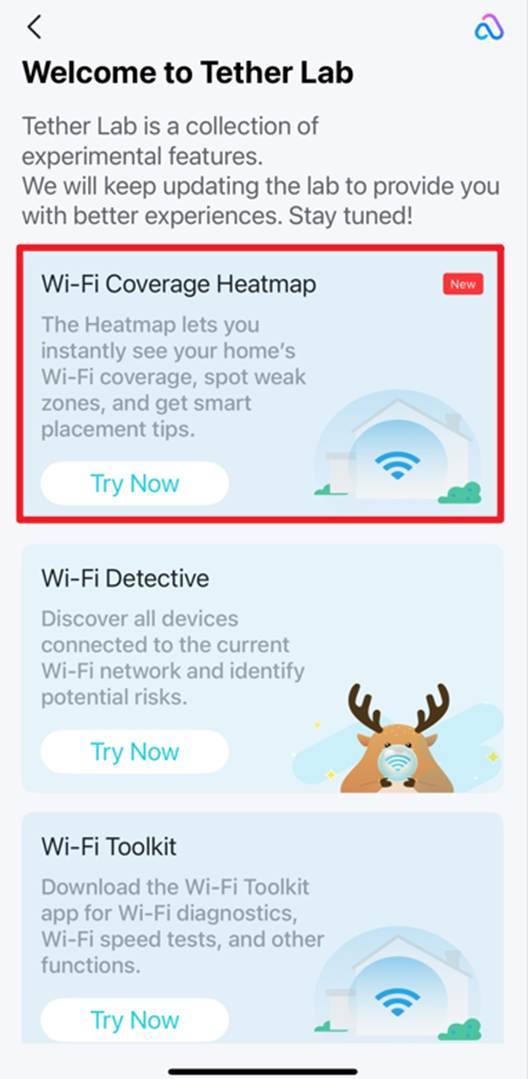
Schritt 1. Öffnen Sie die Tether-App, tippen Sie oben links auf  , öffnen Sie Tether Lab und tippen Sie auf der Karte Wi-Fi Coverage Heatmap auf Try Now.
Schritt 2. Tippen Sie auf der Heatmap auf das Symbol  , um die Seite Simulated Placement zu öffnen.
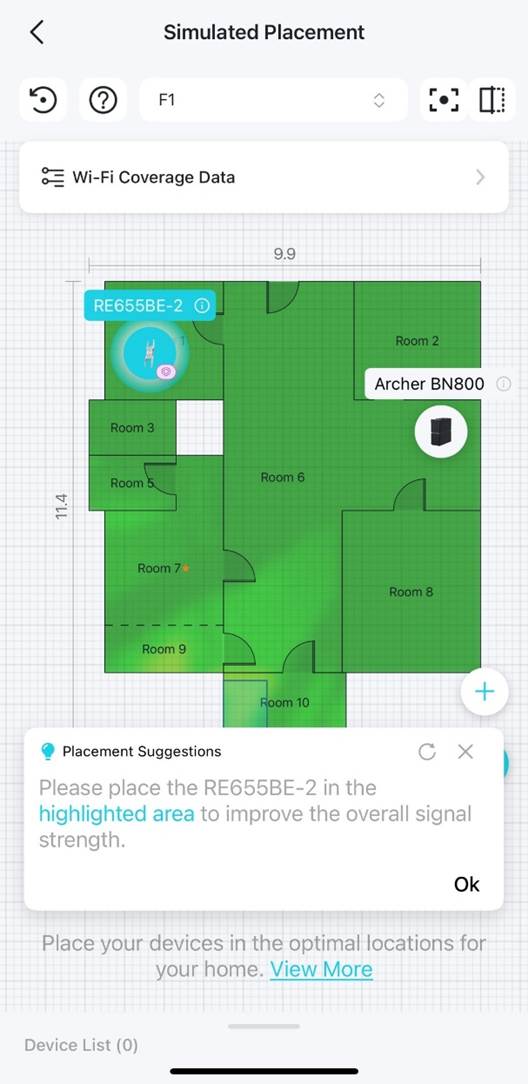
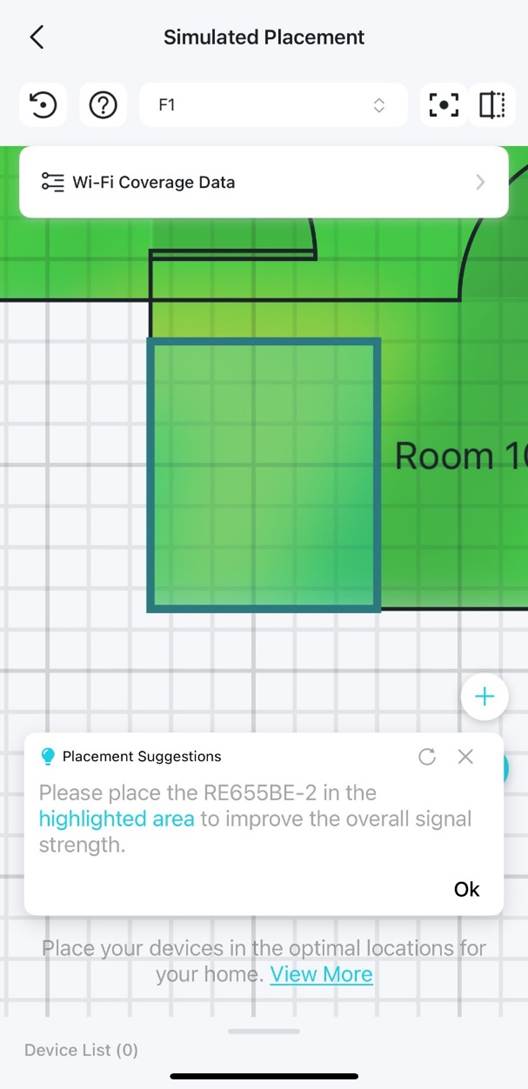
Schritt 3. Tippen Sie auf das Glühbirnen-Symbol, um die Platzierungsvorschläge anzuzeigen. Tippen Sie auf das Gerätesymbol, um die Vorschläge für dieses Gerät aufzurufen. Tippen Sie anschließend auf den hervorgehobenen Bereich, um die Position Ihres Geräts anzupassen.
Virtuelles Gerät zur Heatmap-Simulation hinzufügen
Schritt 1. Öffnen Sie die Tether-App, tippen Sie oben links auf  , öffnen Sie Tether Lab und tippen Sie auf der Karte Wi-Fi Coverage Heatmap auf Try Now.
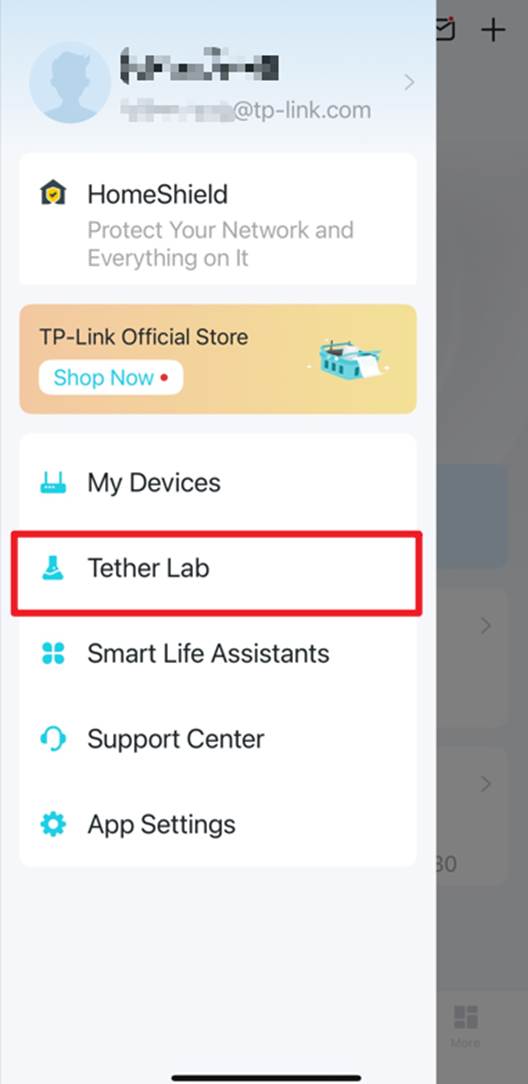
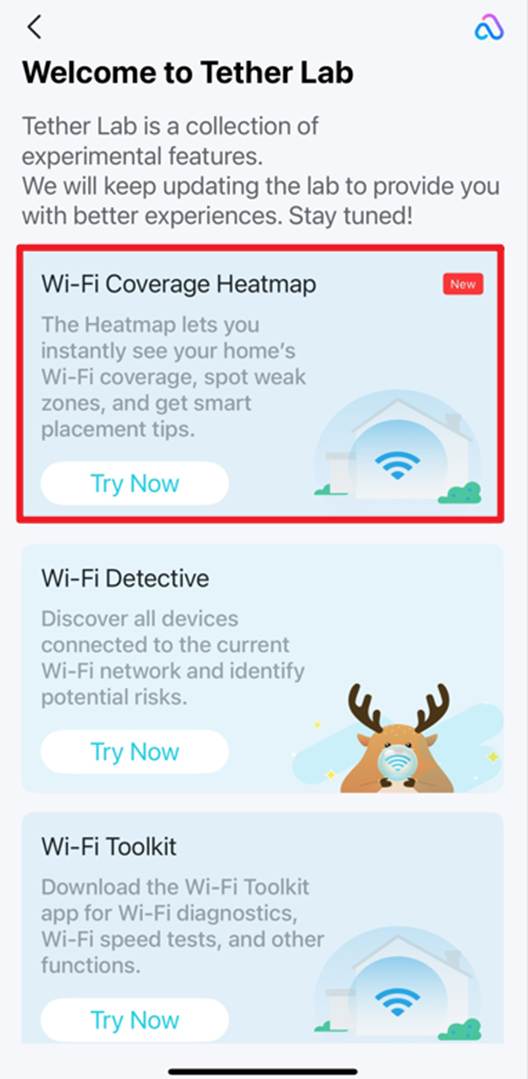
ALT-Text: Position der Karte Wi-Fi Coverage Heatmap in Tether Lab in der Tether-App.
Schritt 2. Tippen Sie auf der Heatmap auf das Symbol  , um die Seite Simulated Placement zu öffnen.
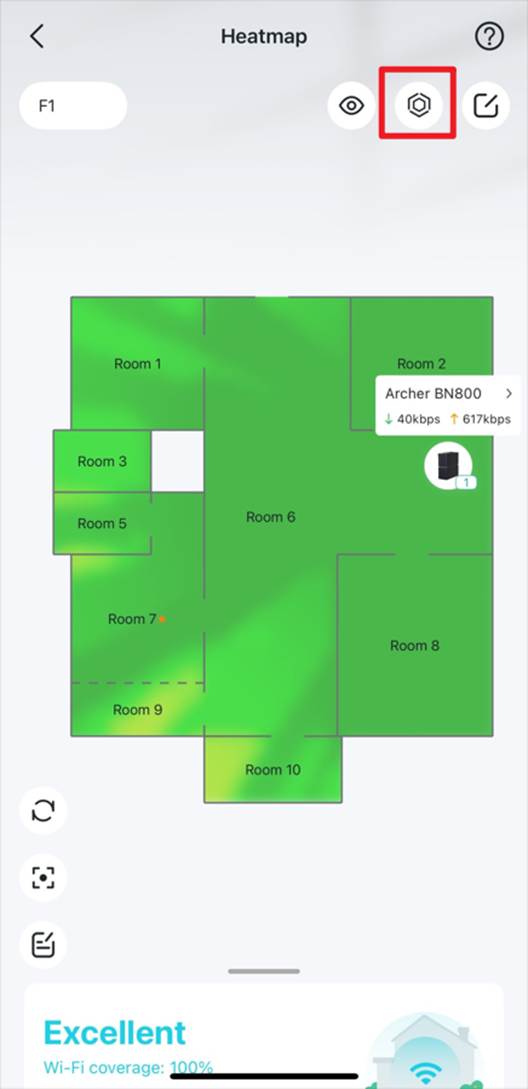
Schritt 3. Tippen Sie auf das Add-Symbol. Anschließend wird ein virtuelles Gerät auf der Heatmap angezeigt.
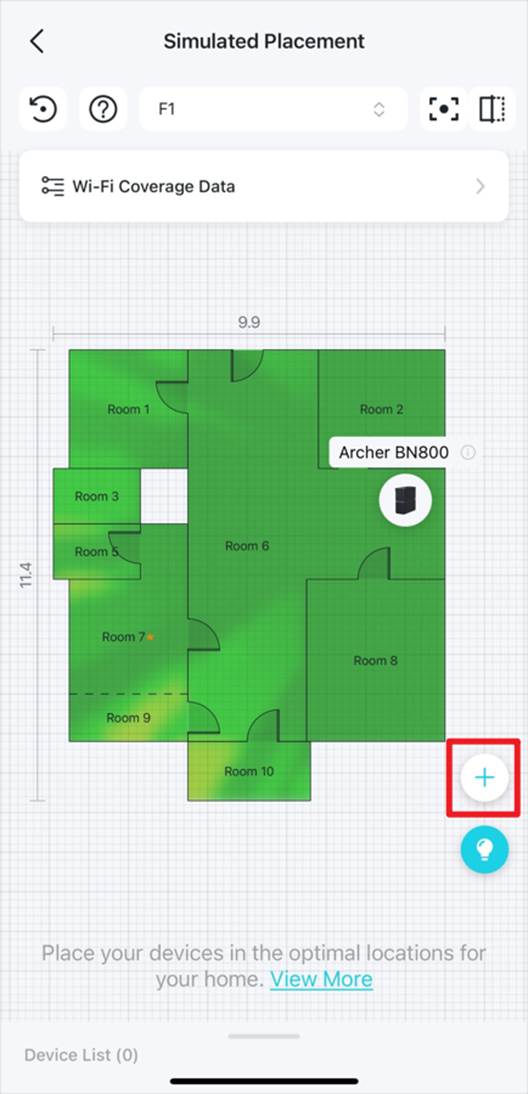
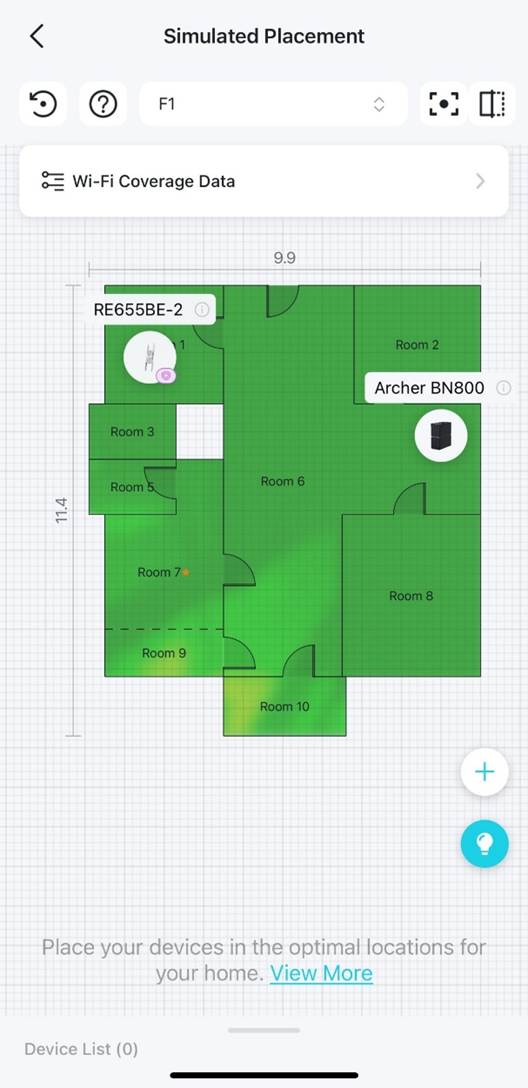
Schritt 4. Für das virtuelle Gerät können Sie folgende Aktionen ausführen:
a. Tippen Sie auf das virtuelle Gerät, um die Platzierungsvorschläge anzuzeigen.
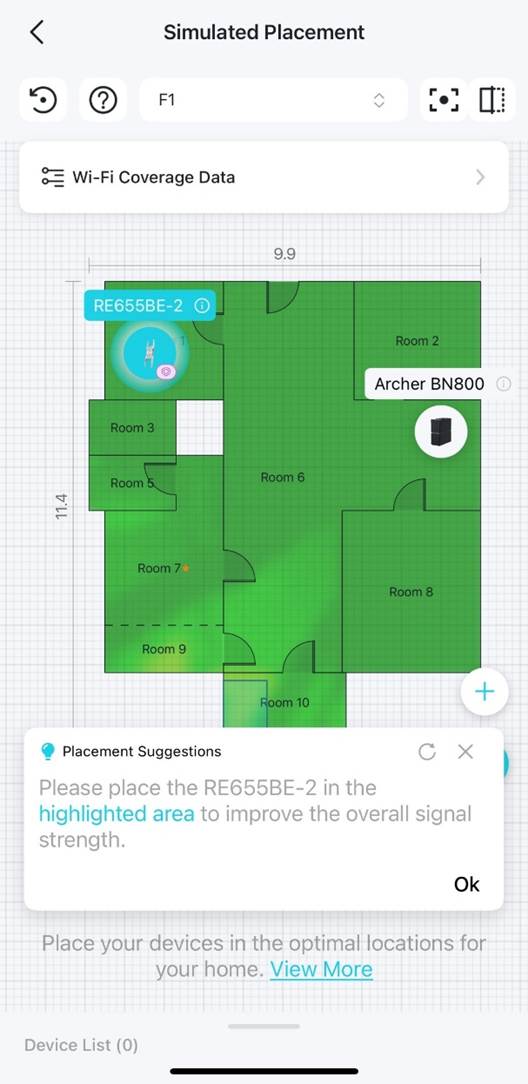
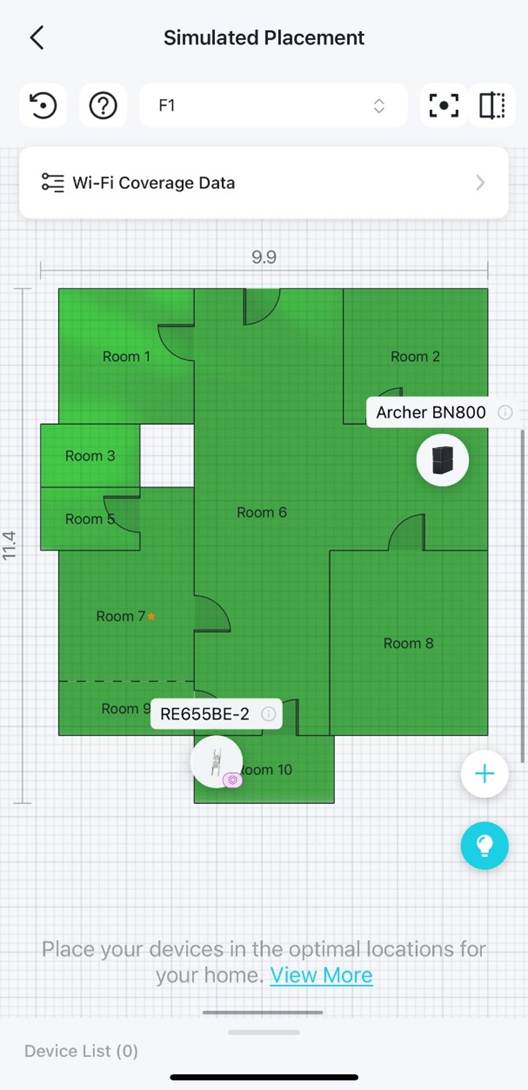
b. Tippen und halten Sie das Gerät, um es entsprechend der Heatmap zu verschieben.
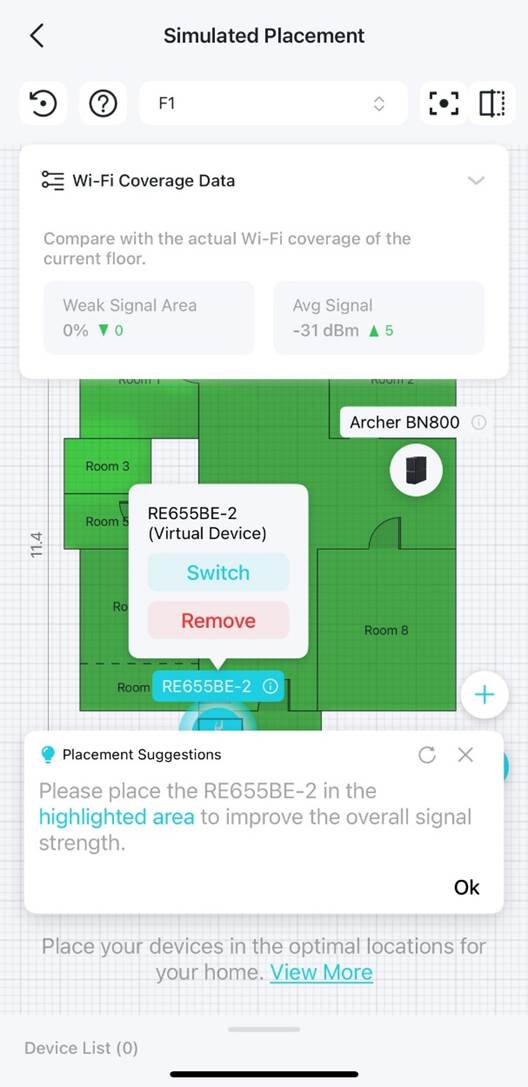
c. Tippen Sie auf das Symbol  , um das virtuelle Gerät zu entfernen.
Simulierte und tatsächliche Netzwerkdaten auf der Heatmap vergleichen
Schritt 1. Öffnen Sie die Tether-App, tippen Sie oben links auf , öffnen Sie Tether Lab und tippen Sie auf der Karte Wi-Fi Coverage Heatmap auf Try Now.
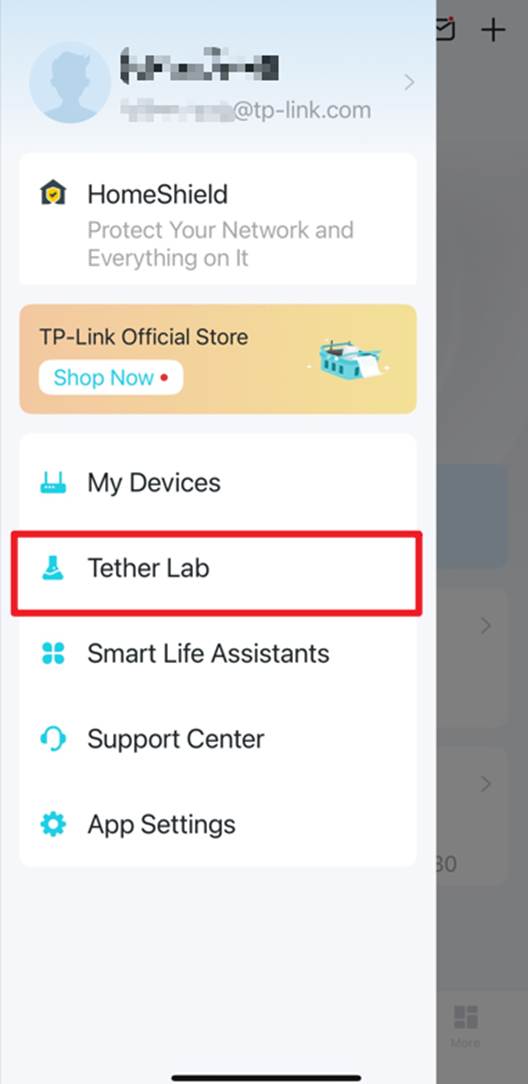
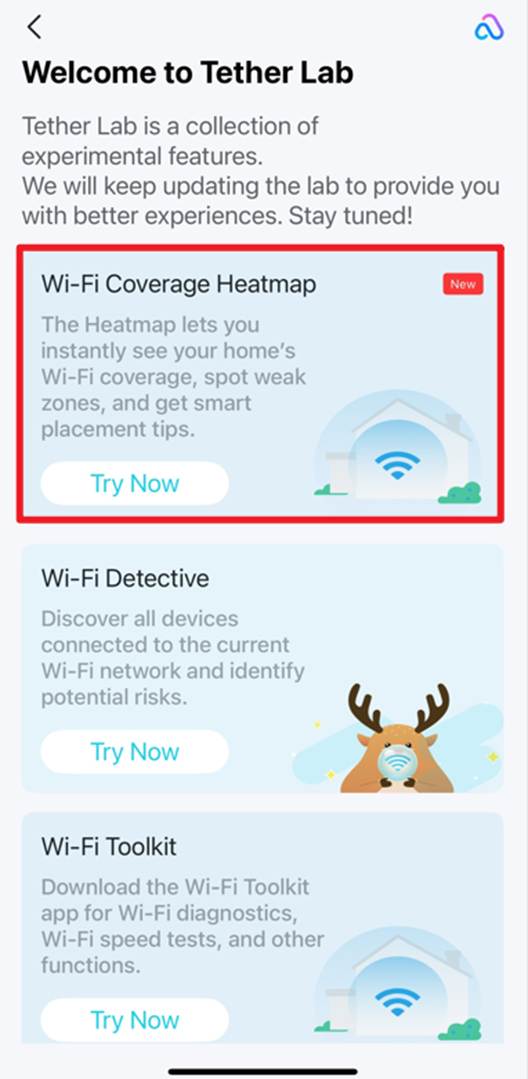
Schritt 2. Tippen Sie auf der Heatmap auf das Symbol  , um die Seite Simulated Placement zu öffnen.
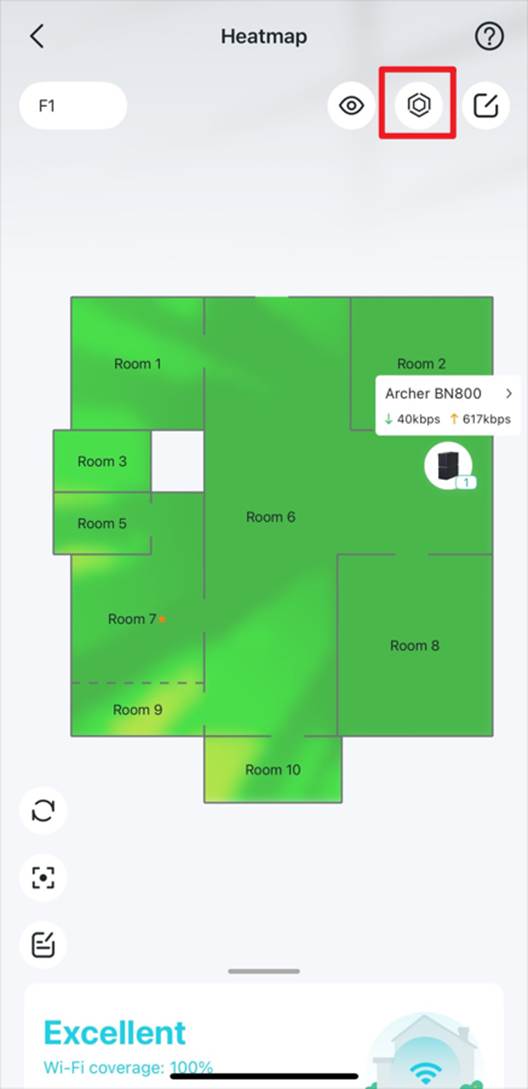
Schritt 3. Halten Sie das Symbol  gedrückt, um die tatsächliche WLAN-Abdeckung des aktuellen Netzwerks anzuzeigen.
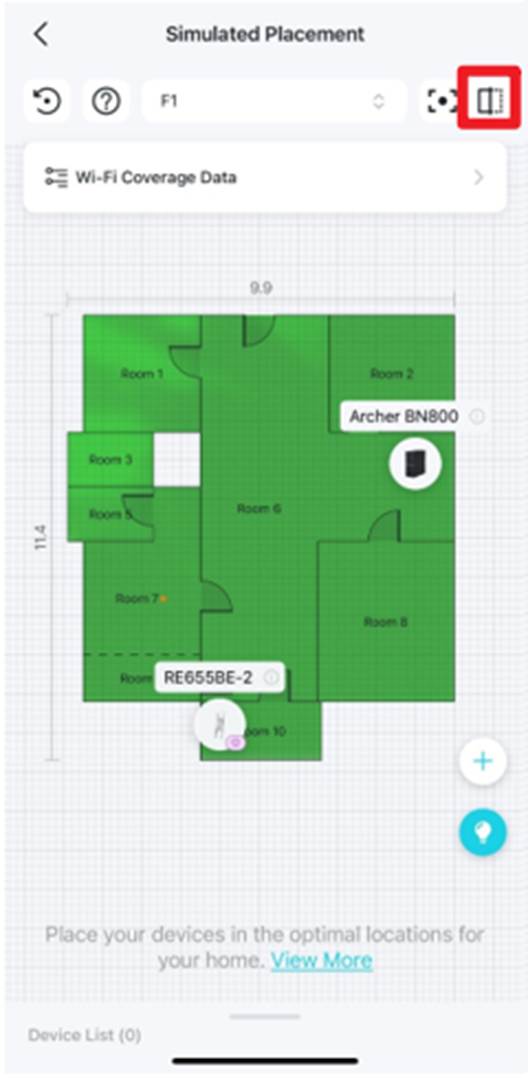
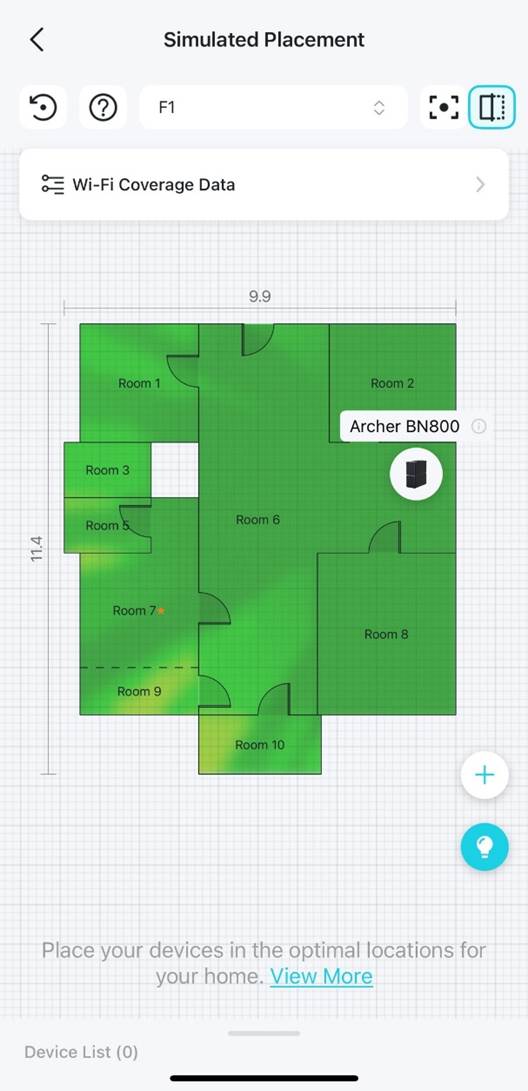
Schritt 4. Tippen Sie auf Wi-Fi Coverage Data, um Vergleichsdaten zur tatsächlichen WLAN-Abdeckung der aktuellen Etage anzuzeigen.
Signaltest
Welche Geräte sind mit der Signaltest-Funktion kompatibel?
Die Heatmap-Signaltestfunktion ist für mehrere gängige Geräte geprüft, darunter iPhone 13 mini, Samsung Galaxy S23 Ultra und Google Pixel 9 Pro XL.
Hinweis: Die praktische Heatmap-Messung kann bei neueren iOS-Geräten/-Versionen oder Roaming-Stationen ohne Reaktion auf 802.11k-Anfragen des Access Points nicht verfügbar sein.
Warum der Signaltest für genaue Heatmaps wichtig ist
Grundrisse und Simulationen liefern eine Wi-Fi-Heatmap, doch die reale Signalqualität hängt von der Umgebung ab. Tests vor Ort erfassen das tatsächliche Signalverhalten und erhöhen die Genauigkeit der Heatmap.
Betonwände, Metallrahmen oder dickes Mauerwerk können WLAN stärker dämpfen als erwartet. Ein Walk-Test misst den realen Einfluss dieser Materialien und validiert die Heatmap für die tatsächliche Umgebung.
Vor-Ort-Tests zeigen schwache oder tote Zonen präzise. So können Sie Geräte gezielt neu platzieren, Überlappungen reduzieren, Lücken schließen und die Netzwerkleistung optimieren.
So führen Sie einen Signaltest auf einer Heatmap durch
Schritt 1. Öffnen Sie die Tether-App, tippen Sie oben links auf  , öffnen Sie Tether Lab und tippen Sie auf der Karte Wi-Fi Coverage Heatmap auf Try Now.
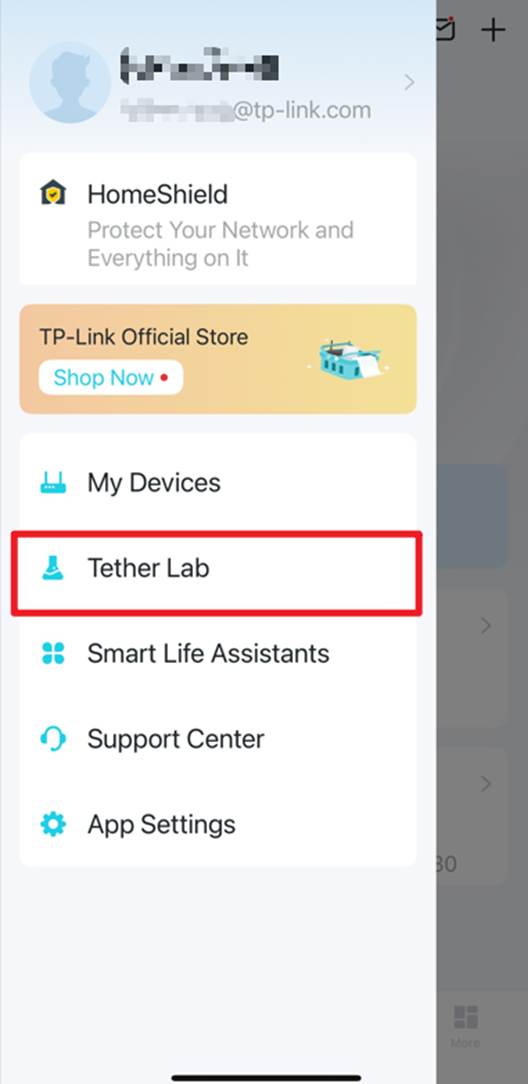
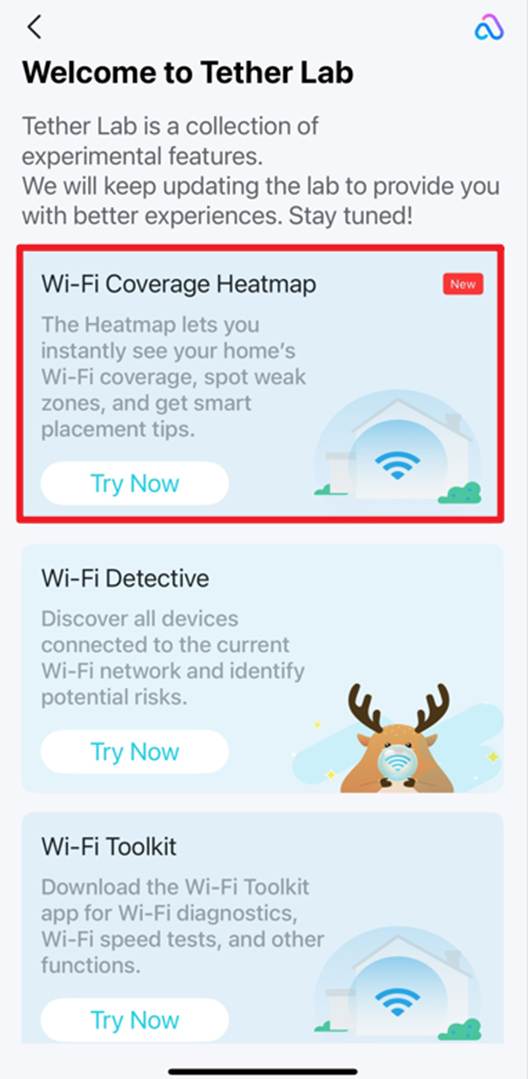
Schritt 2. Tippen Sie auf der Heatmap auf das Edit-Symbol  und wählen Sie Signal Test.
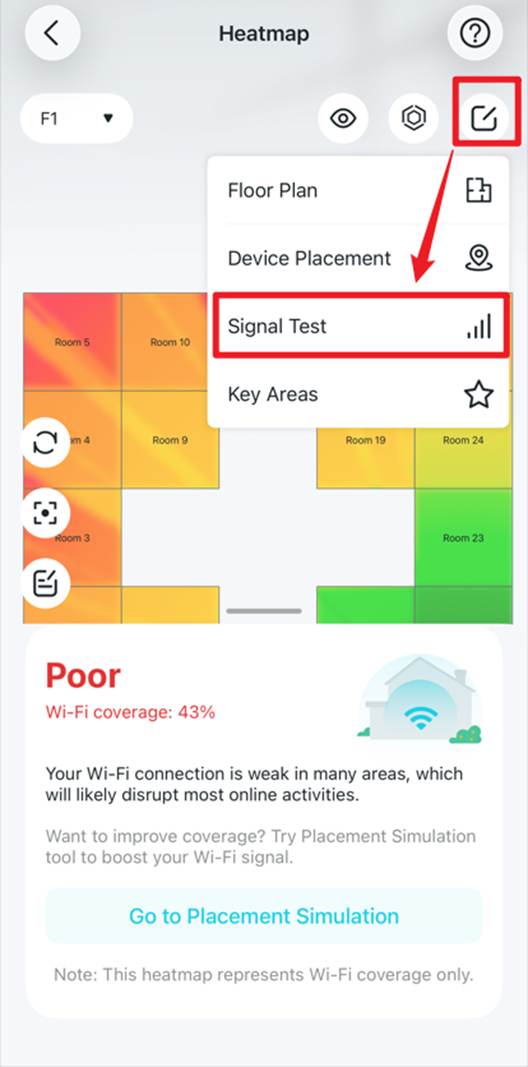
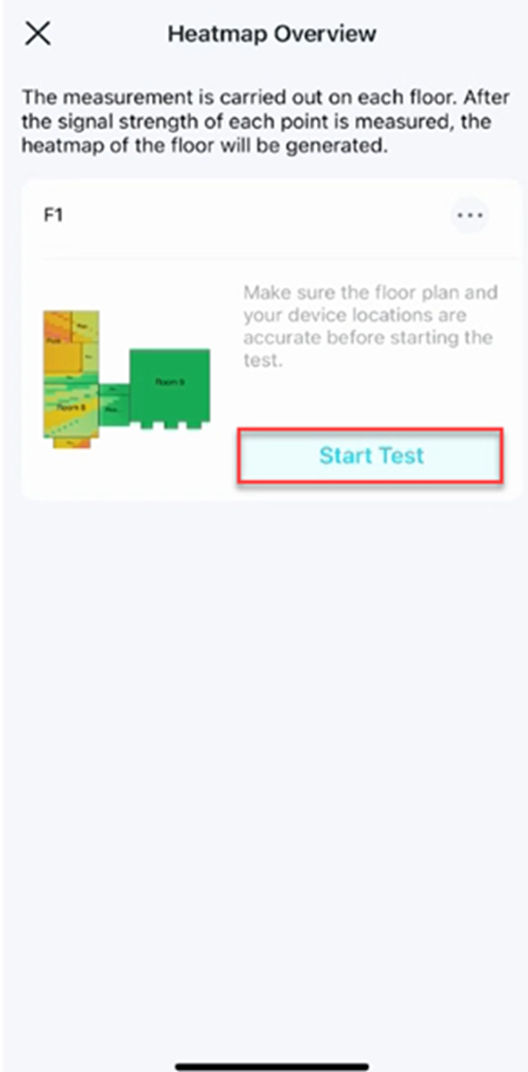
Schritt 3. Stellen Sie sicher, dass Grundriss und Gerätepositionen korrekt sind, und tippen Sie anschließend auf Start Test.
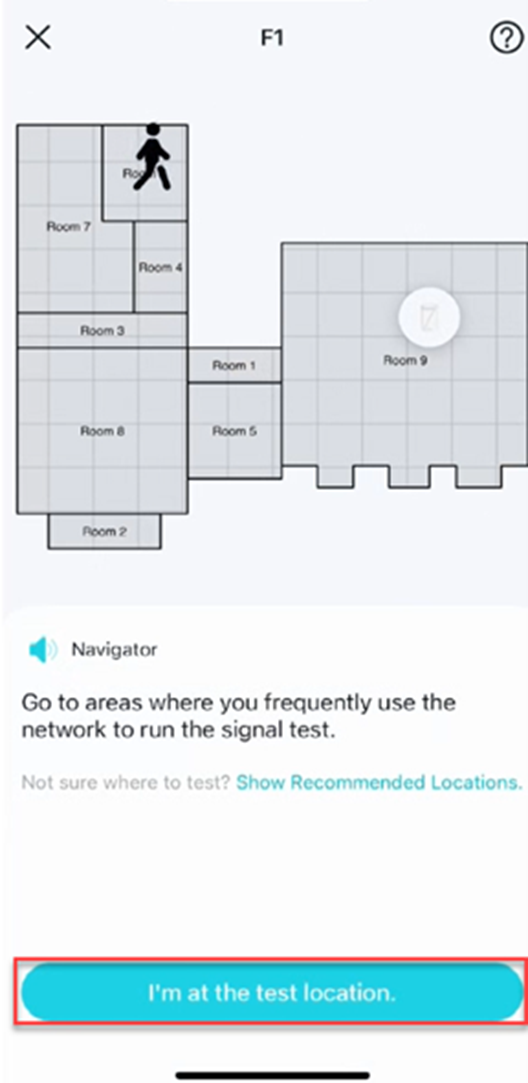
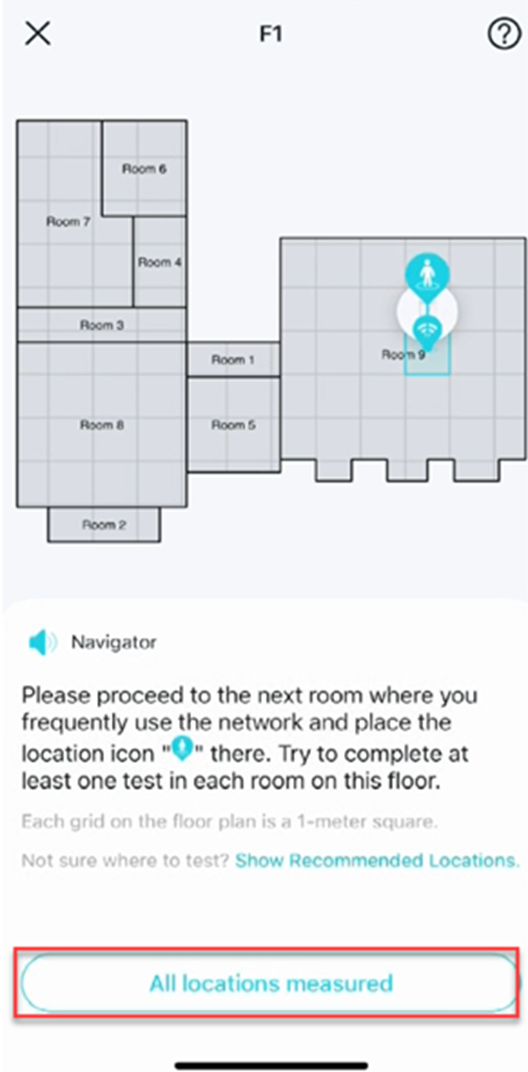
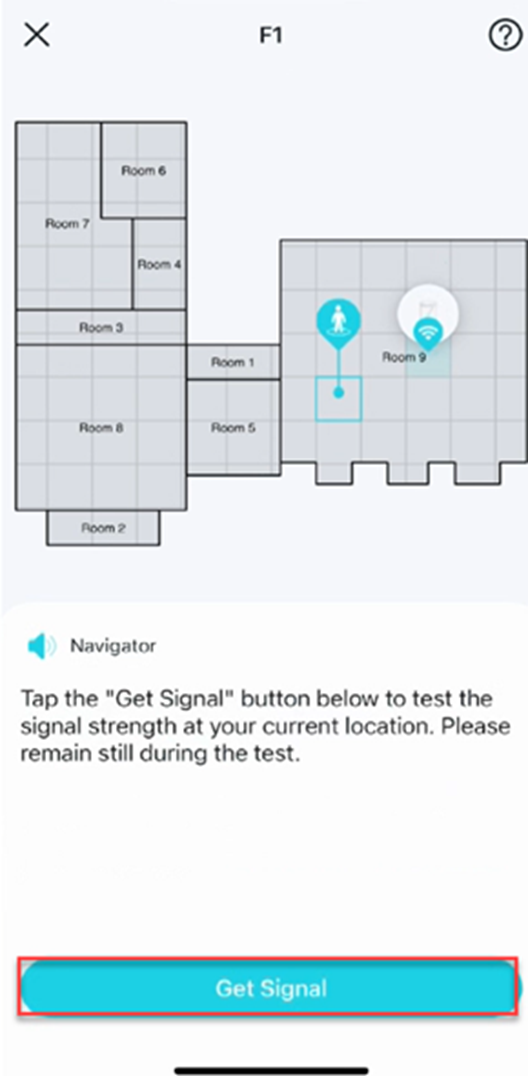
Schritt 4. Gehen Sie in Bereiche, in denen Sie das Netzwerk häufig nutzen, und platzieren Sie das Standort-Symbol an Ihrer aktuellen Position. Tippen Sie anschließend auf Get Signal, um den Test an diesem Standort auszuführen. Bleiben Sie während des Tests möglichst stehen.
Hinweis: Wenn Sie nicht sicher sind, an welchen Stellen Sie testen sollten, tippen Sie auf „Show Recommended Locations“, um weitere Vorschläge anzuzeigen.
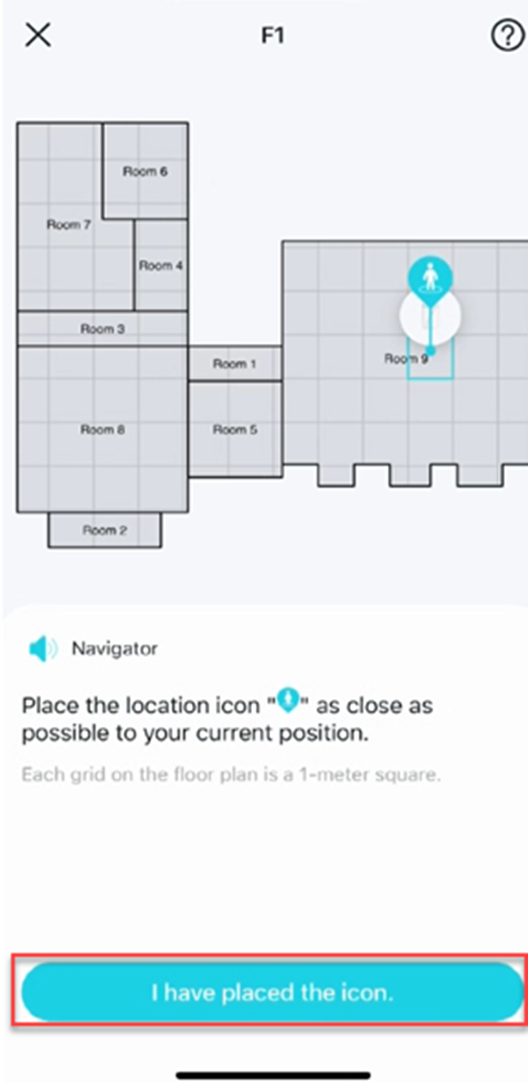
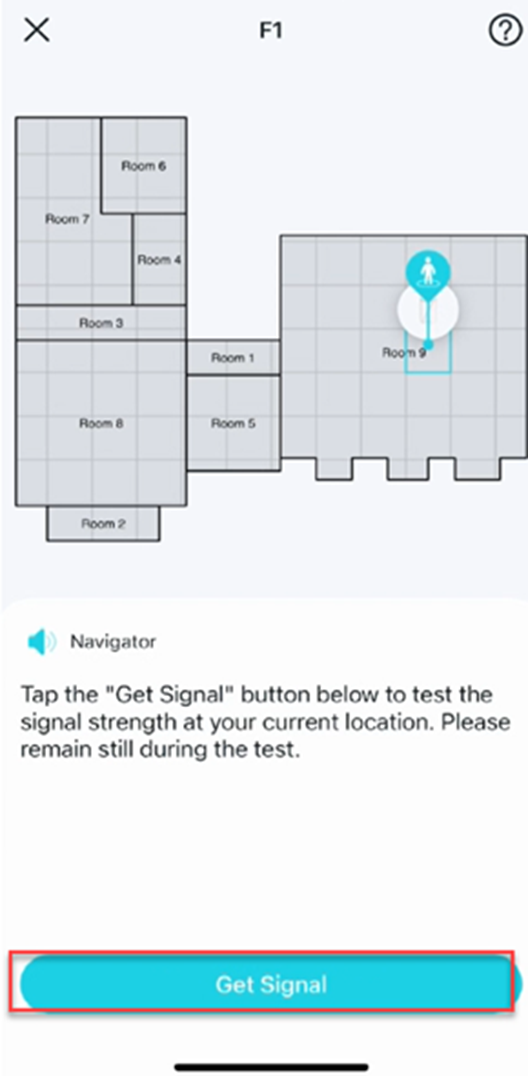
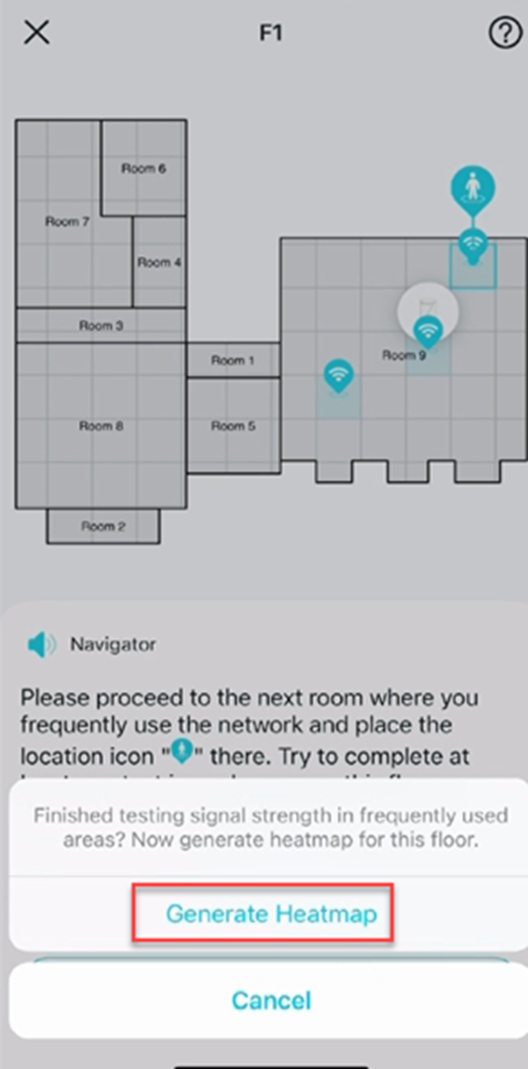
Schritt 5. Gehen Sie in weitere Räume und führen Sie den Signaltest dort mit denselben Schritten durch. Nachdem alle Tests auf jeder Etage abgeschlossen sind, erstellen Sie die Heatmap.
Weitere Informationen zu den einzelnen Funktionen und Einstellungen finden Sie im Download-Center im Handbuch Ihres Produkts.
Looking For More
Finden Sie diese FAQ hilfreich?
Mit Ihrer Rückmeldung tragen Sie dazu bei, dass wir unsere Webpräsenz verbessern.



TP-Link Community
Still need help? Search for answers, ask questions, and get help from TP-Link experts and other users around the world.
Von United States?
Erhalten Sie Produkte, Events und Leistungen speziell für Ihre Region