
Wie behebt man das Problem, dass https://tplinkmodem.net beim Zugriff auf die Weboberfläche des TP-Link-Modem-Routers nicht funktioniert?
Einleitung
Manchmal kann es vorkommen, dass Sie über den Domainnamen (https://tplinkmodem.net) nicht auf die Weboberfläche des Modem-Routers zugreifen können. Dieses Problem kann zu einer Fehlerseite, keiner Antwort oder sogar einem leeren Bildschirm führen. Es gibt mehrere mögliche Ursachen für dieses Problem, und diese FAQ beschreibt die häufigsten davon, um Ihnen bei der Fehlerbehebung zu helfen.
Fehlerbehebung
Befolgen Sie die nachstehenden Schritte zur Fehlerbehebung, um Probleme zu beheben, bei denen Sie keinen Zugriff auf https://tplinkmodem.net haben. Bitte überprüfen Sie nach jedem Schritt, ob das Problem behoben ist.
Schritt 1. Stellen Sie zunächst eine Verbindung zum Netzwerk Ihres Modem-Routers her
https://tplinkmodem.net ist ein internes Verwaltungstool, auf das nur von einem Gerät aus zugegriffen werden kann, das mit dem Netzwerk Ihres TP-Link-Modem-Routers verbunden ist. Stellen Sie eine Verbindung über ein Ethernet-Kabel oder drahtlos her und versuchen Sie dann erneut, https://tplinkmodem.net aufzurufen.
Wenn Sie eine kurze Auffrischung benötigen, wie Sie sich bei Ihrem TP-Link-Router anmelden, lesen Sie den Artikel „Wie melde ich mich auf der Web-Verwaltungsseite des TP-Link-DSL-Modem-Routers an?“.
Schritt 2. Versuchen Sie es mit einem anderen Browser oder Gerät
Wenn Sie nicht auf https://tplinkmodem.net zugreifen können, versuchen Sie es mit einem anderen Browser oder einem anderen Gerät, um zu prüfen, ob das Problem weiterhin besteht.
Schritt 3. Sie erhalten eine Fehlermeldung
Wenn Sie die folgende Fehlermeldung erhalten haben, liegt es höchstwahrscheinlich daran, dass Sie die öffentliche IP-Adresse von https://tplinkmodem.net zwischengespeichert haben. Sie müssen den Cache Ihres Browsers (Cookies) und/oder den Verlauf löschen. Über den folgenden Link finden Sie Anweisungen, wie Sie diese Daten in Ihrem bevorzugten Browser löschen können.
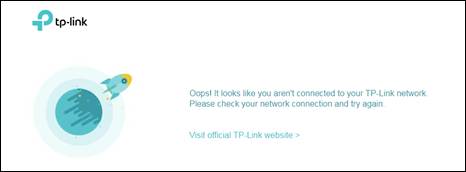
Alternativ können Sie auch einen anderen Browser oder ein anderes Clientgerät ausprobieren. Wenn Sie beispielsweise normalerweise Google Chrome verwenden, probieren Sie stattdessen Mozilla Firefox aus, um https://tplinkmodem.net zu erreichen.
Schritt 4. Zugriff über die Gateway-IP-Adresse des Routers
Die URL https://tplinkmodem.net löst sich in die Gateway-IP-Adresse Ihres Modem-Routers auf. Falls die URL nicht funktioniert, können Sie stattdessen versuchen, die Gateway-IP-Adresse Ihres Modem-Routers zu verwenden. Standardmäßig kann diese Adresse eine der folgenden sein: https://192.168.1.1.
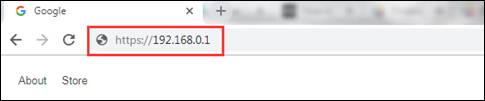
Hinweis: 192.168.1.1 sind nicht immer die IP-Adresse Ihres Modem-Routers. Falls Sie mit einer dieser Adressen keinen Zugriff erhalten, lesen Sie bitte diese FAQ, in der detailliert erklärt wird, wie Sie die IP-Adresse Ihres Routers herausfinden können: So finden Sie die IP-Adresse Ihres Routers heraus.
Schritt 5. Andere Netzwerkverbindungen trennen
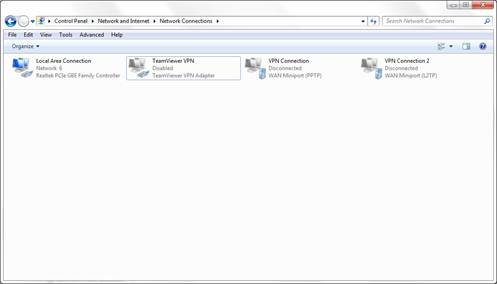
Wenn mehrere Netzwerkverbindungen gleichzeitig aktiv sind, z. B. eine kabelgebundene Verbindung, eine WLAN-Verbindung und ein virtuelles privates Netzwerk (VPN), kann dies den Zugriff auf das Verwaltungsprogramm verhindern. Deaktivieren oder trennen Sie alle Internet- und VPN-Verbindungen mit Ausnahme derjenigen, über die Sie eine Verbindung zum Router herstellen, und versuchen Sie dann erneut, auf tplinkmodem.net zuzugreifen.
Schritt 6. Deaktivieren Sie „Secure DNS“ in Ihrem Browser
Einige Browser verwenden standardmäßig „Secure DNS“ (DNS über HTTPS).
Wenn „Secure DNS“ aktiviert ist, umgeht der Browser möglicherweise den lokalen DNS-Server des Routers, was dazu führen kann, dass Domainnamen wie https://tplinkmodem.net nicht korrekt aufgelöst werden.
Bitte befolgen Sie die folgenden Schritte, um „Secure DNS“ je nach Browser zu deaktivieren:
- Google Chrome
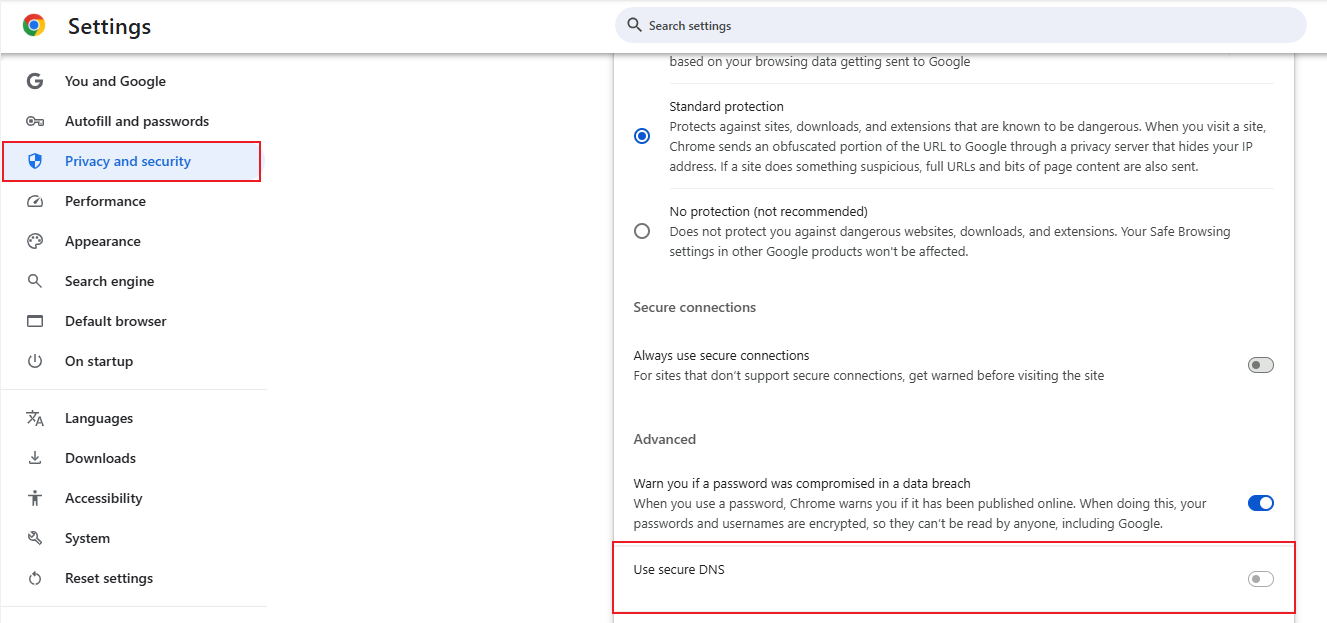
1. Öffnen Sie einen neuen Tab und geben Sie chrome://settings/security in die Adressleiste ein.
2. Suchen Sie im Abschnitt „Sicherheit“ auf der Seite „Datenschutz und Sicherheit“ die Option „Secure DNS verwenden“.
3. Deaktivieren Sie „Secure DNS verwenden“.
4. Schließen Sie den Browser vollständig, öffnen Sie ihn erneut und versuchen Sie, erneut auf den Router zuzugreifen.
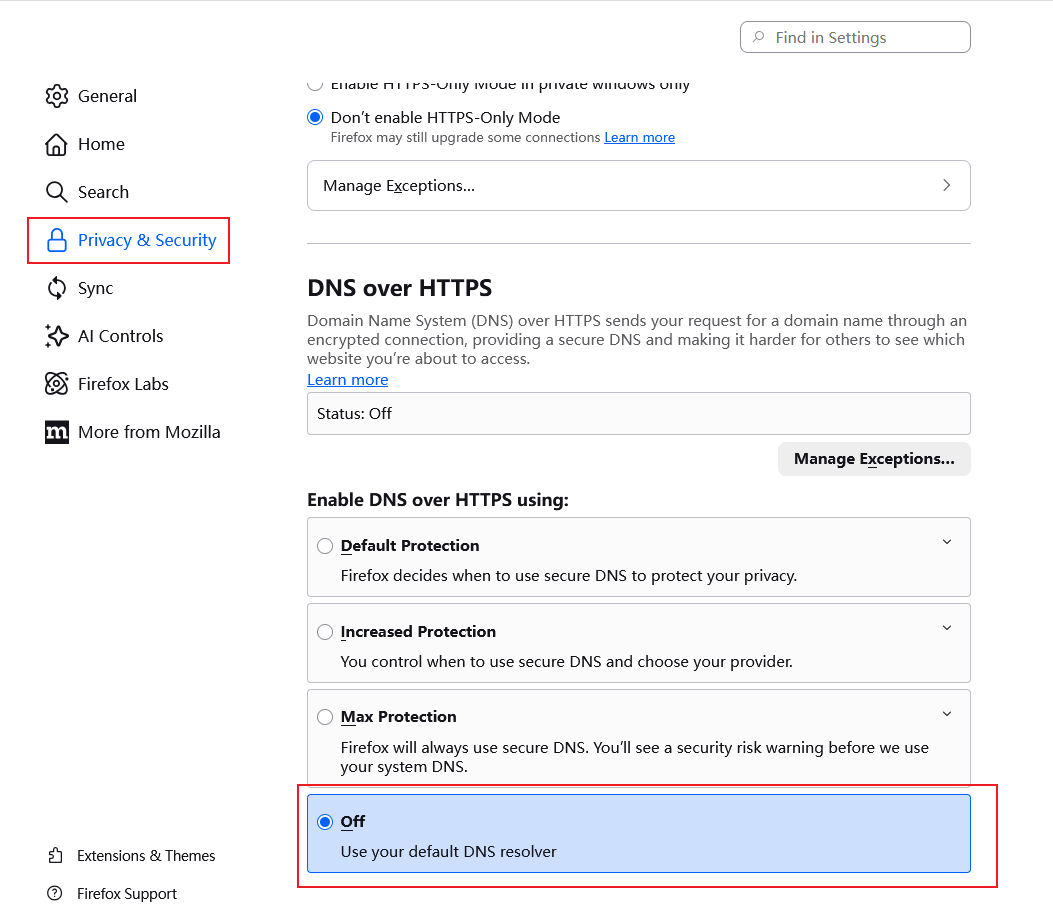
- Mozilla Firefox
1. Öffnen Sie einen neuen Tab und geben Sie „about:preferences#privacy“ in die Adressleiste ein.
2. Suchen Sie auf der Seite „Datenschutz und Sicherheit“ den Eintrag „DNS über HTTPS“.
3. Wählen Sie „Aus“.
4. Starten Sie Firefox neu und versuchen Sie erneut, über den Domainnamen auf den Router zuzugreifen.
- Microsoft Edge
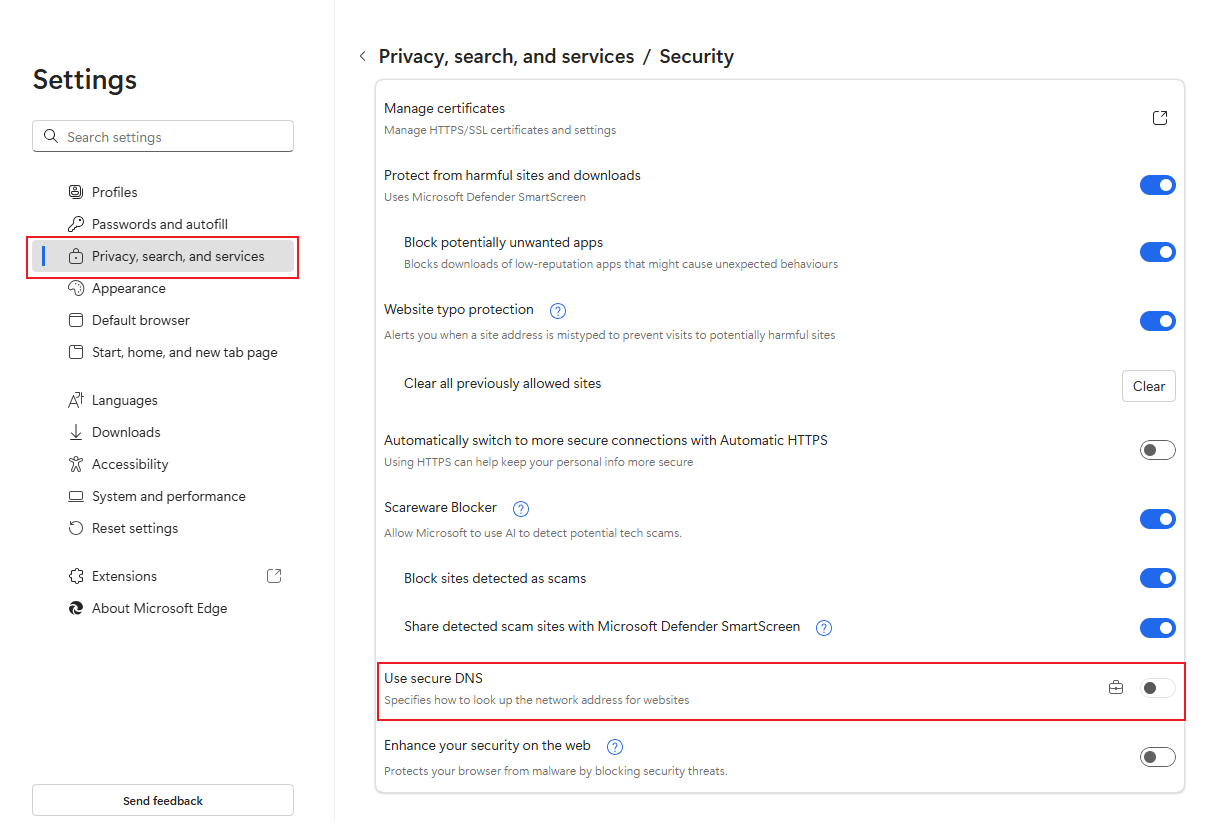
Rufen Sie edge://settings/privacy/security auf und deaktivieren Sie dann im Abschnitt „Sicherheit“ der Seite „Datenschutz, Suche und Dienste“ die Option „Sicheres DNS verwenden“.
1. Öffnen Sie einen neuen Tab und geben Sie edge://settings/privacy/security in die Adressleiste ein.
2. Suchen Sie im Abschnitt „Sicherheit“ der Seite „Datenschutz, Suche und Dienste“ die Option „Sicheres DNS verwenden“.
3. Deaktivieren Sie „Sicheres DNS verwenden“.
4. Starten Sie Microsoft Edge neu und versuchen Sie erneut, über den Domainnamen auf den Router zuzugreifen.
Schritt 7. Modem-Router neu starten
Ein Neustart Ihres Routers und Modems kann viele Verbindungsprobleme beheben, darunter auch Probleme beim Aufrufen der Verwaltungsseite. Um Ihren TP-Link-Modem-Router neu zu starten, ziehen Sie das Netzkabel ab und stecken Sie es wieder ein oder schalten Sie das Gerät mit dem Netzschalter aus und wieder ein.
Hinweis: Es empfiehlt sich außerdem, Ihren Computer oder andere Geräte gleichzeitig neu zu starten.
Schritt 8. Deaktivieren Sie vorübergehend Ihre Firewall oder Ihr Antivirenprogramm
Firewall- und Antivirenprogramme blockieren möglicherweise den Zugriff auf https://tplinkmodem.net, da sie die Adresse nicht erkennen oder als unsicher einstufen. Versuchen Sie, Ihre Firewall oder Ihr Antivirenprogramm vorübergehend zu deaktivieren, und laden Sie die Seite anschließend neu.
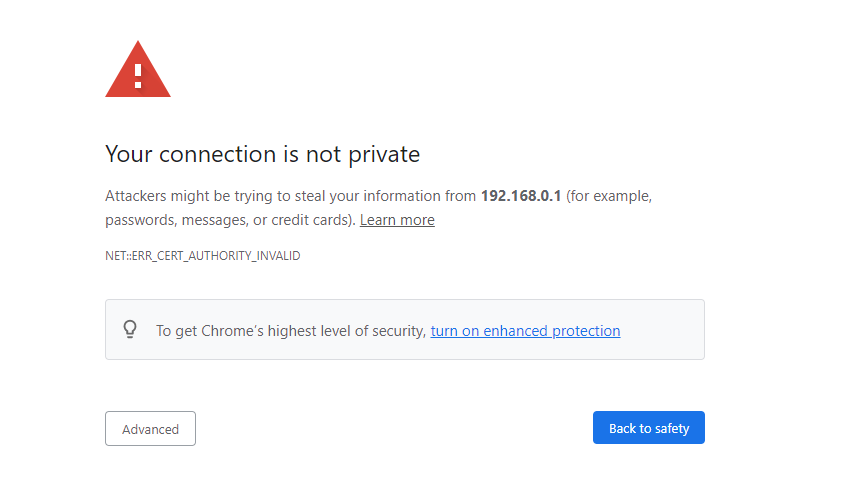
Sie erhalten die Warnung „Ihre Verbindung ist nicht privat“
Wenn Ihr Browser beim Aufrufen von https://tplinkmodem.net die Warnung „Ihre Verbindung ist nicht privat“ anzeigt, ist dies ein erwartetes Verhalten. Die TP-Link-Weboberfläche verwendet ein selbstsigniertes Zertifikat anstelle eines von einer vertrauenswürdigen Zertifizierungsstelle ausgestellten Zertifikats. Ihre Verbindung ist dennoch sicher.
Um fortzufahren, klicken Sie auf „Erweitert“ und wählen Sie dann „Weiter zu https://tplinkmodem.net(unsicher)“ oder „Weiter zu 192.168.1.1 (unsicher)“. Weitere Informationen dazu, warum diese Warnung erscheint, finden Sie in den FAQ zur Anmeldung auf der Web-Verwaltungsseite des TP-Link-Routers bei aktiviertem HTTPS.
Schritt 9. Werksreset durchführen
Wenn Sie nach all diesen Schritten immer noch nicht auf die Anmeldeseite Ihres Routers zugreifen können, sollten Sie ein Zurücksetzen des Routers auf die Werkseinstellungen in Betracht ziehen. Ausführlichere Anleitungen zum Zurücksetzen Ihres Routers finden Sie in dieser FAQ: So setzen Sie Ihren Router auf die Werkseinstellungen zurück. Sollte auch ein Zurücksetzen auf die Werkseinstellungen nicht helfen, müssen Sie sich an den TP-Link-Support wenden, um Ihr Problem weiter zu lösen. Sie können den Support über folgende Seite kontaktieren: TP-Link-Support.
Looking For More
Finden Sie diese FAQ hilfreich?
Mit Ihrer Rückmeldung tragen Sie dazu bei, dass wir unsere Webpräsenz verbessern.



TP-Link Community
Still need help? Search for answers, ask questions, and get help from TP-Link experts and other users around the world.
Von United States?
Erhalten Sie Produkte, Events und Leistungen speziell für Ihre Region