
Was tun, wenn sich der TP-Link DSL-Modemrouter jeden Tag zur gleichen Zeit trennt?
Einleitung
Dieser Artikel enthält Schritte zur Fehlerbehebung, wenn der DSL-Modemrouter jeden Tag zu einer bestimmten Uhrzeit die Internetverbindung trennt.
In einigen Regionen, beispielsweise in Deutschland, führen Internetanbieter zu bestimmten Zeiten eine Zwangstrennung durch. Dadurch kann der Internetzugang vorübergehend ausfallen. In diesem Fall können Sie die hier beschriebenen Methoden anwenden.
Fehlerbehebung
Führen Sie die folgenden Schritte aus, um das Problem zu beheben, dass der DSL-Modemrouter jeden Tag zur gleichen Uhrzeit die Verbindung trennt. Prüfen Sie nach jedem Schritt, ob das Problem behoben wurde.
Stellen Sie vor der Fehlerbehebung sicher, dass auf dem Modemrouter die neueste Firmwareversion installiert ist.
Methode 1. Manuelle Aktualisierung
- Laden Sie die neueste Firmware von der offiziellen Website (https://www.tp-link.com) herunter. Wählen Sie dort Ihr Routermodell aus, um die aktuelle Firmwaredatei herunterzuladen.
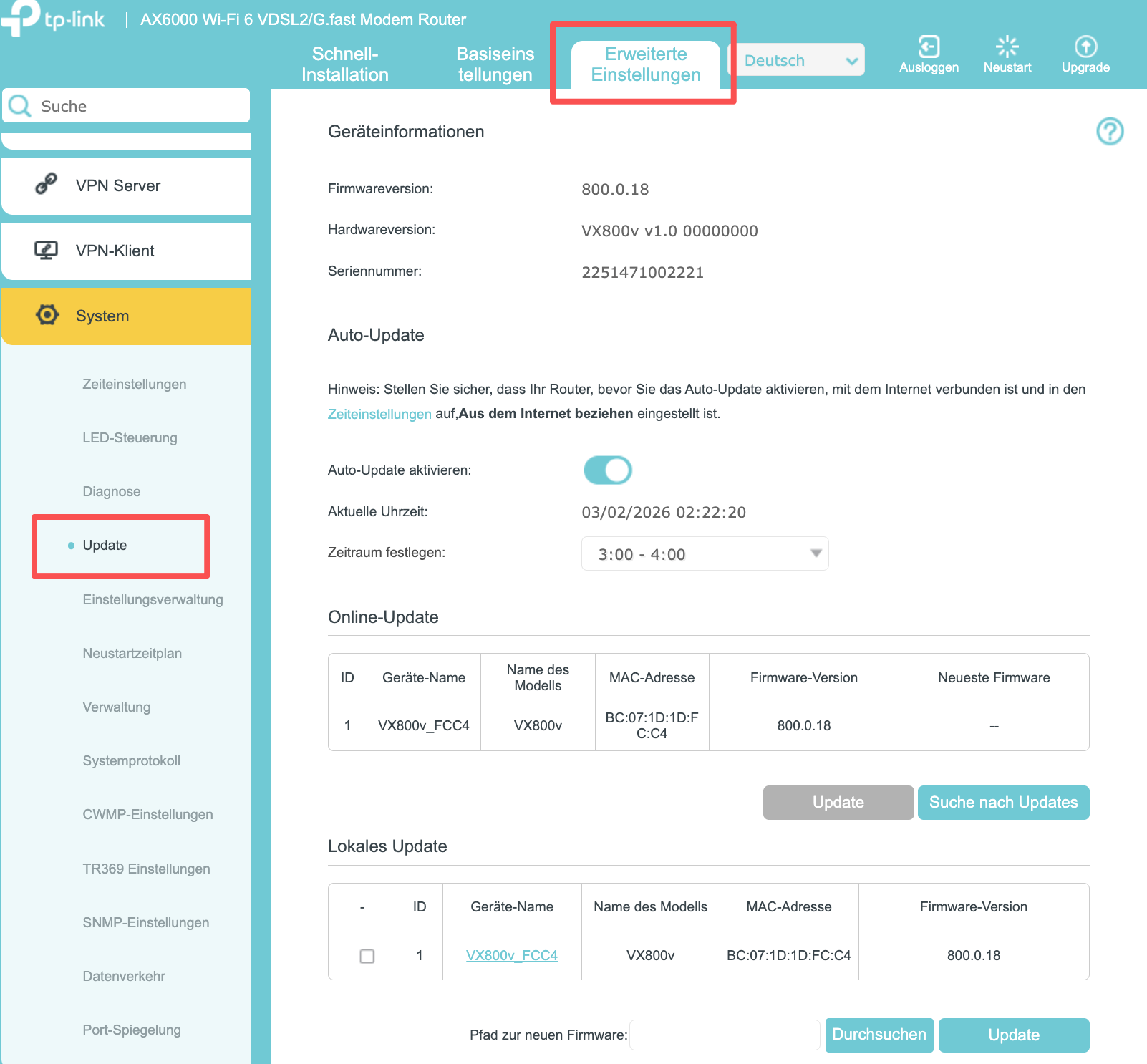
- Öffnen Sie am Modemrouter „Erweiterte Einstellungen“ > „System“ > „Update“ > „Lokales Update“, wählen Sie die entsprechende Option für Ihr Modell aus, klicken Sie auf „Durchsuchen“, wählen Sie die heruntergeladene Firmwaredatei aus und klicken Sie auf „Update“.
Methode 2. Online-Aktualisierung
- Wenn der Modemrouter online ist, können Sie seine Firmware unter „Erweiterte Einstellungen“ > „System“ > „Update“ > „Online-Update“ aktualisieren. Klicken Sie dazu auf „Suche nach Updates“. Ist eine neuere Version verfügbar, wird der Router aktualisiert.
Ausführlichere Anweisungen finden Sie in FAQ652 auf der TP-Link-Website.
Schritt 1. Öffnen Sie auf Ihrem Computer oder Mobilgerät einen Webbrowser, rufen Sie http://tplinkmodem.net oder http://192.168.1.1 auf und geben Sie zur Anmeldung das Standardpasswort vom Geräteetikett ein. Melden Sie sich an der Konfigurationsseite des VoIP-Modemrouters an. Siehe FAQ „Zugriff auf die Konfigurationsseite“.
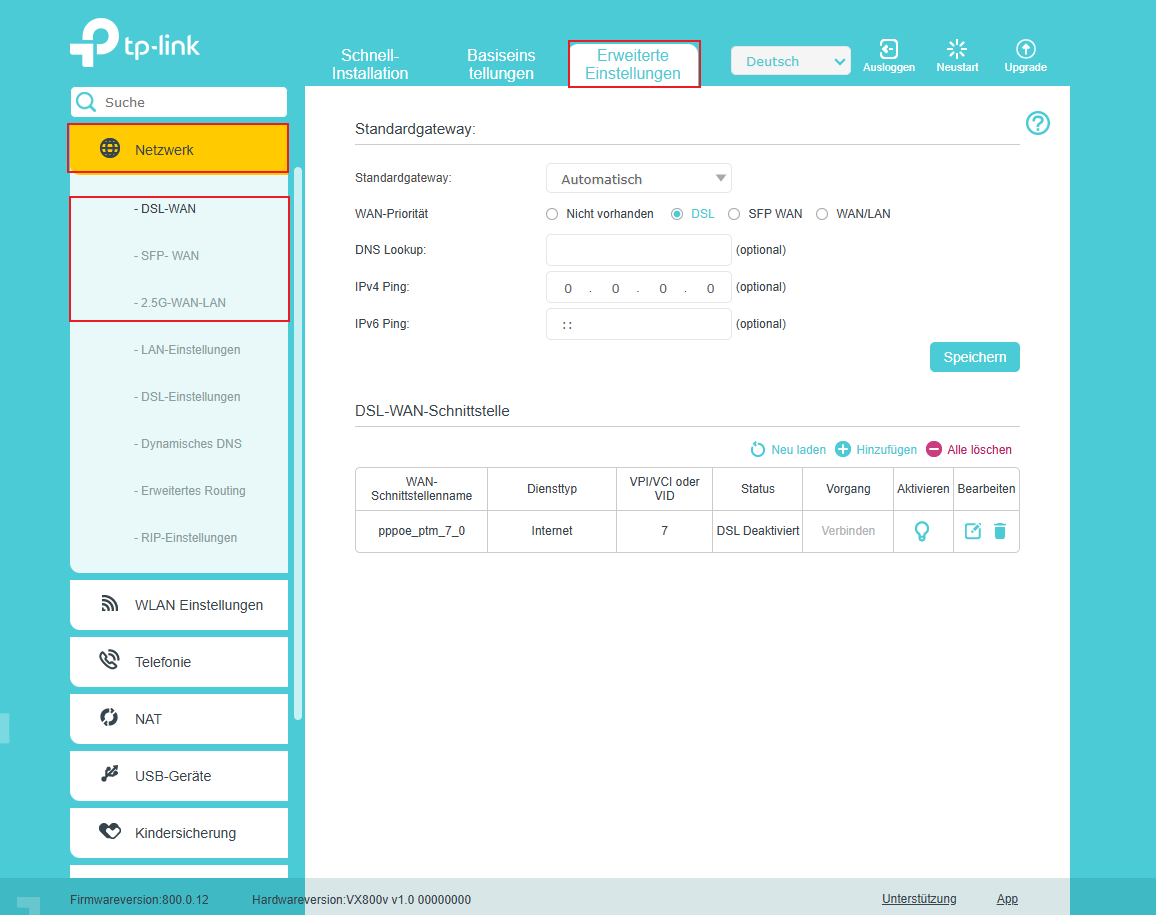
Schritt 2. Öffnen Sie „Erweiterte Einstellungen“ > „Netzwerk“ > „DSL-WAN / SFP-WAN / 2.5G-WAN-LAN / EWAN“ und wählen Sie den Eintrag Ihrer aktuellen Verbindung aus.
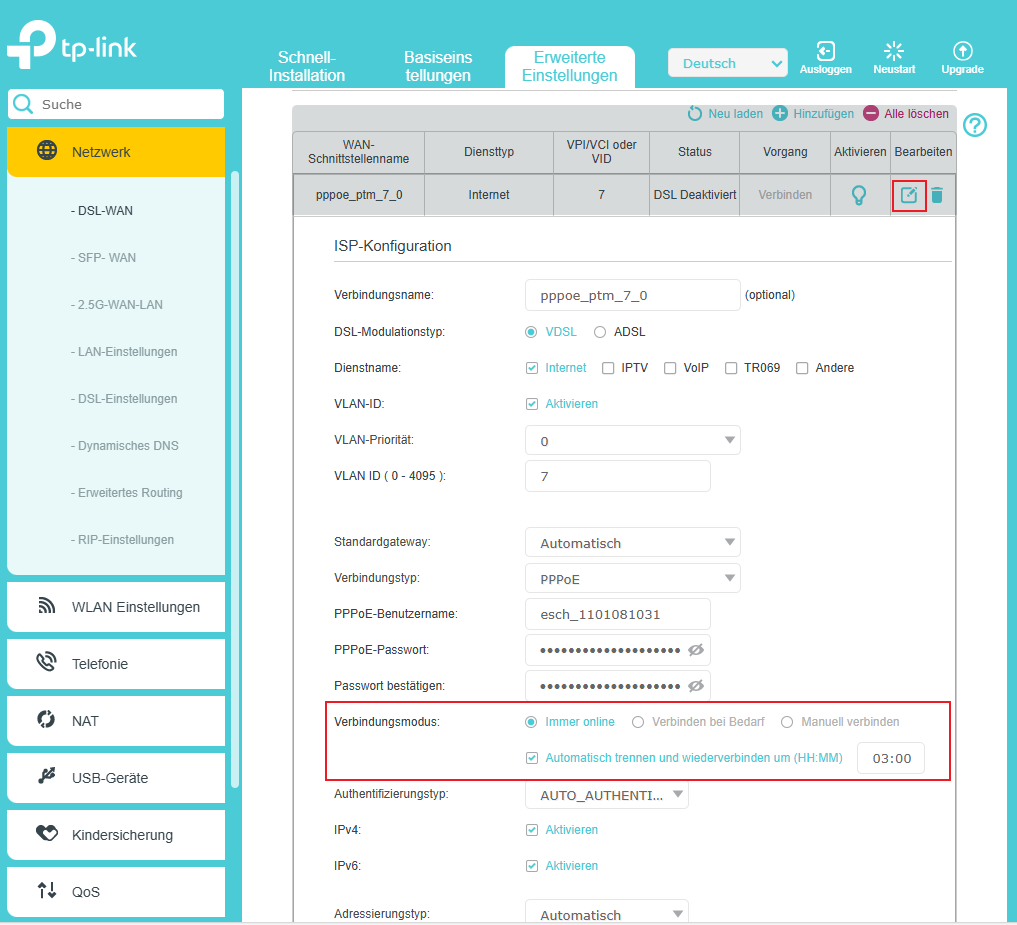
Schritt 3. Klicken Sie auf „Bearbeiten“ und wählen Sie den „Verbindungstyp“. Diese Einstellung bestimmt, wie der Router die Internetverbindung herstellt. Wählen Sie „Automatisch“ und aktivieren Sie „Automatisch trennen und erneut verbinden um (HH:MM)“. Geben Sie eine Uhrzeit ein, zu der Sie den Internetzugang nicht benötigen, beispielsweise Mitternacht.
Weitere Informationen zu den einzelnen Funktionen und Konfigurationen finden Sie im Download-Center , wo Sie das Handbuch zu Ihrem Produkt herunterladen können.
Finden Sie diese FAQ hilfreich?
Mit Ihrer Rückmeldung tragen Sie dazu bei, dass wir unsere Webpräsenz verbessern.

1_normal_20220824061744p.png)

TP-Link Community
Still need help? Search for answers, ask questions, and get help from TP-Link experts and other users around the world.
Von United States?
Erhalten Sie Produkte, Events und Leistungen speziell für Ihre Region