
So laden Sie Videos von Ihrer Tapo-Kamera oder -Türklingel herunter bzw. löschen sie
Tapo-Sicherheitskameras und Video-Türklingeln unterstützen drei Methoden zum Speichern und Herunterladen von Aufzeichnungen: manuell aufgezeichnete Clips, Tapo Care-Cloud-Videos und Aufzeichnungen auf SD-Karte/Hub-Speicher. Darüber hinaus können Videos jetzt auch aus dem Speicher Ihres Sicherheitsgeräts gelöscht werden.
Diese Anleitung erklärt, wie Sie Videos Ihrer Tapo-Kamera oder -Türklingel mit den einzelnen Methoden herunterladen bzw. löschen, und zeigt, wo Tapo Aufzeichnungen speichert, damit Sie sie leicht finden und exportieren können.
Wichtige Punkte
- Tapo-Kameras unterstützen drei Methoden zum Herunterladen von Aufzeichnungen: manuell aufgezeichnete Clips, Tapo Care-Cloud-Videos und Aufzeichnungen auf SD-Karte/Hub-Speicher. Alle sind über die Tapo-App zugänglich.
- Manuell aus der Live-Ansicht oder Wiedergabe aufgezeichnete Videoclips werden in der Tapo-App unter Playback and Download und automatisch in der Galerie Ihres Smartphones gespeichert (Speicherberechtigung für die Tapo-App erforderlich).
- Die Speicherdauer von Cloud-Videos ist abhängig von Ihrem Tapo Care-Tarif begrenzt. Abgelaufene Cloud-Videos können nicht wiederhergestellt werden. Exportieren Sie wichtige Clips daher vor Ablauf der Speicherfrist.
- Aufzeichnungen auf der SD-Karte können in der Tapo-App auf zwei Arten heruntergeladen werden: durch Herunterladen einzelner Erkennungsereignisse oder über die Funktion Clip and Download, mit der ein bestimmter Abschnitt (eine bis zehn Minuten) aus einer kontinuierlichen oder bewegungsbasierten Aufzeichnung zugeschnitten und gespeichert werden kann.
- In der Tapo-App heruntergeladene Videos können lokal offline angesehen werden. Um sie in den Speicher Ihres Smartphones zu exportieren oder zu teilen, gehen Sie zu Playback and Download, wählen Sie Download und speichern Sie sie im Album Ihres Smartphones.
- Videos können auf der Seite Playback in der Tapo-App gelöscht werden.
Tapo-Kameraaufnahmen manuell aufzeichnen
In der Tapo-App können Sie die Live-Ansicht oder Wiedergabe Ihrer Kamera/Türklingel manuell aufzeichnen.
Schritt 1. Öffnen Sie die Live-Ansicht oder Wiedergabeseite und tippen Sie anschließend auf die Schaltfläche zur Videoaufnahme, um die aktuelle Wiedergabe aufzuzeichnen.
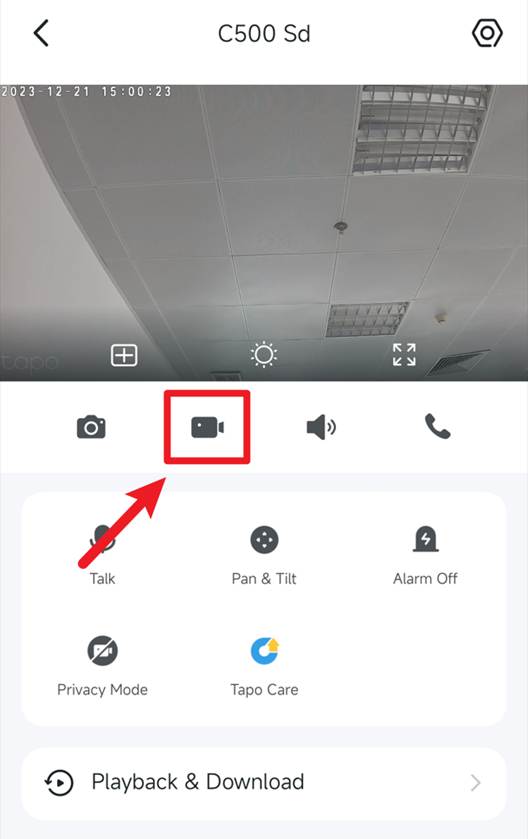
Schritt 2. Die aufgezeichneten Videoclips werden unter Playback & Download sowie in der Galerie Ihres Smartphones gespeichert. Sie können sie anschließend in der Tapo-App ansehen.
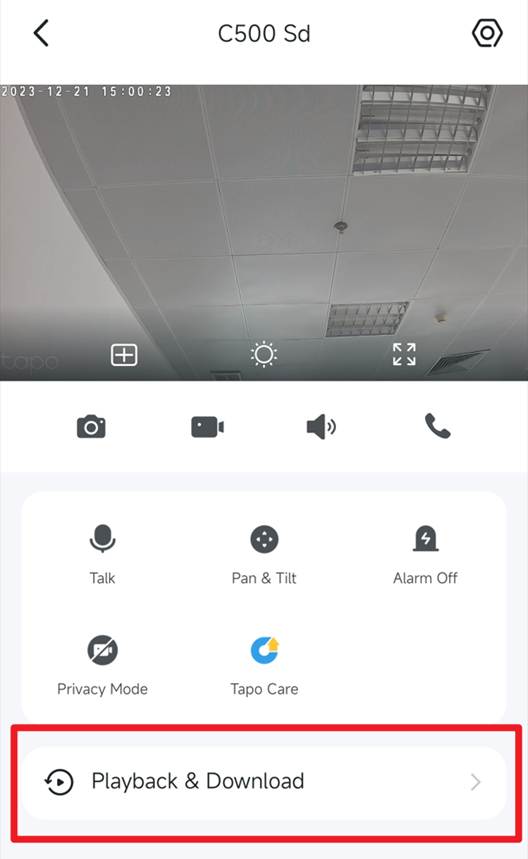
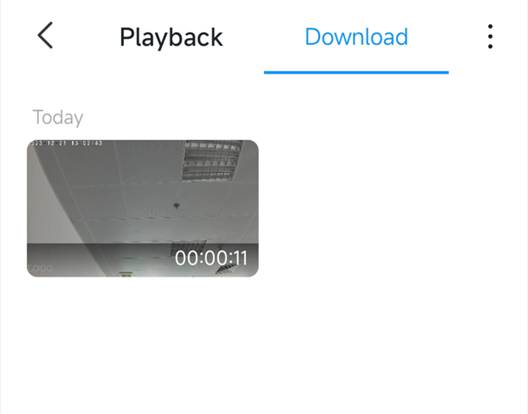
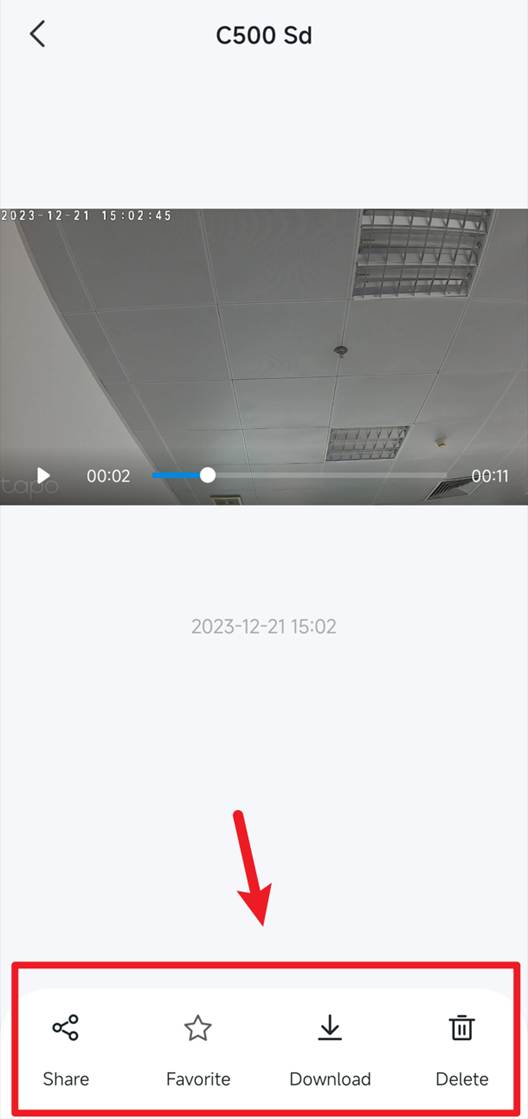
Schritt 3. Auf der Seite Wiedergabe & Download > Download in der Tapo-App können Sie die manuell aufgezeichneten Clips anzeigen und verwalten. Über die Schaltflächen unten können Sie das Video schnell teilen oder in der Galerie Ihres Smartphones speichern.
Cloud-Video
Die Speicherdauer von Cloud-Videos ist abhängig von Ihrem Tapo Care-Tarif begrenzt; abgelaufene Cloud-Videos können nicht wiederhergestellt werden. Exportieren Sie wichtige Clips daher rechtzeitig in den lokalen Speicher.
Schritt 1: Seite Cloud Video öffnen
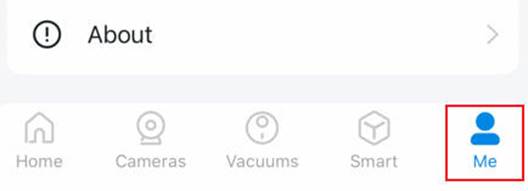
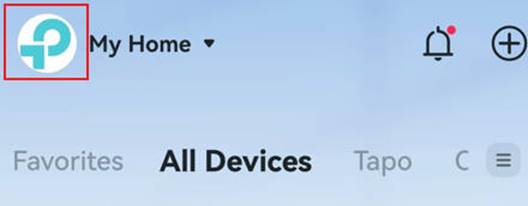
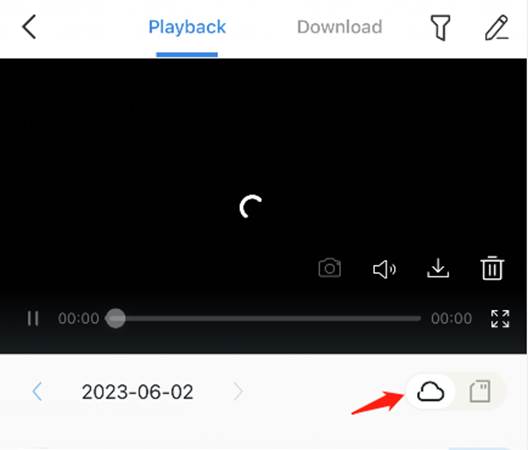
Zugriff 1: Tapo-App > „Ich“ > „Wiedergabe & Download“ > „Kamera auswählen“ > „Cloud-Video“ auswählen. Beachten Sie, dass sich die Schaltfläche Ich je nach App-Version unten rechts oder oben links in der App befinden kann.
Zugriff 2: Tapo-App > Zum Anzeigen der Kamera hier klicken > Wiedergabe & Download > „Cloud-Video“ auswählen.
oder
Schritt 2: Video in die Tapo-App herunterladen
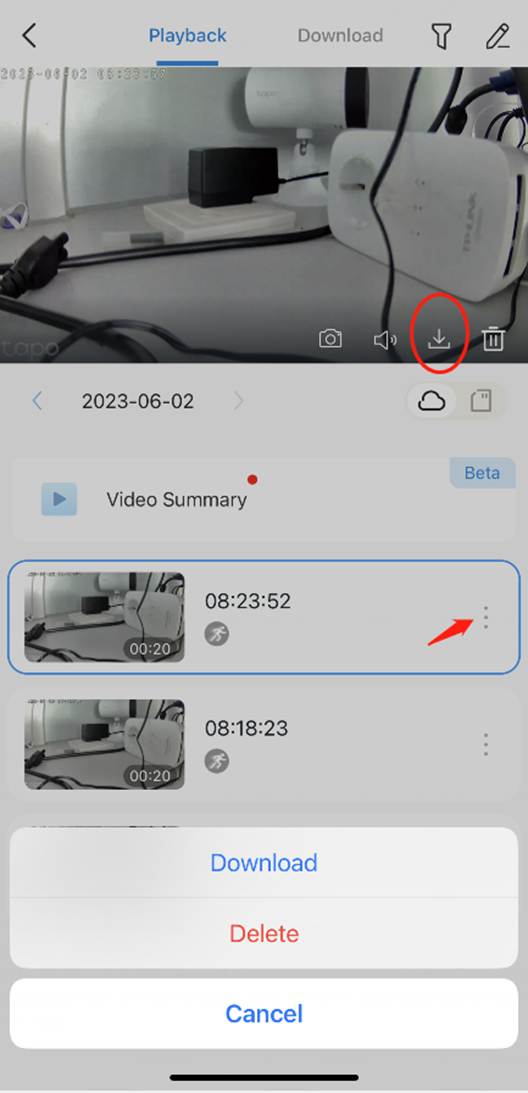
- Wählen Sie das Cloud-Video aus, das Sie herunterladen möchten.
- Tippen Sie unter der Live-Ansicht auf das Download-Symbol oder in der Videoliste auf More > Download, um den Download zu starten.
Aufzeichnungen auf SD-Karte/Hub-Speicher
Option 1: Alle Videos exportieren
Entfernen Sie die SD-Karte aus der Kamera und lesen bzw. laden Sie die Videos mit einem SD-Kartenleser auf einem Computer herunter. Falls sich die SD-Kartenaufzeichnungen auf dem Computer nicht abspielen lassen, lesen Sie Teil 5, F3 dieser FAQ: „Was kann ich tun, wenn die Videoaufzeichnungen von der SD-Karte auf einem Computer nicht wiedergegeben werden können?“
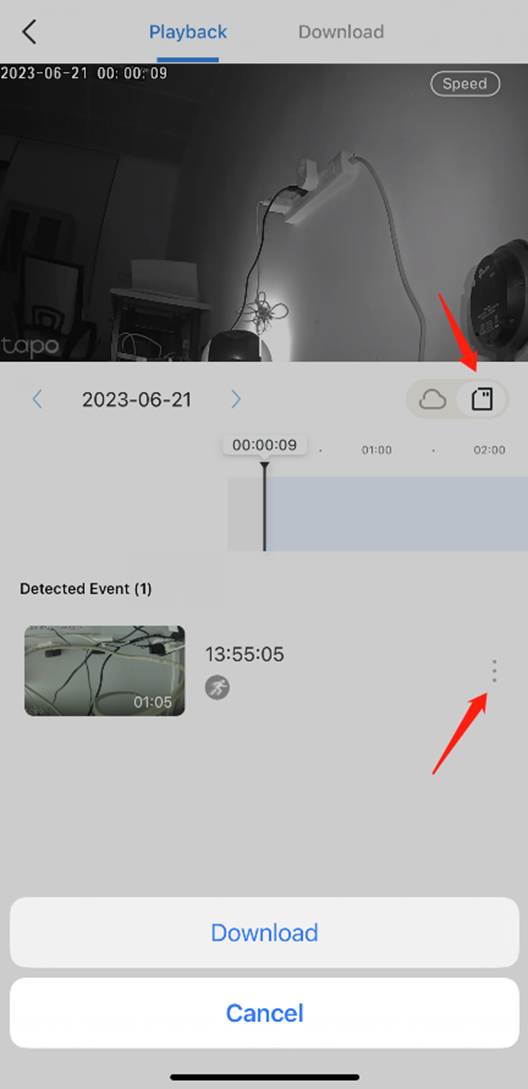
Option 2: Erkennungsereignisse herunterladen
- Bei den meisten Wi-Fi-Kameras muss Ihr Smartphone mit demselben Wi-Fi-Netzwerk wie die Kamera verbunden sein. Bei 4G-Kameras, die eine SIM-Karte für den Internetzugang verwenden, sowie bei bestimmten Wi-Fi-Modellen wie dem Tapo C660 KIT müssen Smartphone und Kamera nicht mit demselben Netzwerk verbunden sein; stellen Sie lediglich sicher, dass beide über eine stabile Internetverbindung verfügen.
- Gehen Sie in der Tapo-App zu Me > Playback & Download > Playback > SD card videos. Beachten Sie, dass sich die Schaltfläche Me je nach App-Version unten rechts oder oben links in der App befinden kann.
- Suchen Sie das Erkennungsvideo, das Sie herunterladen möchten, und tippen Sie in der Videoliste auf More > Download, um den Download zu starten.
Hinweis: Die Verfügbarkeit dieser Funktion kann je nach Modell sowie Hardware- und Firmware-Version variieren. Prüfen Sie anhand der Gerätedetails, ob die Funktion unterstützt wird.
Option 3: Video zuschneiden und herunterladen
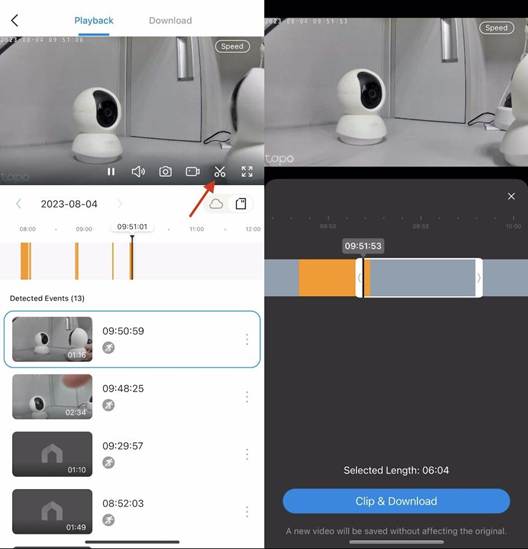
Mit dieser Funktion können Benutzer gewünschte Videosegmente aus kontinuierlichen Aufzeichnungen oder Bewegungserkennungsaufzeichnungen ausschneiden und herunterladen.
- Bei den meisten Wi-Fi-Kameras muss Ihr Smartphone mit demselben Wi-Fi-Netzwerk wie die Kamera verbunden sein. Bei 4G-Kameras, die eine SIM-Karte für den Internetzugang verwenden, sowie bei bestimmten Wi-Fi-Modellen wie dem Tapo C660 KIT müssen Smartphone und Kamera nicht mit demselben Netzwerk verbunden sein; stellen Sie lediglich sicher, dass beide über eine stabile Internetverbindung verfügen.
- Gehen Sie in der Tapo-App zu Me > Playback & Download > Playback > SD card videos. Beachten Sie, dass sich die Schaltfläche Me je nach App-Version unten rechts oder oben links in der App befinden kann.
- Tippen Sie auf den Bildschirm und anschließend auf das Scherensymbol. Ziehen Sie die Zeitleiste im freien Bereich horizontal, um den Zeitpunkt auszuwählen, an dem das Video zugeschnitten werden soll. Verschieben Sie die Pfeile des gewünschten Videoabschnitts, um die herunterzuladende Dauer festzulegen, und tippen Sie anschließend auf Clip & Download. Die unterstützte Videolänge beträgt 1-10 Minuten.
- Die heruntergeladenen Videos werden vorübergehend in der Tapo-App gespeichert und können daher bereits lokal ohne Internetverbindung angesehen werden.
- Wenn Sie die Videos in den Speicher Ihres Smartphones exportieren und mit anderen teilen möchten, befolgen Sie die folgenden Anweisungen. Gehen Sie zu Tapo-App > Zum Anzeigen der Kamera hier klicken > Wiedergabe & Download. Wählen Sie die gewünschten Videos oder Bilder aus und laden Sie sie herunter. Die Dateien werden im Album Ihres Smartphones gespeichert.
Hinweis: Beim Leeren des Caches der Tapo APP werden alle in die APP heruntergeladenen Dateien gelöscht. Seien Sie besonders vorsichtig, wenn ein abgelaufenes Cloud-Video in die APP, aber noch nicht in den Speicher des Smartphones heruntergeladen wurde.
Auf SD-Karte/Hub gespeicherte Videos löschen
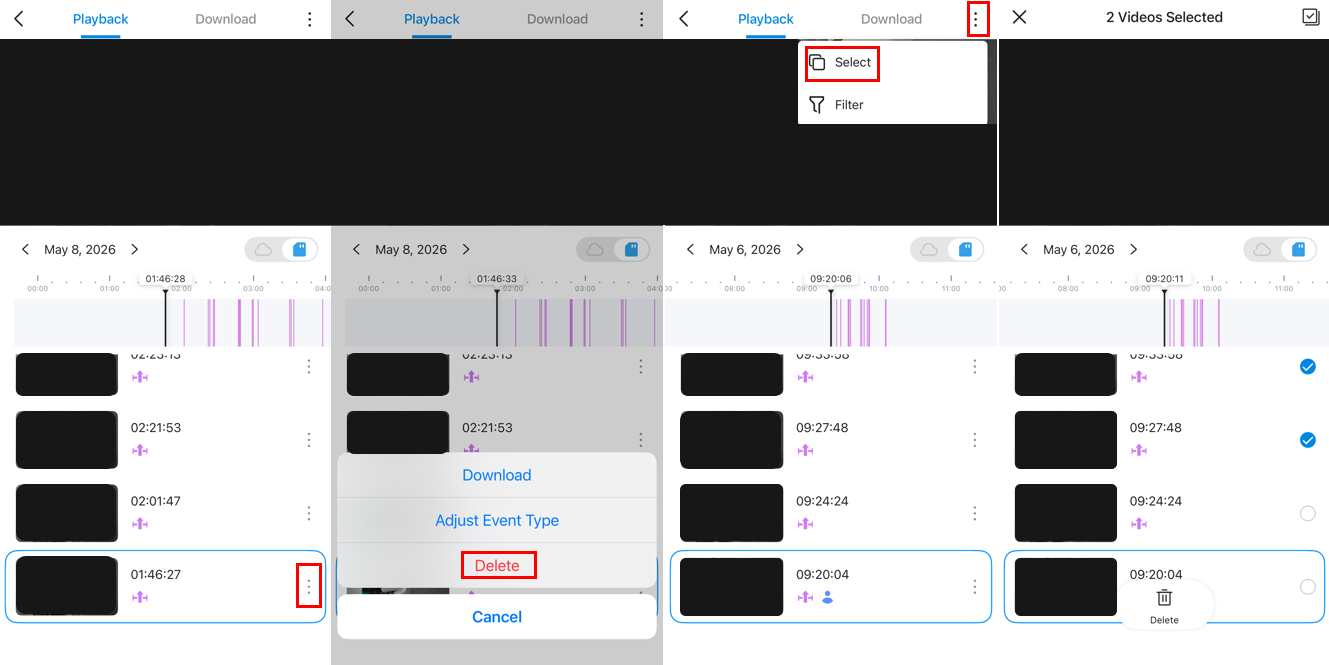
Um auf einer SD-Karte oder einem Tapo Hub gespeicherte Videos zu löschen, öffnen Sie über die Live-Ansicht des Geräts die Seite Wiedergabe & Download.
- Ein einzelnes Video löschen: Tippen Sie neben dem Video auf das Drei-Punkte-Symbol und anschließend auf Delete.
- Mehrere Videos löschen: Tippen Sie oben rechts auf das Drei-Punkte-Symbol, um den Auswahlmodus zu öffnen. Wählen Sie die zu löschenden Videos aus und bestätigen Sie das Löschen.
Hinweis: Diese Funktion wird derzeit nur von ausgewählten Kameras sowie für auf dem Tapo H500 gespeicherte Aufzeichnungen unterstützt. Eine vollständige Liste der unterstützten Kameras finden Sie unten unter F2.
Fragen und Antworten
F1: Warum hat sich der verfügbare Speicherplatz auf der SD-Karte/Festplatte nach dem Löschen von Videos nicht geändert?
Wenn Sie Videos löschen, wird der belegte Speicher zu fragmentiertem freien Speicher. Um die laufende Aufzeichnung möglichst wenig zu beeinträchtigen, gibt die Kamera diesen fragmentierten Speicher während des Betriebs nicht sofort frei. Stattdessen wird er zusammen mit anderen Videos bereinigt, sobald die Funktion Loop Recording das entsprechende Datum erreicht.
Sie müssen sich keine Sorgen um die Speicherkapazität machen: Wenn Loop Recording aktiviert ist, löscht die Kamera alte Videos automatisch. Speichern Sie Videos, die Sie behalten möchten, rechtzeitig.
F2: Welche Kameras unterstützen das Löschen von SD-Kartenaufzeichnungen?
Die folgenden Modelle unterstützen das Löschen von SD-Kartenaufzeichnungen mit den jeweils erforderlichen Hardware- und Firmware-Versionen:
|
Modell |
Hardware-Version |
Firmware-Version |
|
Tapo C100/TC60/Tapo C101 |
V5/V5.6 |
1.5.4 Build 260528 |
|
Tapo C103/Tapo C104/TCW61 |
V1/V1.6 |
1.2.3 Build 260605 |
|
Tapo C113/TCH62 |
V1/V1.6 |
1.2.4 Build 260605 |
|
Tapo C120 |
V1.20/V1.26 |
1.9.4 Build 260813 |
|
Tapo C200/Tapo C201/TC70/Tapo C200C |
V5/V5.6/V5.8 |
1.4.4 Build 260527 |
|
Tapo C202 |
V3 |
1.1.4 Build 260520 |
|
Tapo C212 |
V3 |
1.1.4 Build 260519 |
|
Tapo C220/TC72/TCA72/TCB72 |
V2/V2.6 |
1.3.1 Build 260515 |
|
Tapo C222 |
V2 |
1.5.1 Build 260515 |
|
Tapo C225/TC73 |
V2/V2.2/V2.6 |
1.3.1 Build 260514 |
|
Tapo C230/TC74 |
V1/V1.6 |
1.9.1 Build 260519 |
|
Tapo C232 |
V1 |
1.9.1 Build 260520 |
|
Tapo C320WS |
V2/V2.6 |
1.6.3 Build 260423 |
|
Tapo C325WB |
V2 |
1.3.2 Build 260604 |
|
Tapo C615F KIT/TCH50 KIT/TCW50 KIT/TC50 KIT |
V1/V1.6 |
1.2.9 Build 260616 |
Weitere Informationen zu den einzelnen Funktionen und Konfigurationen finden Sie im Download Center. Dort können Sie das Handbuch für Ihr Produkt herunterladen.
Looking For More
Finden Sie diese FAQ hilfreich?
Mit Ihrer Rückmeldung tragen Sie dazu bei, dass wir unsere Webpräsenz verbessern.


TP-Link Community
Still need help? Search for answers, ask questions, and get help from TP-Link experts and other users around the world.
Von United States?
Erhalten Sie Produkte, Events und Leistungen speziell für Ihre Region