
Ich kann nicht auf mein an den TP-Link-Router angeschlossenes USB-Laufwerk zugreifen
Auf dieser Seite werden häufige Ursachen behandelt, warum ein an einen TP-Link-Router angeschlossenes USB-Laufwerk möglicherweise nicht zugänglich ist, sowie Lösungen für diese Probleme. Die Behebung des Problems mit dem USB-Speicher Ihres TP-Link-Routers hängt von dem jeweiligen Symptom ab, das bei Ihnen auftritt: Das Laufwerk wird vom Router nicht erkannt, „TP-Share“ wird in Ihrem Netzwerk nicht angezeigt oder Sie können über SMB (Server Message Block) nicht auf das Laufwerk zugreifen.
Das Wichtigste auf einen Blick
- Wenn Ihr USB-Laufwerk nicht im Netzwerk angezeigt wird, hängt das Problem in der Regel mit den Freigabeeinstellungen unter Windows zusammen. Durch die Aktivierung von SMBv1 (Server Message Block Version 1) und der Netzwerkerkennung lässt sich das Problem in der Regel beheben.
- Um das freigegebene Laufwerk des Routers unter Windows zu finden, suchen Sie im Windows-Explorer unter „Netzwerk“ nach „TP-SHARE“ (rot dargestellt). „TP-Share“ (grün dargestellt) dient ausschließlich der Medienfreigabe und unterstützt keine Freigabe von USB-Speichermedien.
- Wenn Sie über SMB nicht auf das USB-Laufwerk zugreifen können, wird als Lösung empfohlen, unsichere Gastanmeldungen über den Windows-Editor für lokale Gruppenrichtlinien zu aktivieren.
- TP-Link-Router garantieren keine Kompatibilität mit externen Festplattengehäusen, insbesondere nicht mit Modellen mit mehreren Einschüben.
- Die unterstützten USB-Dateisysteme variieren je nach Routermodell. Die meisten unterstützen NTFS und FAT32, einige auch exFAT und HFS+. Für beste Kompatibilität und Leistung wird NTFS empfohlen.
Falls Sie nicht auf die USB-Laufwerke zugreifen können, bieten wir Ihnen einige Vorschläge für verschiedene Situationen.
TP-Link-Router unterstützen eine Reihe von USB-Stick-Formaten, wobei die Kompatibilität je nach Modell variiert. Einige Modelle unterstützen nur NTFS/FAT32. Andere unterstützen exFAT/HFS+/NTFS und FAT32. Die genauen Angaben finden Sie auf der Spezifikationsseite unserer offiziellen Website.

HINWEIS:
- Wir empfehlen NTFS, da dieses Format eine bessere Kompatibilität und Leistung aufweist.
- Für macOS-Systeme können Sie exFAT oder HFS+ verwenden.
- Der Router übernimmt keine Garantie für die Kompatibilität mit externen Festplattengehäusen, insbesondere solchen mit mehreren Einschüben. Die Kompatibilität kann variieren, und die Leistung kann nicht garantiert werden.
Dieses Problem hängt mit den Windows-Freigabeeinstellungen zusammen. Vorschläge:
1. Aktivieren Sie smbv1 in Ihrem Windows-System.
1) Öffnen Sie die Systemsteuerung.
2) Klicken Sie auf Programm deinstallieren.

3) Klicken Sie auf Windows-Funktionen ein- oder ausschalten.

4) Aktivieren Sie SMB 1.0/CIFS Client. Klicken Sie dann auf OK.

2. Aktivieren Sie die Netzwerkerkennung in den Einstellungen des Netzwerk- und Freigabecenters.
1) Öffnen Sie die Systemsteuerung.
2) Klicken Sie auf Netzwerk und Internet.

3) Klicken Sie auf Netzwerk- und Freigabecenter.

4) Klicken Sie auf Erweiterte Freigabeeinstellungen ändern.

5) Aktivieren Sie Netzwerkerkennung einschalten in den Feldern Privat und Gast oder Öffentlich.

6) Öffnen Sie den Windows Explorer. Gehen Sie zu Netzwerk. Klicken Sie auf TP-SHARE(Rot), um auf das USB-Laufwerk zuzugreifen.
Hinweis: TP-Share(Grün) ist keine USB-Speicherfreigabe.

7) Wenn Sie immer noch nicht auf den USB-Speicher zugreifen können, lesen Sie bitte diese FAQ, um darauf zuzugreifen: So greifen Sie von Windows oder Mac OS auf den USB-Speicher des TP-Link Routers zu
Einige Windows-Systeme haben einige Einschränkungen beim Zugriff auf Samba. Anregung:
1. Aktivieren Sie smbv1 in Ihrem Windows-System.
1) Öffnen Sie die Systemsteuerung.
2) Klicken Sie auf Programm deinstallieren.

3) Klicken Sie auf Windows-Funktionen ein- oder ausschalten.

4) Aktivieren Sie SMB 1.0/CIFS Client. Klicken Sie dann auf OK.

2. Unsichere Gastanmeldungen aktivieren
- Drücken Sie Win+R. Geben Sie in das Ausführungsfenster "gpedit.msc" ein.

- Wählen Sie im Editor für lokale Gruppenrichtlinien "Administrative Vorlagen">>"Netzwerk">>"Lanman Workstation".

- Doppelklicken Sie auf die Option "Unsichere Gastanmeldungen aktivieren" >> markieren Sie die Option "Aktivieren" >> OK.

Wenn Sie unter „Erweitert“ > „USB-Geräte“ > „Freigabezugriff“ > „Konto“ die Einstellung von „Standardkonto verwenden“ auf „Neues Konto verwenden“ ändern oder wenn Sie unter „Neues Konto verwenden“ das Passwort für den USB-Zugriff ändern, kann es sein, dass beim erneuten Zugriff auf das USB-Gerät eine Fehlermeldung angezeigt wird.
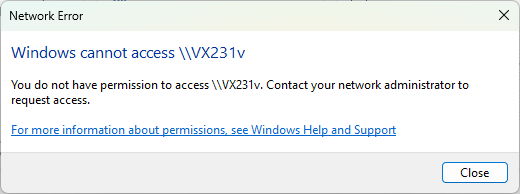
Befolgen Sie die folgenden Schritte, um dieses Problem zu beheben.
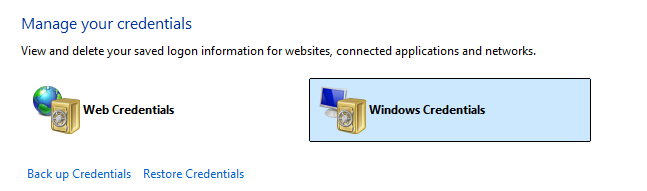
1. Öffnen Sie den Anmeldeinformations-Manager unter Windows und klicken Sie anschließend auf „Windows-Anmeldeinformationen“.
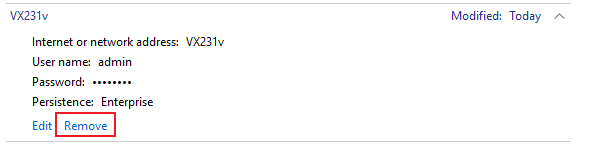
2. Suchen Sie den Eintrag, z. B. \\VX231v, und klicken Sie dann auf „Entfernen“
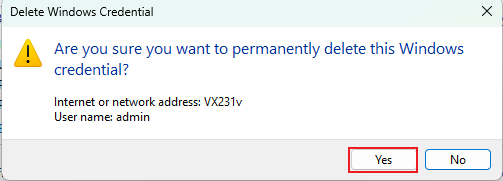
3. Starten Sie den Windows-Computer neu; anschließend können Sie mit dem neuen Authentifizierungskennwort auf das USB-Gerät zugreifen.
Looking For More
Finden Sie diese FAQ hilfreich?
Mit Ihrer Rückmeldung tragen Sie dazu bei, dass wir unsere Webpräsenz verbessern.



TP-Link Community
Still need help? Search for answers, ask questions, and get help from TP-Link experts and other users around the world.
Von United States?
Erhalten Sie Produkte, Events und Leistungen speziell für Ihre Region