
Jak uložit video z bezpečnostní IP kamery
| Krok 1 Klikněte na položku Config (Konfigurace) na hlavní stránce a vyberte položku Settings (Nastavení). 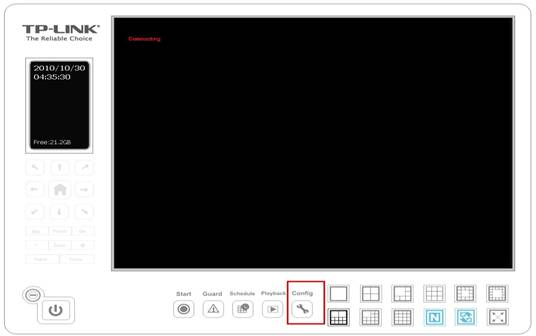 Krok 2 Nakonfigurujte Storage (Úložiště)->Location (Umístění) videa a kliknutím na tlačítko OK uložte změny. 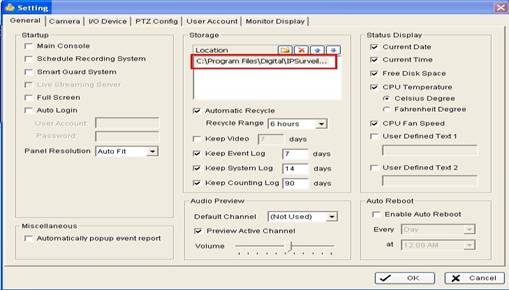 Krok 3 Klikněte na nabídku Schedule (Časový rozvrh) a nakonfigurujte časový rozvrh nahrávání. 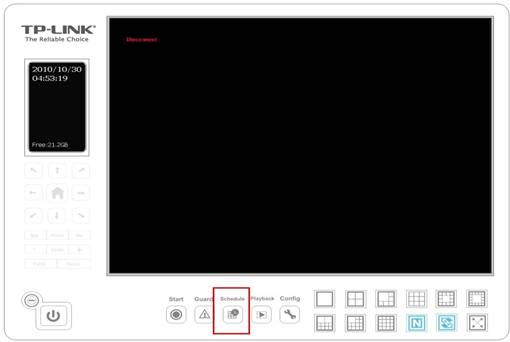 Krok 4 Na levé straně vyberte kameru, kterou chcete nakonfigurovat. Vyberte časový režim. V tomto příkladu jsme zvolili režim Day Mode (Denní režim). 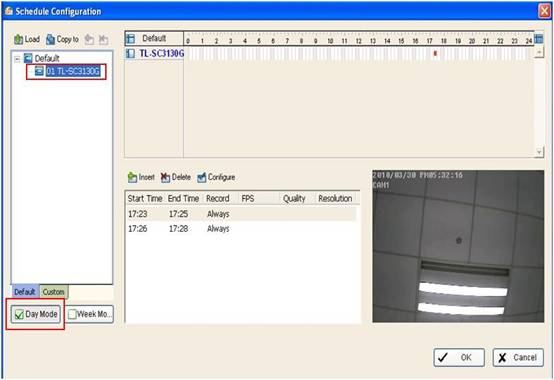 Krok 5 Přetažením myší nastavte obecný časový rámec. 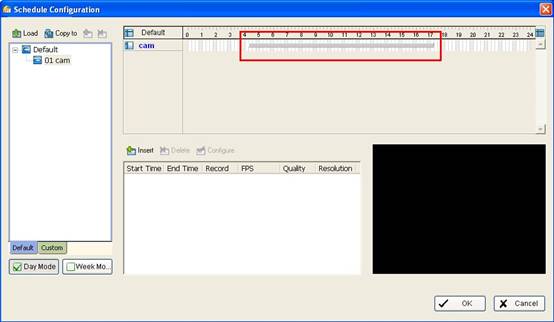 Krok 6 Poté klikněte na tlačítko Insert (Insert); zobrazí se podrobnosti o čase záznamu, viz níže. 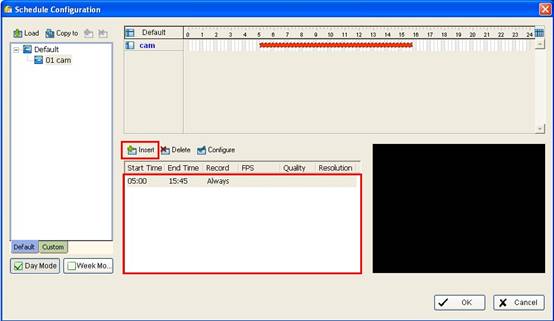 Krok 7 Pokud chcete nastavit čas ručně, můžete také dvakrát kliknout na časový rámec. 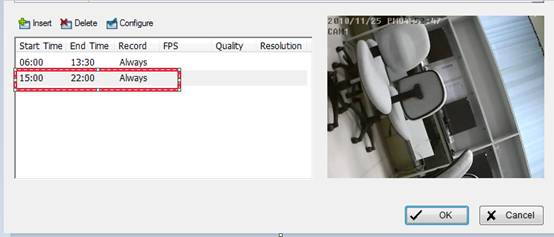 Zobrazí se okno Encoding Options (Možnosti kódování). Poznámka: Pokud chcete nahrát zvuk, ujistěte se, že je zaškrtnuto políčko Record Audio (Nahrávat zvuk). 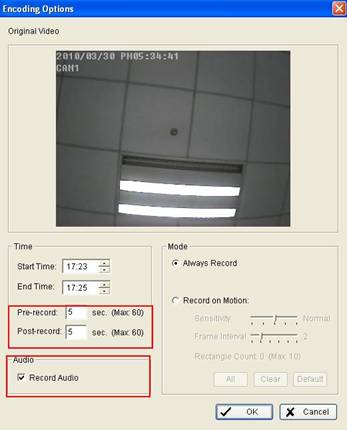 Krok 8 Klikněte na nabídku Start na hlavní stránce a vyberte položku Start Monitor All (Začít monitorovat vše). 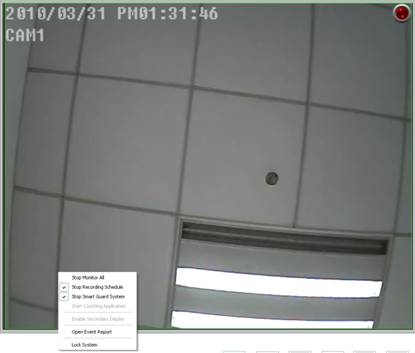 Pokud chcete nahrávat v průběhu týdne, vyberte týdenní režim. Týdenní režim ve výchozím stavu nahrává 24 hodin denně. Pokud chcete čas ručně změnit, dvakrát klikněte na časový rámec daného dne. Otevře se okno Encoding Options, ve kterém můžete nastavení času změnit. |
Byla tato FAQ užitečná?
Vaše zpětná vazba nám pomůže zlepšit naše webové stránky



TP-Link Community
Still need help? Search for answers, ask questions, and get help from TP-Link experts and other users around the world.