Cómo agregar y configurar de forma remota cámaras IP a su sistema NVR
Contenidos
Objetivo
This article introduces how to add IPCs to an NVR remotely. It covers
Este artículo presenta cómo agregar IPC a un NVR de forma remota. Cubre las estructuras de topología típicas, los escenarios de aplicación y los pasos de configuración.
Requisitos
- Cámaras IP VIGI (IPC)
- Grabadoras de video VIGI (NVR)
Introducción
La función de registro remoto de VIGI permite que los IPC se agreguen de forma remota a un NVR, lo que permite una implementación y administración eficientes a largas distancias. Esta característica es adecuada para una variedad de escenarios, que incluyen:
- Monitoreo de múltiples sitios: Como cadenas de tiendas, escuelas, fábricas y otros entornos distribuidos, lo que permite la gestión centralizada de cámaras en múltiples ubicaciones.
- Despliegue rápido: Adecuado para escenarios de monitoreo de emergencia o temporales, lo que permite una rápida instalación y configuración de dispositivos.
- Ambientes exteriores: Como campos, granjas, bosques y otras áreas al aire libre.
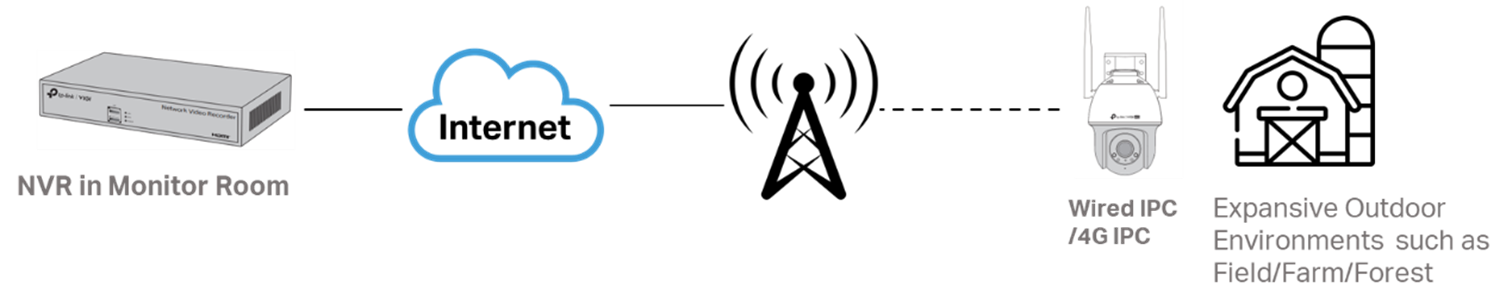
Configuration
- Antes de comenzar a configurar, asegúrese de que sus dispositivos sean compatibles con la función de registro remoto.
- La siguiente guía de configuración incluye configuraciones de NVR e IPC.
- Tanto NVR Web como GUI admiten el registro remoto. Los siguientes pasos de configuración se utilizan como ejemplo con NVR Web.
Paso 1. Configuración de NVR
Vaya a Configuración > Cámara > Registro remoto, habilite la función Registro remoto y configure el código de verificación.
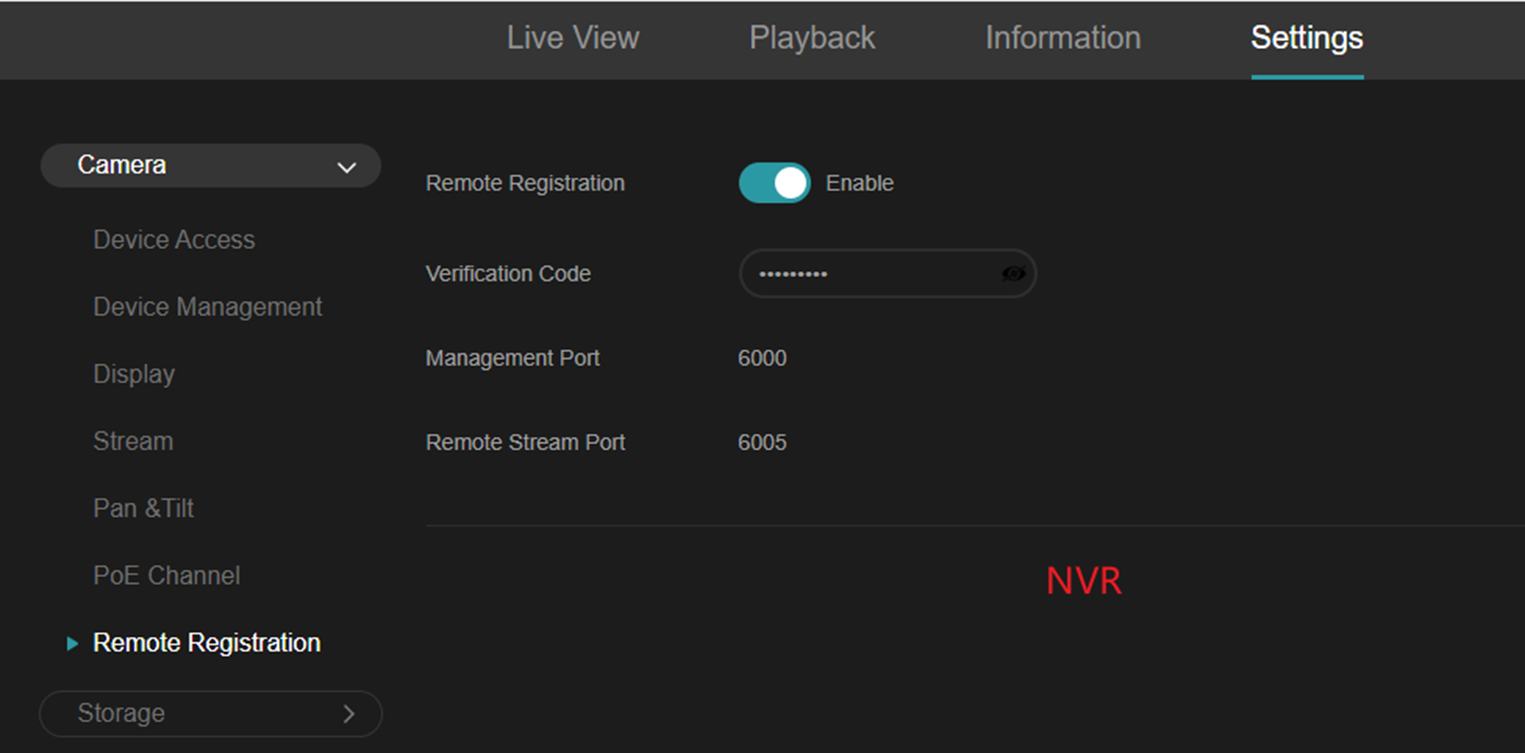
Notas:
- El código de verificación debe tener de 9 a 32 caracteres y una combinación de letras mayúsculas, minúsculas, números y símbolos. El código de verificación no puede contener tres números o letras consecutivos.
- El puerto de administración predeterminado y el puerto de transmisión remota son 6000 y 6005. Sin embargo, si esos puertos entran en conflicto con los puertos del entorno, también se puede cambiar en la configuración de la red > puerto.
Paso 2. Configuración de IPC
Hay dos escenarios de configuración: uno en el que el NVR tiene una dirección IP pública y otro en el que está detrás de una dirección IP privada.
Configuración para el escenario 1
La dirección IP del NVR es una dirección IP privada. El enrutador conectado al NVR debe tener una dirección IP pública. Mientras tanto, el router necesita asignar el puerto de administración y el puerto de flujo remoto a la red pública mediante UPnP u otros métodos (por ejemplo, la función de reenvío de puertos del router). Un diagrama de topología típico es el siguiente:

El nombre de IP/dominio debe ser la dirección IP pública del enrutador, y los puertos también deben ser los puertos externos de la red pública que se asignan desde estos dos puertos en el NVR.
Una vez conectado, el estado se mostrará como "Conectado".
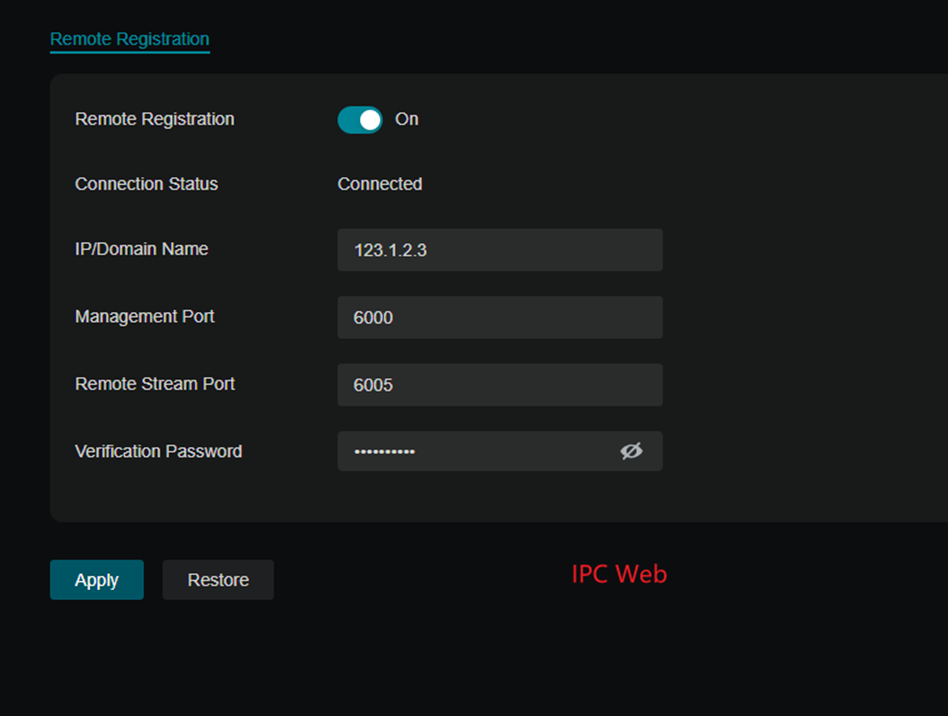
Configuración para el escenario 2
La dirección IP del NVR es una dirección IP pública. Un diagrama de topología típico es el siguiente:

Configure el IPC con información de NVR. Ingrese la dirección IP pública del NVR (o nombre de dominio con soporte DDNS), el puerto y el código de verificación.
Paso 3. Agregar el IPC
Vaya a Configuración > Acceso a la cámara > al dispositivo y agregue el IPC a la interfaz web del NVR.
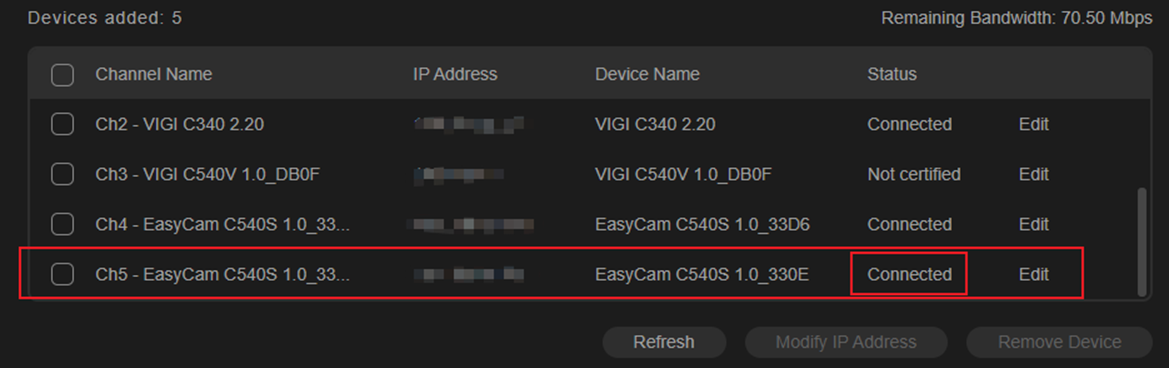
1) Para la primera conexión, el NVR agregará automáticamente el IPC con la misma contraseña de inicio de sesión. Puede ver el IPC en la lista Dispositivos agregados y el estado del IPC cambiará a "Conectado".
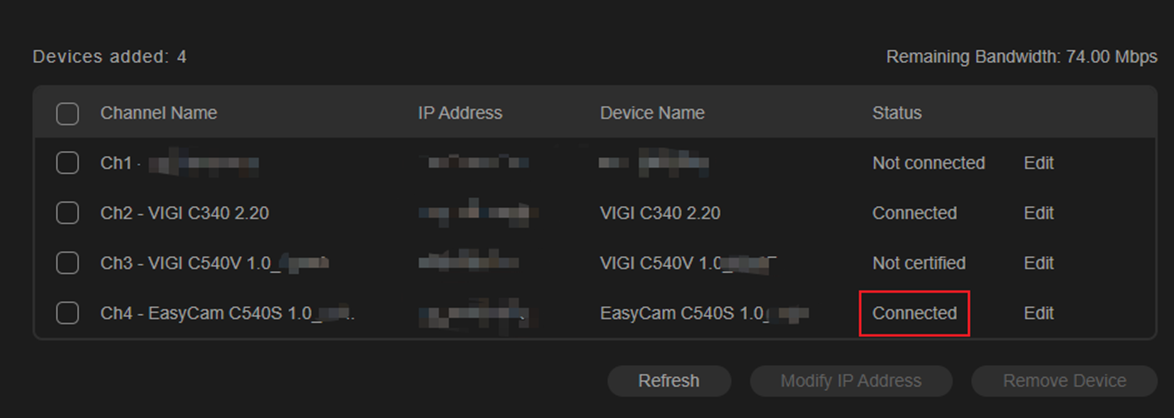
2) Si la contraseña es incorrecta, el estado del IPC es "No certificado".
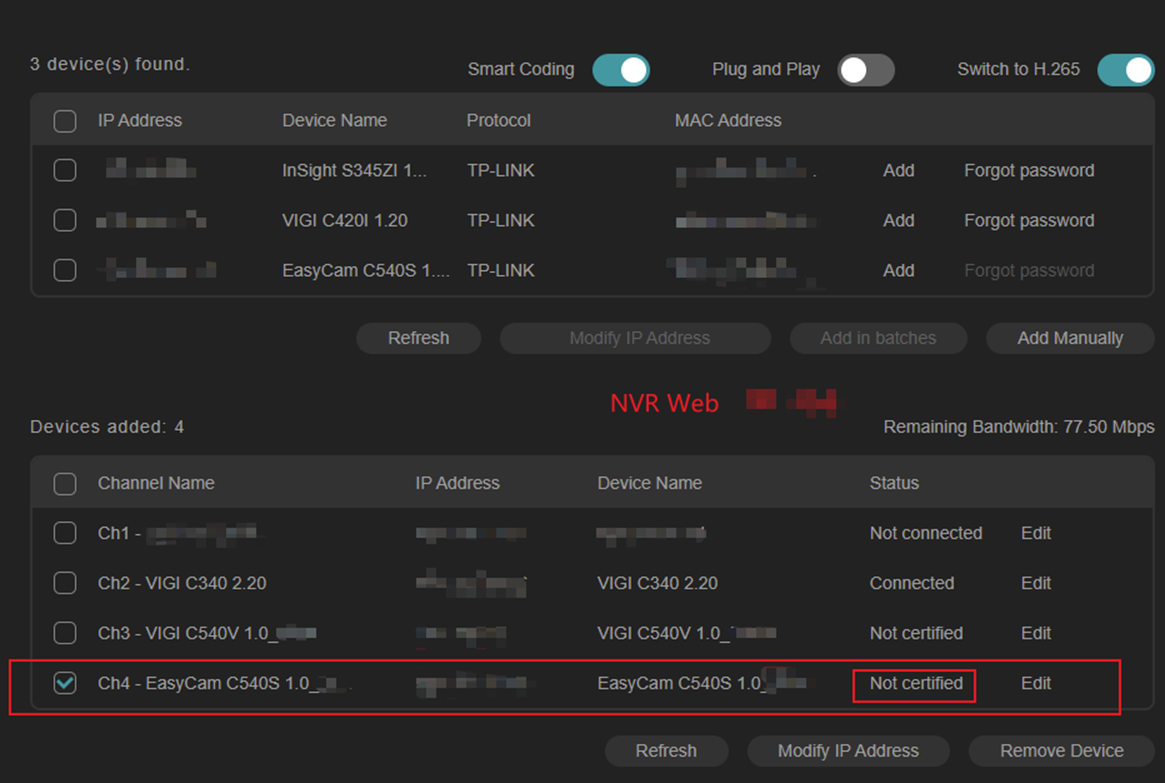
Haga clic en 'Editar' para ingresar la contraseña correcta de IPC. A continuación, haga clic en 'Guardar', el estado del IPC cambia a 'conectado'.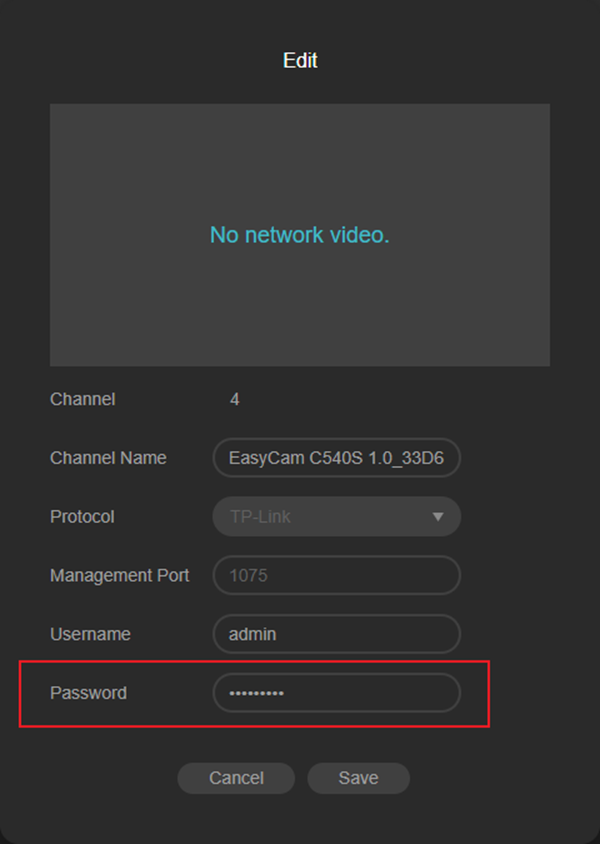
3) Después de quitar el IPC, si no es la primera vez que lo agrega, busque el IPC remoto en la interfaz NVR. Luego haga clic en "Agregar" e ingrese el nombre de usuario y la contraseña del IPC.
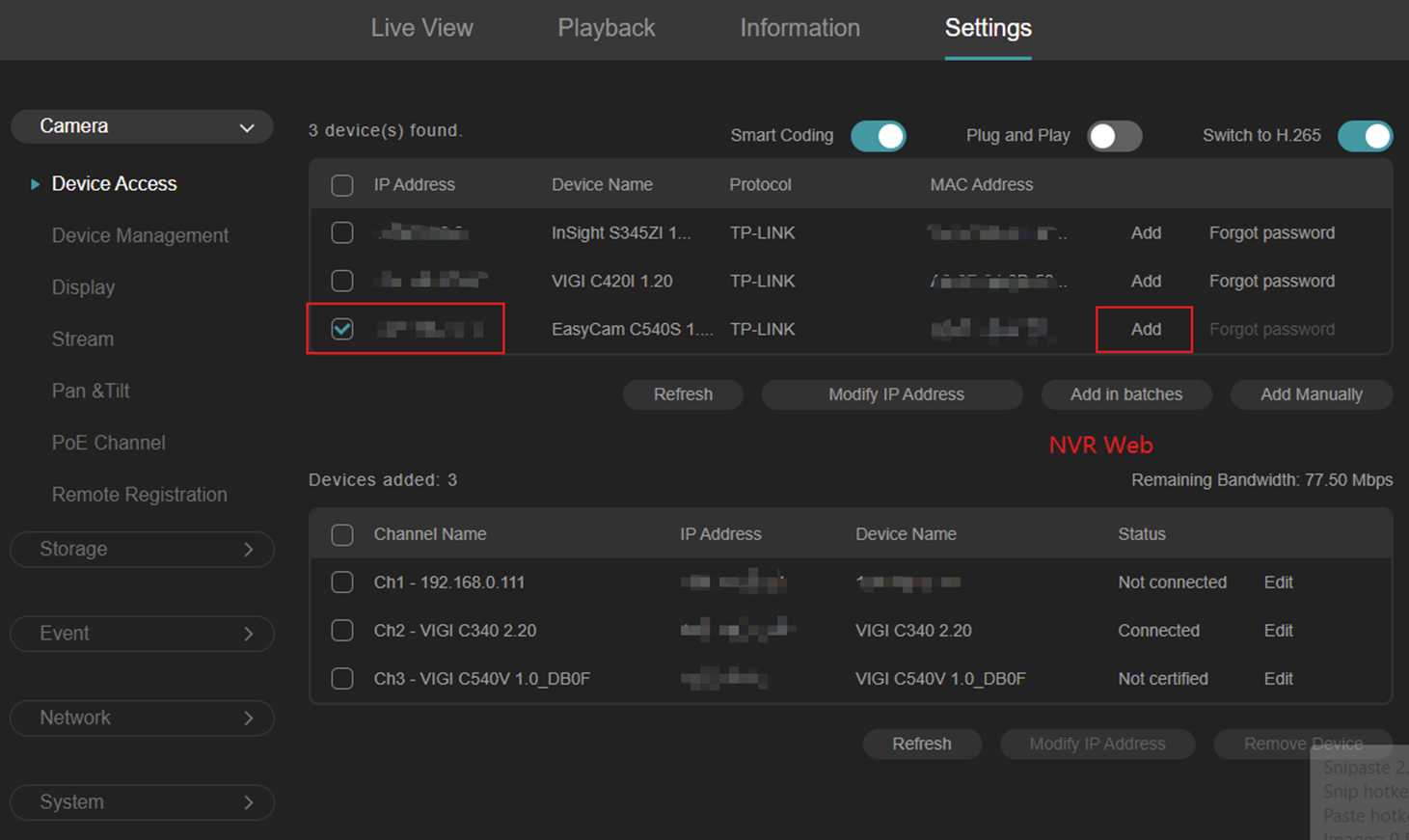
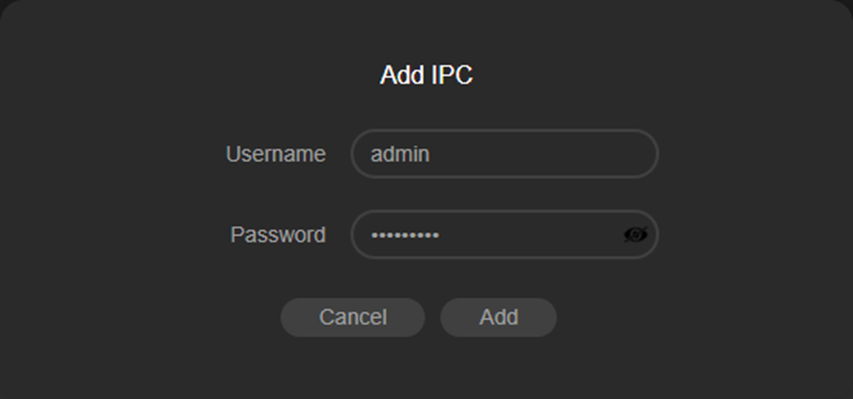
Si el nombre de usuario y la contraseña son incorrectos, una ventana emergente le indicará "El nombre de usuario o la contraseña son incorrectos", por lo que la adición de IPC falla.

Cuando el IPC no se conecta, el estado de conexión en la interfaz web del IPC muestra "Error de inicio de sesión de NVR".
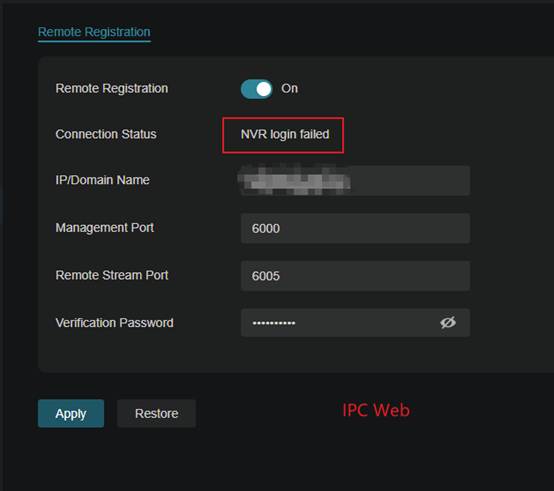
Vuelva a ingresar el nombre de usuario y la contraseña correctos para completar la adición de IPC remoto. A continuación, el estado del IPC cambia a "conectado" en la lista de dispositivos agregados.
Conclusión
Con los pasos anteriores, ha agregado con éxito el IPC a un NVR de forma remota.
Conozca más detalles de cada función y configuración, vaya al Centro de descargas para descargar el manual de su producto.
Looking For More
¿Es útil esta pregunta frecuente?
Sus comentarios nos ayudan a mejorar este sitio.


TP-Link Community
Still need help? Search for answers, ask questions, and get help from TP-Link experts and other users around the world.