Cómo configurar las cámaras VIGI
Contenidos
Configuración mediante la interfaz de administración web
Configuración vía VIGI Config Tool
Objetivo
Las cámaras VIGI se pueden administrar e inicializar de múltiples maneras. El método más básico es utilizar la interfaz de administración web. La aplicación VIGI es útil si solo tienes un teléfono móvil. La herramienta de configuración VIGI, por otro lado, está diseñada para la inicialización por lotes de cámaras VIGI.
En este artículo se presentan las tres opciones de inicialización.
Requisitos
- Cámara VIGI
- Aplicación VIGI
- Herramienta de configuración para PC y VIGI
Introducción
Para inicializar una cámara VIGI, debe asegurarse de que la cámara y el dispositivo utilizado para la configuración estén en el mismo segmento de red. A continuación, puede configurar su cámara VIGI en uno de los siguientes métodos.
Configuración a través de Interfaz de gestión web
Step 1. Encienda la cámara y conéctela a la red. Asegúrese de que el PC esté conectado a la misma red y, a continuación, acceda a la interfaz de administración web de la cámara mediante su dirección IP.
Step 2. Configure el país o la región, la zona horaria y el idioma. El idioma predeterminado es el inglés.

Step 3. Establezca la contraseña de administración para el dispositivo. El nombre de usuario predeterminado es "admin" y no se puede cambiar.

Step 4. (Opcional) Configure preguntas de seguridad y un correo electrónico de recuperación de contraseña. Puede omitir este paso.

Paso 5. La inicialización se ha completado.

Configuración a través de VIGI App
Si un PC no está disponible, puede configurar rápidamente la cámara a través de la aplicación VIGI. Una vez que inicie sesión en la aplicación VIGI con una ID de TP-Link y conecte su dispositivo móvil a la red, puede vincular la cámara a la ID de TP-Link.
Step 1. Inicie sesión en la aplicación VIGI. Para una conexión óptima, se recomienda conectar tanto el teléfono como la cámara VIGI a la misma red.
Step 2. Si solo necesita agregar dispositivos específicos, toque + en la esquina superior derecha y seleccione Escanear/Agregar dispositivo. Escanee el código QR en la etiqueta del dispositivo. Para agregar todos los dispositivos conectados a la misma red Wi-Fi, selecciona Detección automática y escanea todos los dispositivos.

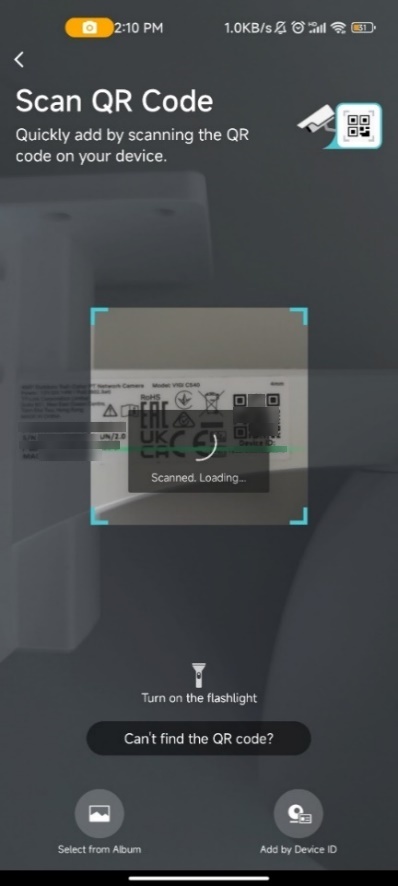

Step 3. Asegúrese de que la cámara esté encendida y de que la luz LED de estado parpadee en rojo y verde. Pulsa Siguiente.


Paso 4. Establezca la contraseña, la zona horaria y el nombre de la cámara.


Paso 5. Haga clic en Siguiente para agregar el dispositivo.


Paso 6. Una vez que escuche un sonido de "ding-dong", el dispositivo se ha agregado con éxito.

Configuración a través de Herramienta de configuración VIGI
Si tiene varias cámaras VIGI para configurar, puede usar la herramienta de configuración VIGI para la configuración por lotes. Tenga en cuenta que todas las cámaras VIGI adoptarán la misma configuración.
Step 1. Visite el sitio web oficial de TP-Link para descargar la herramienta de configuración VIGI a través de este enlace.
Step 2. Instale la herramienta de configuración VIGI en una PC con Windows y conecte la PC y las cámaras VIGI al mismo segmento de red.
Step 3. Abra la herramienta de configuración VIGI y seleccione todas las cámaras VIGI que desee configurar.
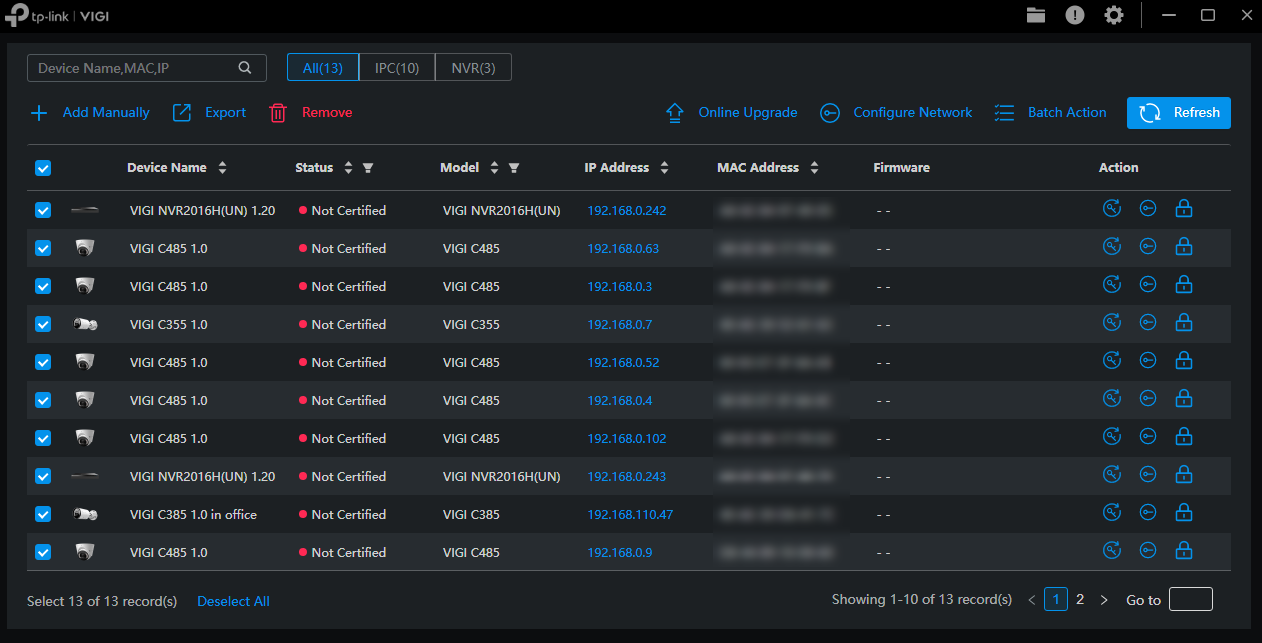
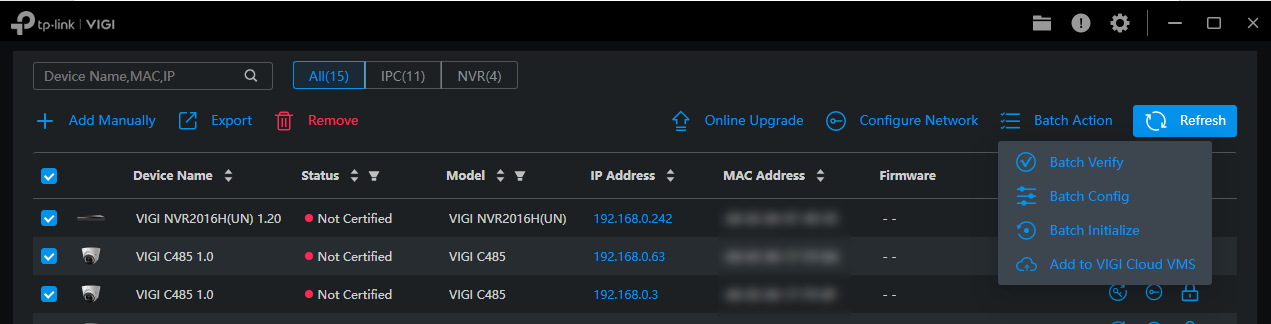
Paso 4. Haga clic en Batch Action y seleccione Batch Initialize.
Step 5. Establezca el nombre de usuario y la contraseña para todos los dispositivos del lote. El nombre de usuario predeterminado es "admin" y no se puede cambiar.

Paso 6. Configure el país o la región, la zona horaria y otros ajustes para todos los dispositivos por lotes.

Paso 7. Ahora ha completado el proceso de inicialización.
Conclusión
Ahora que ha terminado de configurar la cámara VIGI.
Conozca más detalles de cada función y configuración, vaya al Centro de descargas para descargar el manual de su producto.
Looking For More
¿Es útil esta pregunta frecuente?
Sus comentarios nos ayudan a mejorar este sitio.



TP-Link Community
Still need help? Search for answers, ask questions, and get help from TP-Link experts and other users around the world.