
Wie setzt man den TP-Link xDSL-Modem-Router auf die Werkseinstellungen zurück?
Hinweis:
Wenn Sie das Gerät zurücksetzen, wird es auf die Werkseinstellungen zurückgesetzt und alle Einstellungen gehen verloren. Führen Sie keinen Hard-Reset durch, es sei denn, Sie haben eine Sicherungskopie Ihrer Einstellungen erstellt oder können die Konfiguration erneut vornehmen.
Es gibt zwei Methoden zum Zurücksetzen auf die Werkseinstellungen des xDSL.
Methode 1: Hard Reset/Durch Drücken der RESET-Taste
Drücken Sie bei eingeschaltetem Router die Reset-Taste auf der Rückseite des Geräts und halten Sie sie mit einem Stift etwa 6 bis 10 Sekunden lang gedrückt. Lassen Sie die Reset-Taste los und warten Sie, bis das Gerät automatisch auf die Werkseinstellungen zurückgesetzt wird.

Methode 2: Soft-Reset/über das webbasierte Dienstprogramm des xDSL-Modem-Routers (Verwaltungsseite)
Sie können diese FAQ befolgen, um sich bei der Webschnittstelle des xDSL-Modem-Routers anzumelden.
Bitte gehen Sie zu Erweitert-->System Tools-->Backup&Restore. Sie können wählen, ob Sie alle Konfigurationseinstellungen auf die Standardwerte zurücksetzen möchten, mit Ausnahme Ihrer Anmelde- und Cloud-Kontoinformationen, oder ob Sie alle Konfigurationseinstellungen auf ihre Standardwerte zurücksetzen möchten.

Gehen Sie auf die Seite Verwaltung -> Standard wiederherstellen", aktivieren Sie die Option Standardeinstellungen wiederherstellen und warten Sie, bis der Router auf seine Werkseinstellungen zurückgesetzt wurde.
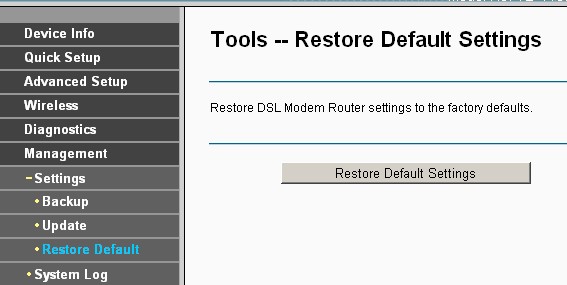
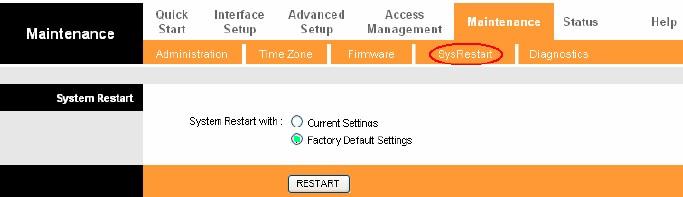
Bitte gehen Sie auf die Seite Wartung -> SysRestart", aktivieren Sie die Werkseinstellungen, klicken Sie auf die Schaltfläche Neustart und warten Sie, bis der Router auf die Werkseinstellungen zurückgesetzt ist.
Finden Sie diese FAQ hilfreich?
Mit Ihrer Rückmeldung tragen Sie dazu bei, dass wir unsere Webpräsenz verbessern.



TP-Link Community
Still need help? Search for answers, ask questions, and get help from TP-Link experts and other users around the world.
Von United States?
Erhalten Sie Produkte, Events und Leistungen speziell für Ihre Region