
So erstellen Sie ein Gastnetzwerk auf einem vom Internetanbieter angepassten TP-Link-WLAN-Router
Einleitung
Das Gastnetzwerk bietet Gästen einen sicheren WLAN-Zugang, über den sie Ihre Internetverbindung zu Hause oder im Büro nutzen können. Wenn Sie Besucher zu Hause, in Ihrer Wohnung oder am Arbeitsplatz haben, können Sie das Gastnetzwerk für sie aktivieren. Für Benutzer des Gastnetzwerks lassen sich verschiedene Zugriffsoptionen festlegen, wodurch Sicherheit und Datenschutz Ihres Hauptnetzwerks wirksam geschützt werden.
Anforderung
Wenn Sie das Gastnetzwerk über Ihr Smartphone ändern möchten, müssen Sie möglicherweise die Aginet-App aus dem App Store bzw. von Google Play herunterladen oder den QR-Code scannen.

Konfiguration
Szenario 1. Über die Weboberfläche
Schritt 1. Stellen Sie sicher, dass Ihr Gerät mit dem WLAN oder einem Ethernet-Port des Routers verbunden ist. Öffnen Sie einen Webbrowser und geben Sie eine der folgenden Adressen in die Adressleiste ein, um die Weboberfläche aufzurufen:
- Für Modelle, die mit E/H beginnen: http://tplinkwifi.net
- Für Modelle, die mit V/N/M beginnen: http://tplinkmodem.net
Schritt 2. Navigieren Sie zu Erweitert > Gastnetzwerk. Suchen Sie den Abschnitt WLAN.
Schritt 3. Erstellen Sie das Gastnetzwerk nach Bedarf.
a. Aktivieren Sie das Kontrollkästchen Gastnetzwerk aktivieren.
b. Passen Sie die SSID an. Wählen Sie SSID ausblenden nicht aus, es sei denn, Ihre Gäste sollen die SSID für den Zugriff auf das Gastnetzwerk manuell eingeben.
c. Setzen Sie Sicherheit auf WPA/WPA2-Personal, behalten Sie die Standardwerte für Version und Verschlüsselung bei und legen Sie ein eigenes Passwort fest.
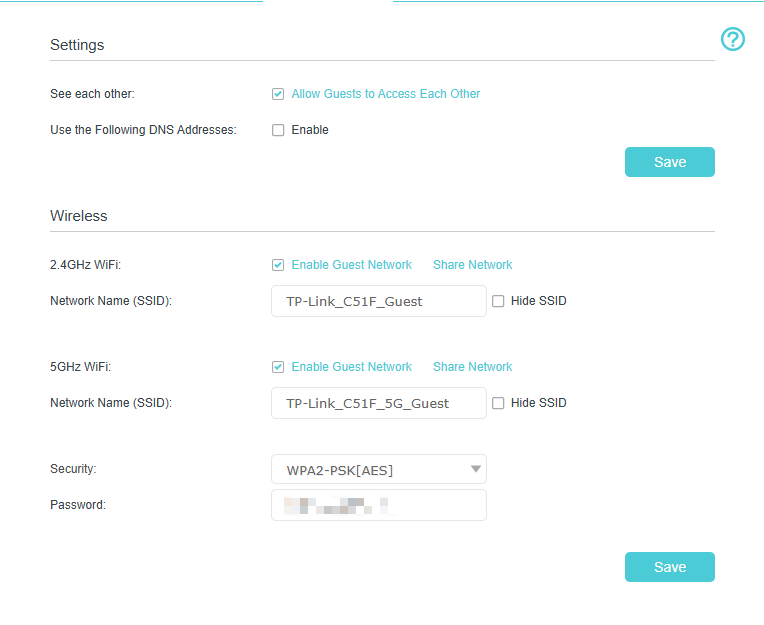
Schritt 4. Klicken Sie auf Speichern. Ihre Gäste können nun über die von Ihnen festgelegte SSID und das Passwort auf das Gastnetzwerk zugreifen.
Passen Sie die Optionen des Gastnetzwerks nach Bedarf an.
Suchen Sie den Abschnitt Einstellungen.
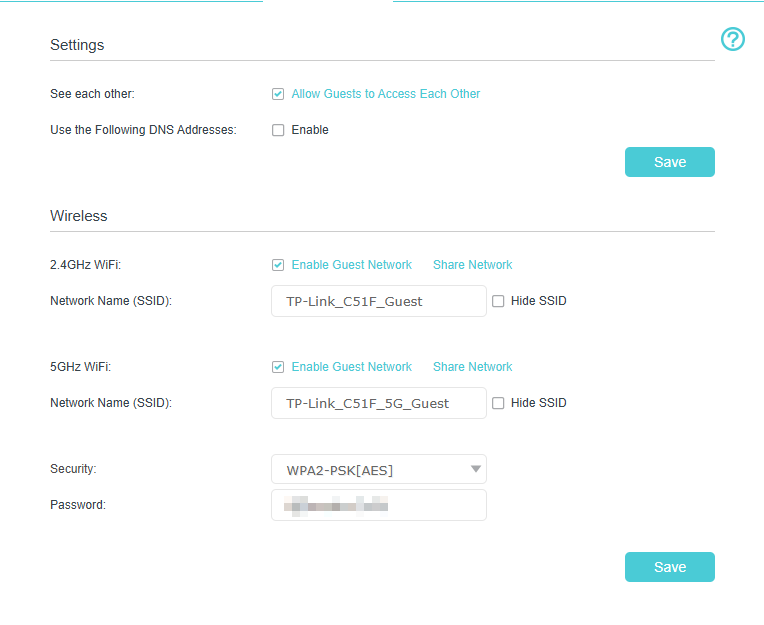
• Gästen erlauben, sich gegenseitig zu sehen: Aktivieren Sie dieses Kontrollkästchen, wenn die WLAN-Clients im Gastnetzwerk miteinander kommunizieren dürfen, beispielsweise über die Netzwerkumgebung oder Ping.
• Folgende DNS-Adresse verwenden: Aktivieren Sie dieses Kontrollkästchen und geben Sie eine DNS-Adresse ein, wenn Ihre Gäste eine andere DNS-Adresse als das Hauptnetzwerk verwenden sollen. Dies kann den Datenschutz verbessern und verhindern, dass Clients im Gastnetzwerk über den Domänennamen.
Klicken Sie auf Speichern. Nun können Sie Netzwerksicherheit und Datenschutz gewährleisten.
Szenario 2. Über die Aginet-App
Schritt 1. Melden Sie sich bei der Aginet-App an.
Verbinden Sie Ihr Smartphone mit dem Standard-WLAN des Routers, starten Sie die Aginet-App und wählen Sie Ihr Modell in der Geräteliste aus. Geben Sie anschließend Ihr Anmeldepasswort ein.
Hinweis: Das Standardpasswort sollte „admin“ lauten. Weitere Unterstützung finden Sie auch unter Wie lautet das Anmelde-/Gerätepasswort für einen angepassten TP-Link-Modem/Router?.
Schritt 2. Navigieren Sie zu Mehr > Gastnetzwerk und tippen Sie auf Einschalten Gastnetzwerk.
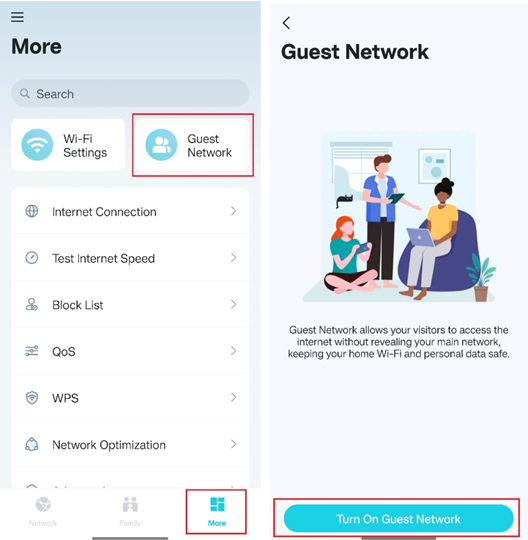
Schritt 3. (Optional) Sie können Passwort und Sicherheit in der Aginet-App konfigurieren.
Weitere Informationen zu den einzelnen Funktionen und deren Konfiguration finden Sie im Download-Center, wo Sie das Handbuch für Ihr Produkt herunterladen können.
Finden Sie diese FAQ hilfreich?
Mit Ihrer Rückmeldung tragen Sie dazu bei, dass wir unsere Webpräsenz verbessern.
1_normal_20220824061744p.png)


TP-Link Community
Still need help? Search for answers, ask questions, and get help from TP-Link experts and other users around the world.
Von United States?
Erhalten Sie Produkte, Events und Leistungen speziell für Ihre Region