
So migrieren Sie verbundene Tapo-Geräte von einem alten Tapo Hub auf einen neuen
Einleitung
Mit der Migrationsfunktion können Sie Ihre Geräte von Ihrem alten Hub auf einen neuen Hub übertragen. Wenn Sie ein Gerät migrieren möchten, hilft Ihnen dieser FAQ-Artikel weiter.
Hinweis: Einige Geräte unterstützen die Migrationsfunktion derzeit noch nicht. Die Unterstützung wird schrittweise durch zukünftige Firmware-Updates erweitert. Wenn Sie frühzeitig auf diese Funktion zugreifen möchten, wenden Sie sich bitte an unseren technischen Support.
Bitte geben Sie bei der Kontaktaufnahme Ihre Geräteinformationen an, einschließlich unter anderem MAC-Adresse und Firmware-Version, damit wir Sie besser unterstützen können.
Voraussetzungen
- Tapo Hub
- Tapo-Geräte, die mit dem Tapo Hub verbunden werden können
- Stellen Sie sicher, dass die Firmware des Hubs und des Geräts auf dem neuesten Stand ist.
Konfiguration
Szenario 1: Migration von Sub-G-Geräten
Zu den gängigen Sub-G-Modellen gehören: Tapo C400S2, Tapo C420, Tapo D230, TD23, sowie Sensoren und Sub-G-Schalter.
Schritt 1. Tippen Sie auf der Oberfläche des alten Hubs auf das Symbol „Geräteeinstellungen“ > Verbundene Geräte migrieren.
Wählen Sie die zu migrierenden Geräte und den neuen Hub als Ziel aus.
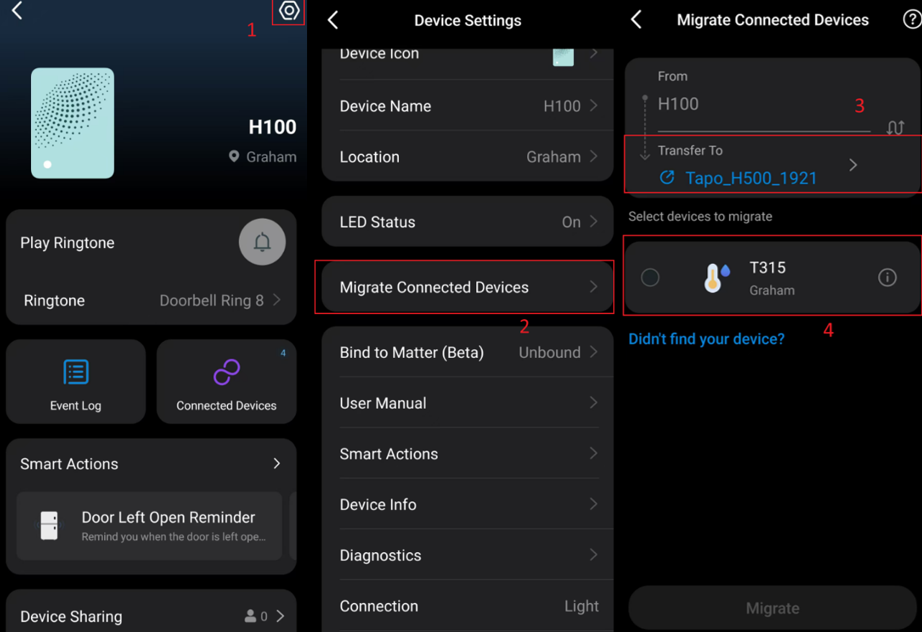
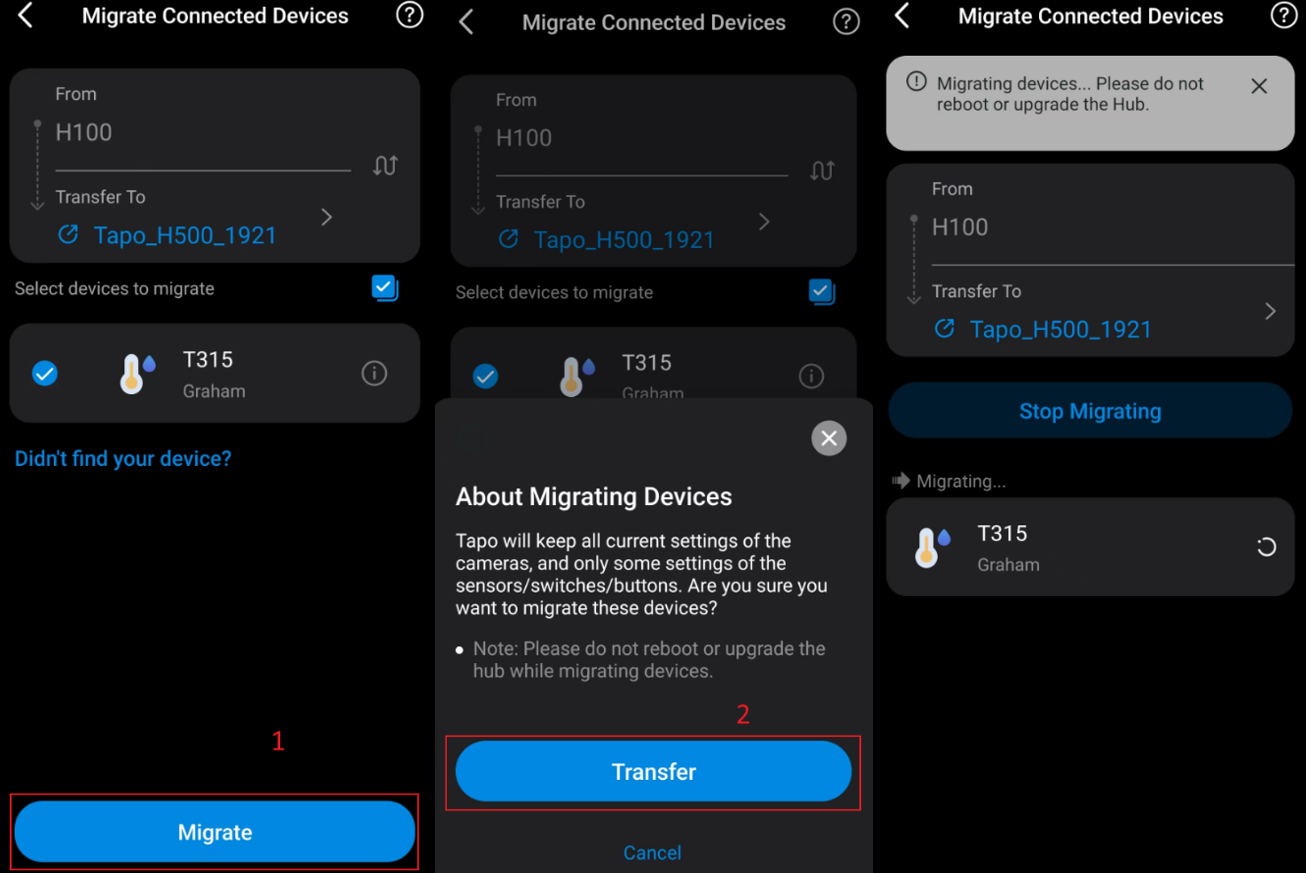
Schritt 2. Tippen Sie nach der Auswahl auf Migrieren > Übertragen, um den Beginn der Migration zu bestätigen. Warten Sie anschließend. Die Migration wird in etwa einer halben Minute abgeschlossen.
Starten Sie den Hub während der Gerätemigration nicht neu und führen Sie kein Firmware-Update durch.
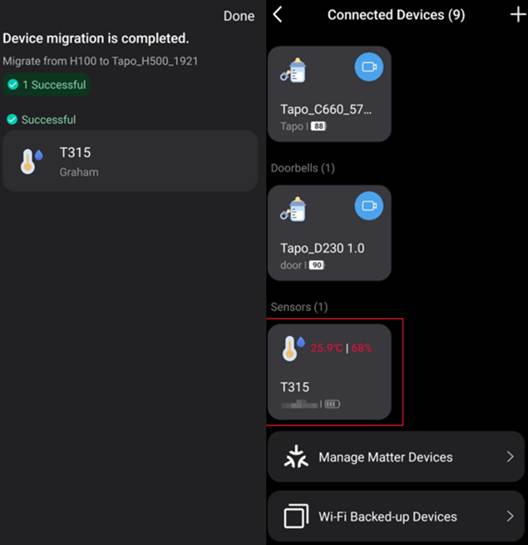
Schritt 3. Nach Abschluss der Migration werden Ihre Geräte im neuen Hub angezeigt und gleichzeitig aus dem alten Hub entfernt.
Szenario 2: Migration einer WLAN-Kamera
Die Migration einer WLAN-Kamera kann über die Funktion „Vorhandene Geräte verbinden“ des Hubs durchgeführt werden. So können Sie eine lokale WLAN-Kamera bequem auf den neuen Hub migrieren.
Die genaue Migrationsmethode unterscheidet sich je nach Hub-Modell.
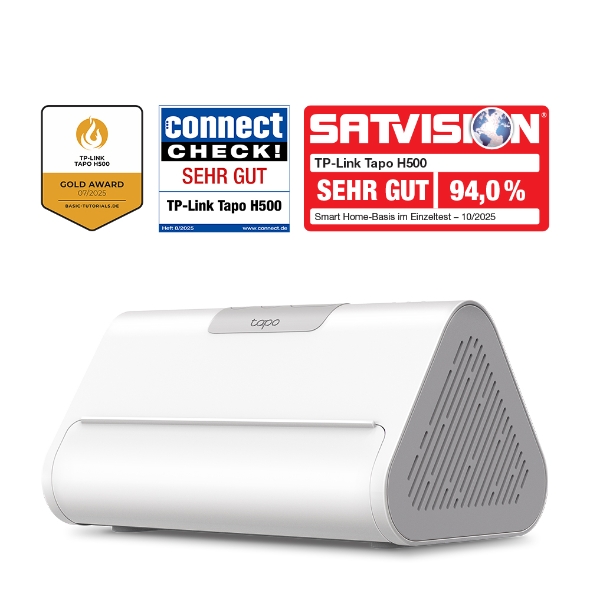
Schritt 1. Tippen Sie in der Verwaltungsoberfläche des neuen Tapo H500 Hubs auf Gerät hinzufügen > Vorhandene Geräte verbinden, wählen Sie die WLAN-Kamera aus, die Sie migrieren möchten, und tippen Sie anschließend auf Verbinden, um die WLAN-Kamera auf den neuen Hub zu migrieren.
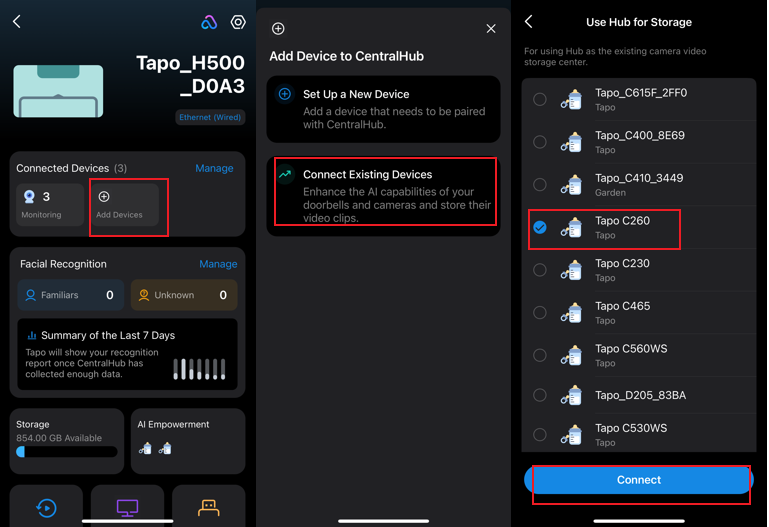
Tippen Sie in der Verwaltungsoberfläche des neuen Tapo H100/Tapo H200 Hubs auf Verbundene Geräte > Vorhandene Geräte verbinden, wählen Sie die WLAN-Kamera aus, die Sie migrieren möchten, und tippen Sie anschließend auf Verbinden, um die WLAN-Kamera auf den neuen Hub zu migrieren.
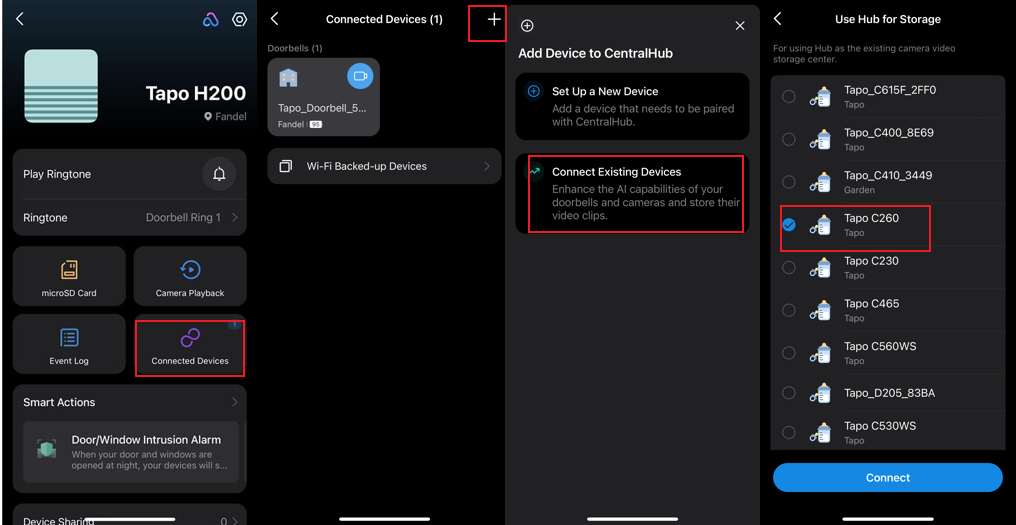
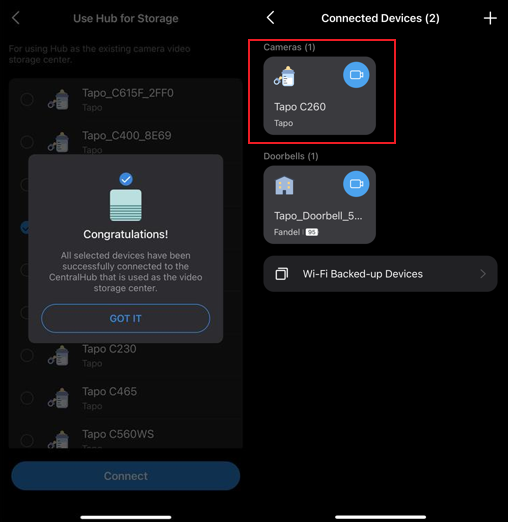
Schritt 2. Warten Sie einen Moment. Die Verbindung wird in etwa einer halben Minute abgeschlossen. Anschließend werden Ihre Geräte im neuen Hub angezeigt und gleichzeitig aus dem alten Hub entfernt.
Weitere Informationen zu den einzelnen Funktionen und deren Konfiguration finden Sie im Download-Center, wo Sie das Handbuch für Ihr Produkt herunterladen können.
Looking For More
Finden Sie diese FAQ hilfreich?
Mit Ihrer Rückmeldung tragen Sie dazu bei, dass wir unsere Webpräsenz verbessern.



TP-Link Community
Still need help? Search for answers, ask questions, and get help from TP-Link experts and other users around the world.
Von United States?
Erhalten Sie Produkte, Events und Leistungen speziell für Ihre Region