
So richten Sie den Tapo Smart CentralHub (Tapo H500) ein
Führen Sie die folgenden Schritte aus, um Ihren Tapo Smart CentralHub mit der Tapo-App einzurichten.
Schritt 1: Tapo-App herunterladen
Öffnen Sie Google Play oder den App Store oder scannen Sie den QR-Code, um die Tapo-App herunterzuladen.
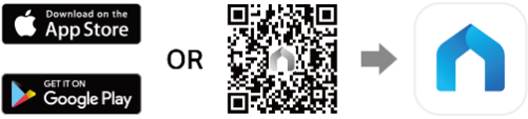
Schritt 2: Anmelden
Öffnen Sie die App und melden Sie sich mit Ihrer TP-Link ID an. Wenn Sie noch keine TP-Link ID haben, tippen Sie auf Registrieren, um eine zu erstellen. Die App führt Sie anschließend durch die weiteren Schritte.
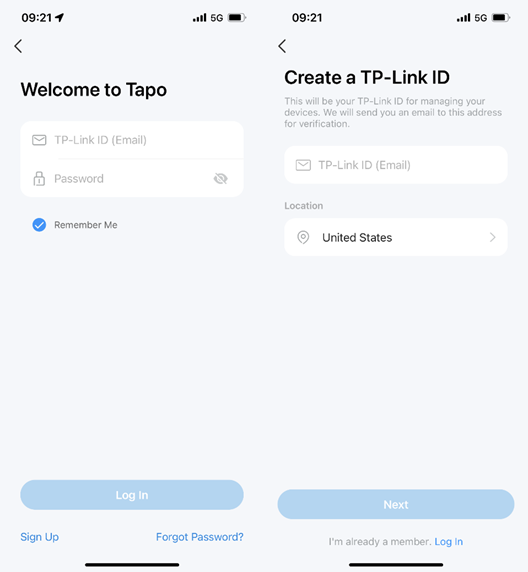
Schritt 3: CentralHub einrichten
Methode 1: Einrichtung über Kabel
1. Tippen Sie auf die +-Schaltfläche in der Tapo-App und wählen Sie „Gerät hinzufügen“.
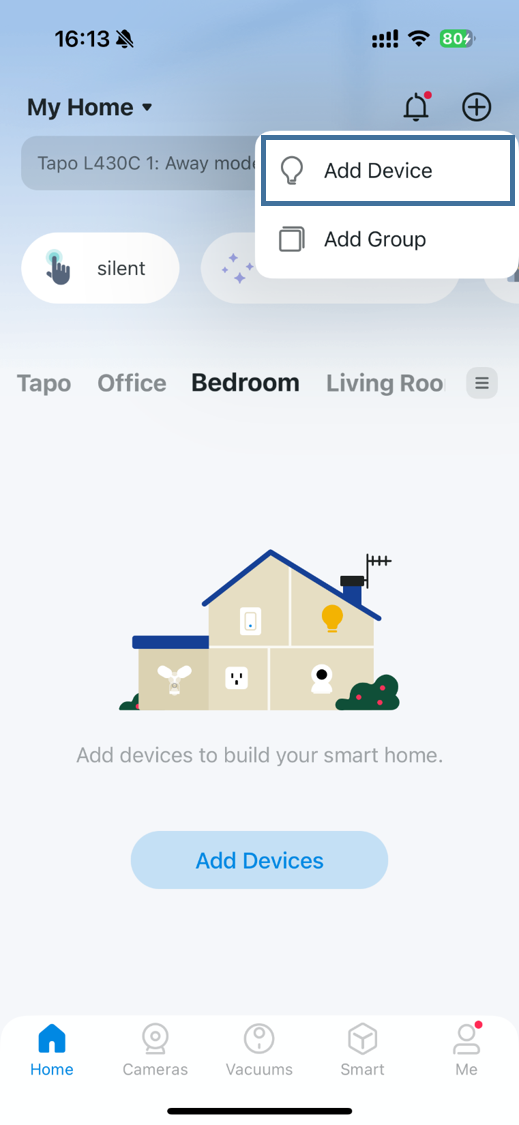
2. Wählen Sie „Hubs/CentralHub“ und anschließend Ihr Produktmodell aus.
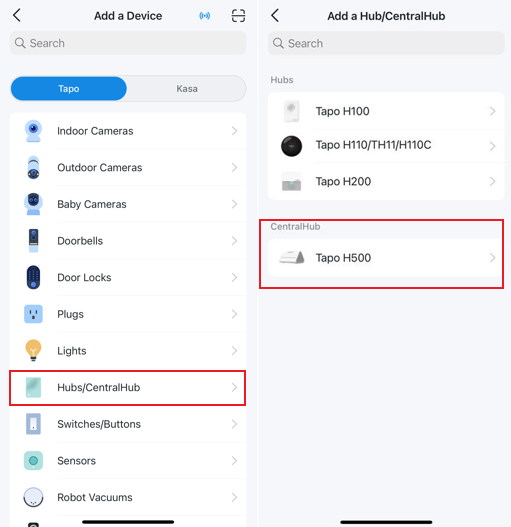
3. Verbinden Sie den Hub über ein Ethernet-Kabel mit Ihrem Router und schalten Sie den Hub ein. Stellen Sie sicher, dass Ihr Smartphone mit demselben Netzwerk wie der Hub verbunden ist. Die LED am Hub sollte langsam grün blinken.
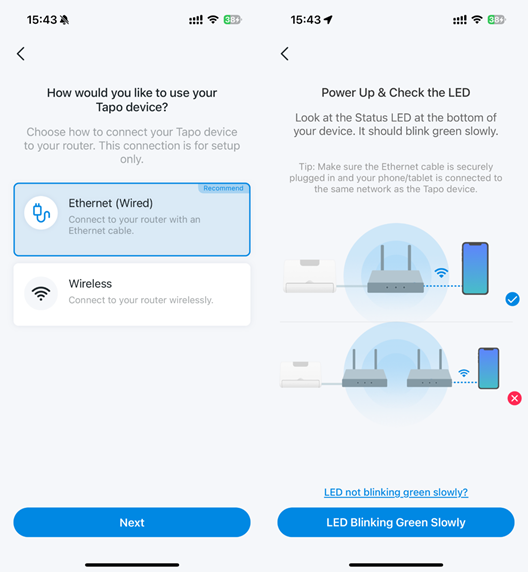
4. Die Tapo-App beginnt mit der Suche nach Ihrem Hub.
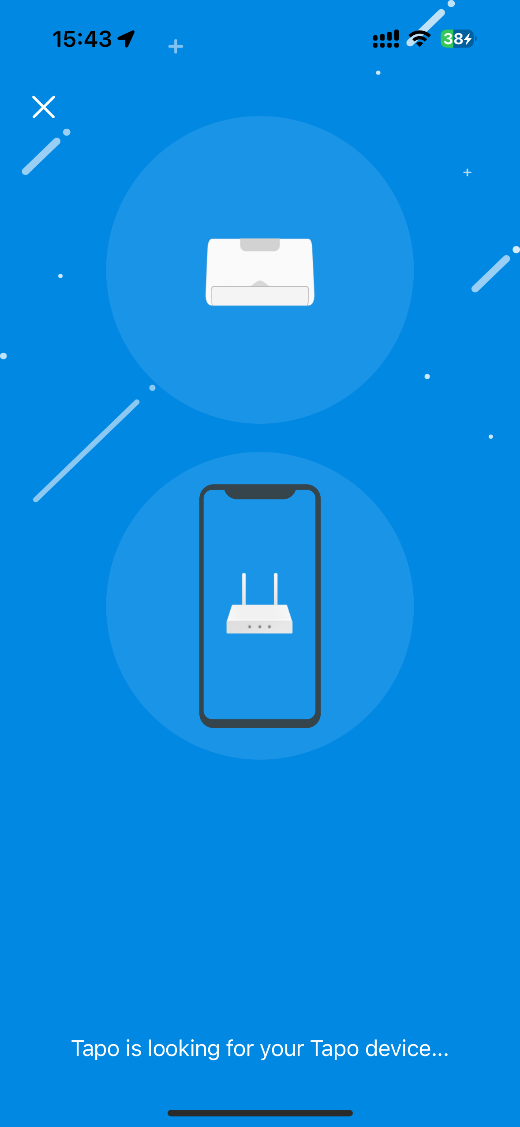
5. Sobald die Kopplung abgeschlossen ist, geben Sie Ihrem Tapo Hub einen Namen, legen Sie den Standort fest und passen Sie das Symbol an, damit Sie ihn leichter erkennen können.
6. Folgen Sie den Anweisungen in der App, um Ihrem Hub ein Gerät hinzuzufügen.
Methode 2: Drahtlose Einrichtung
Hinweis: Stellen Sie vor der Einrichtung sicher, dass der Router ein 5-GHz-WLAN ausstrahlt.
1. Tippen Sie auf die +-Schaltfläche in der Tapo-App und wählen Sie „Gerät hinzufügen“.
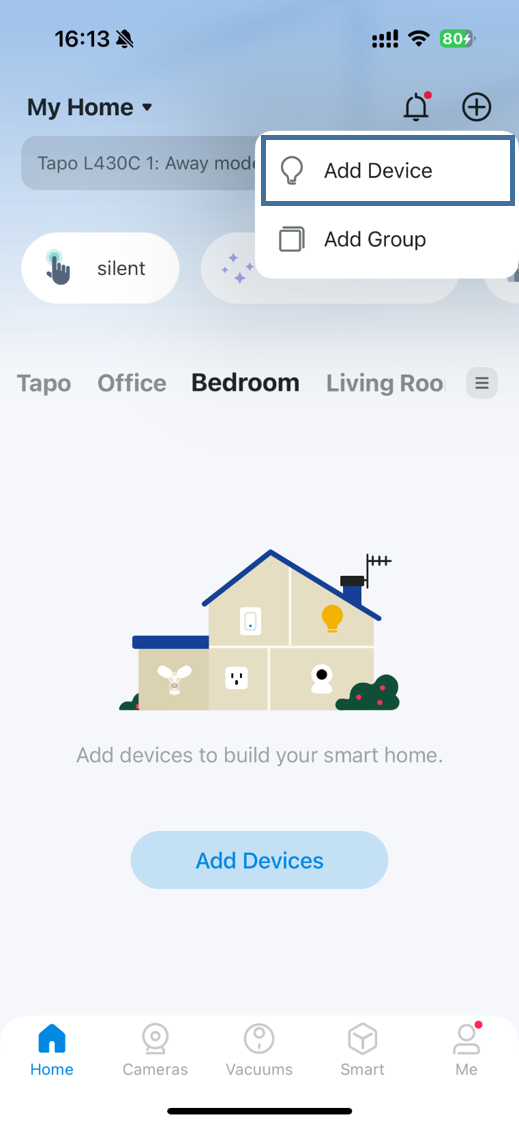
2. Wählen Sie „Hubs/CentralHub“ und anschließend Ihr Produktmodell aus.
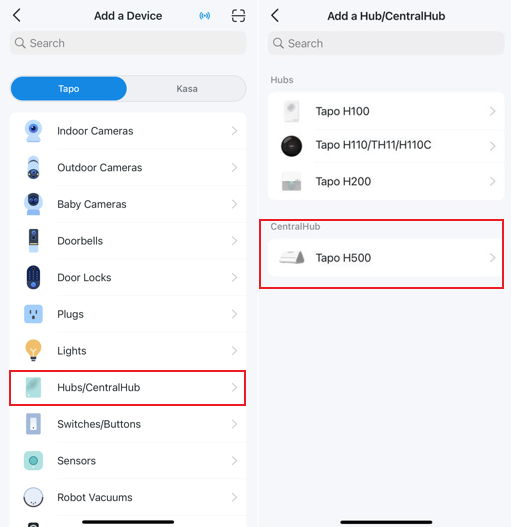
3. Schalten Sie den Hub ein. Die LED am Hub sollte langsam rot blinken. Öffnen Sie die WLAN-Einstellungen Ihres Smartphones, verbinden Sie sich mit dem WLAN des Hubs und kehren Sie anschließend zur Tapo-App zurück.
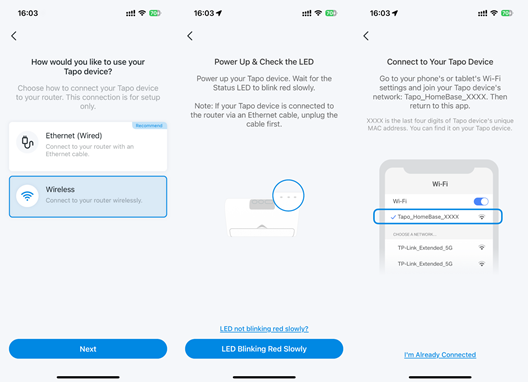
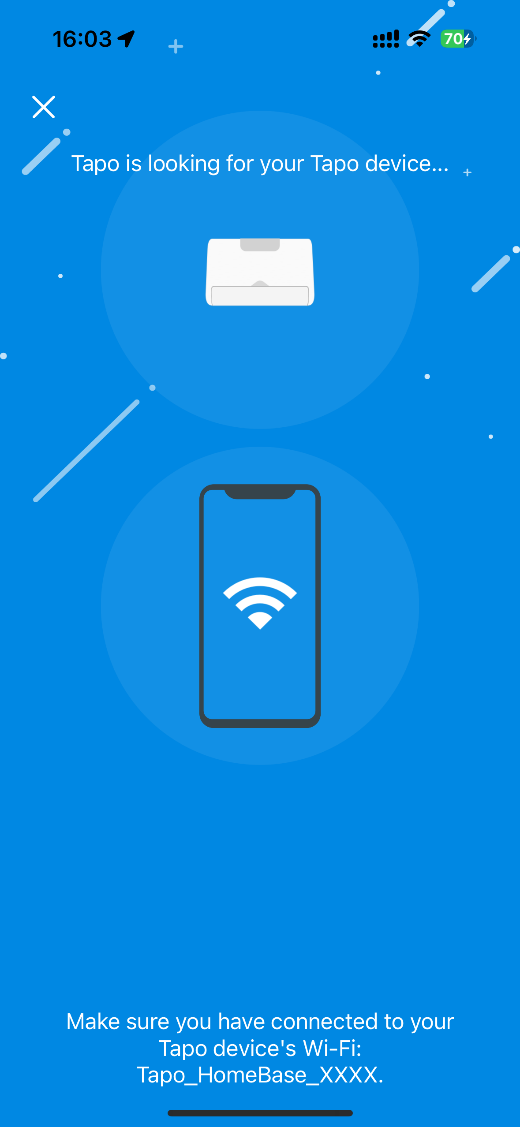
4. Die Tapo-App beginnt mit der Suche nach Ihrem Hub. Sobald er gefunden wurde, verbinden Sie den Hub mit dem 5-GHz-WLAN Ihres Routers.
5. Sobald die Kopplung abgeschlossen ist, geben Sie Ihrem Tapo Hub einen Namen, legen Sie den Standort fest und passen Sie das Symbol an, damit Sie ihn leichter erkennen können.
6. Folgen Sie den Anweisungen in der App, um Ihrem Hub ein Gerät hinzuzufügen.
Looking For More
Finden Sie diese FAQ hilfreich?
Mit Ihrer Rückmeldung tragen Sie dazu bei, dass wir unsere Webpräsenz verbessern.

TP-Link Community
Still need help? Search for answers, ask questions, and get help from TP-Link experts and other users around the world.
Von United States?
Erhalten Sie Produkte, Events und Leistungen speziell für Ihre Region