
So richten Sie die Geräteisolierung auf Ihrem TP-Link Router oder Deco ein
Einleitung
Durch die Geräteisolierung wird das Risiko reduziert, dass unbefugte Dritte auf Daten oder Geräte in Ihrem Netzwerk zugreifen. Außerdem lassen sich die Auswirkungen einer Sicherheitsverletzung oder von Schadsoftware auf bestimmte Geräte begrenzen. Einige IoT-Geräte beanspruchen zudem viel Bandbreite. Durch ihre Isolierung kann die Gesamtleistung des Heimnetzwerks verbessert und die Bandbreite besser zugeteilt werden.
Voraussetzungen
- Möglicherweise sind Firmware-Updates erforderlich, damit Ihr Deco bzw. Router die Geräteisolierung unterstützt.
- Stellen Sie sicher, dass sowohl die Haupt-Deco als auch alle Satelliten im selben Netzwerk die Geräteisolierung unterstützen.
Konfiguration
Szenario 1: Deco-Router
Schritt 1. Öffnen Sie die Deco-App. Wechseln Sie zur RegisterkarteSicherheit und tippen Sie auf Geräteisolierung.

Schritt 2. Tippen Sie auf Geräteisolieren und anschließend auf „+“, um die Geräte hinzuzufügen, die von Ihrem Hauptnetzwerk isoliert werden sollen.
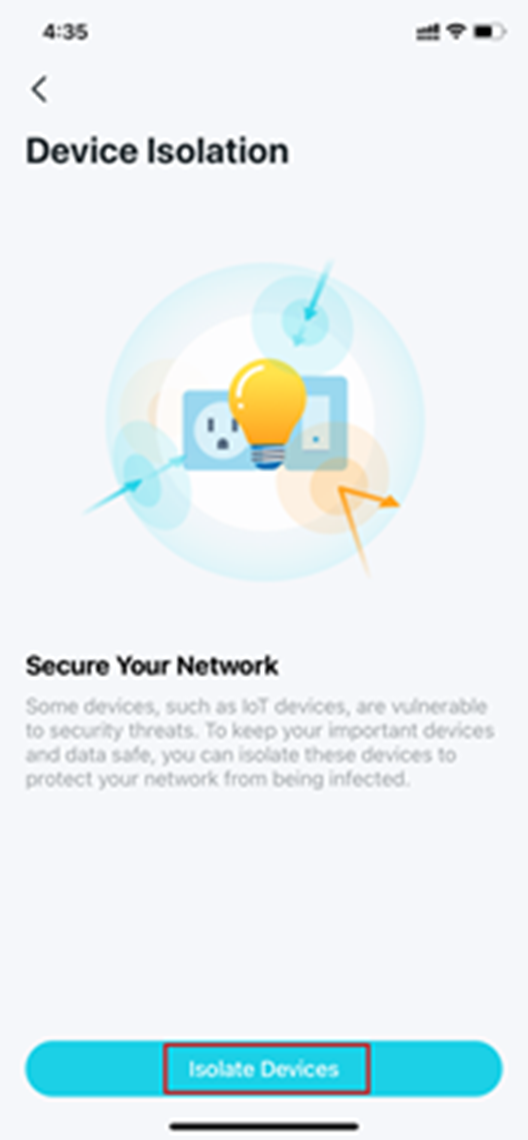
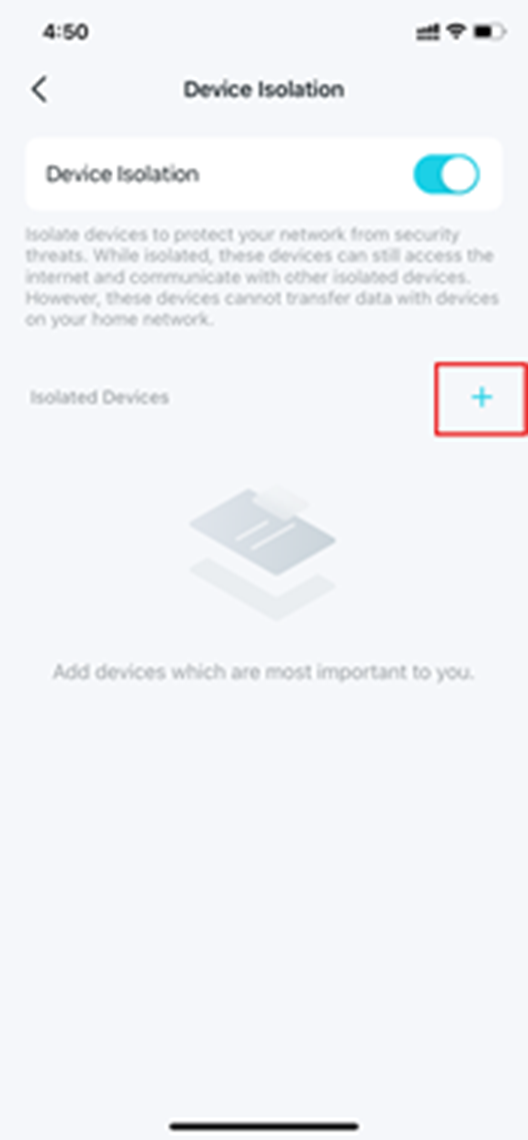
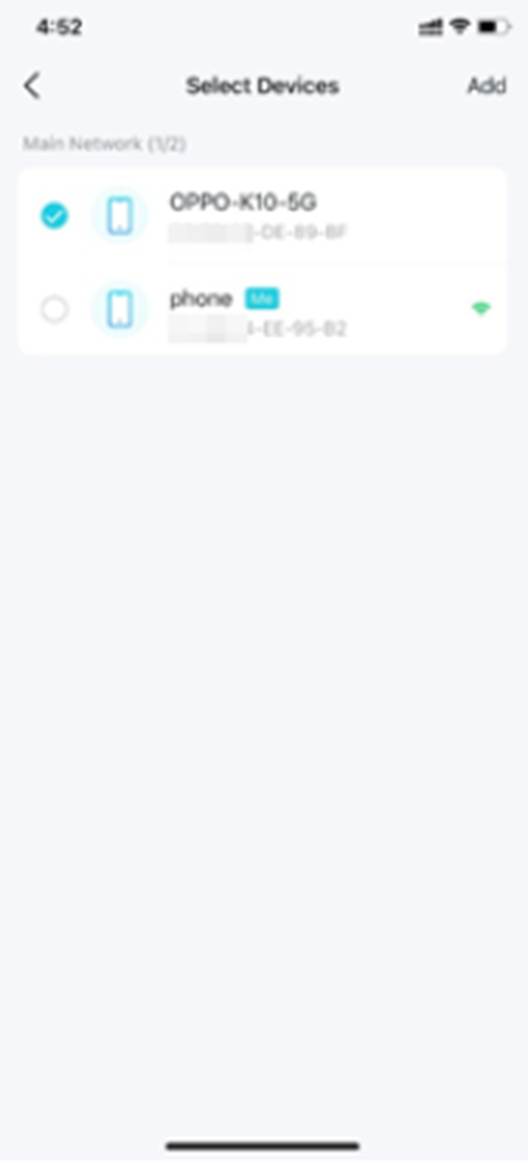
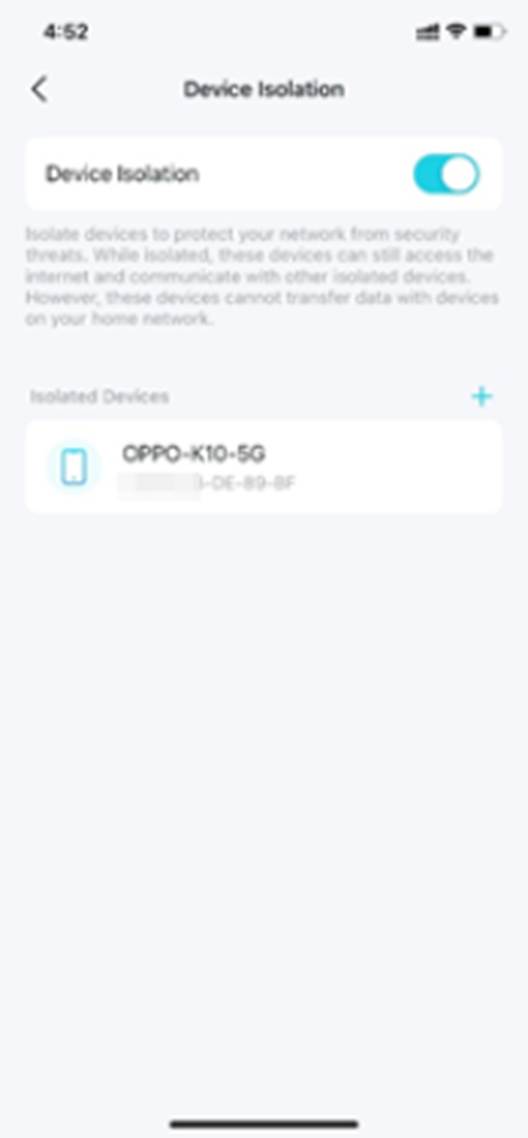
Das Gerät erscheint anschließend in der Liste der isolierten Geräte. Isolierte Geräte können weiterhin auf das Internet zugreifen und mit anderen isolierten Geräten kommunizieren. Sie können jedoch keine Daten mit Geräten im Heimnetz austauschen, z. B. Gateways verwalten oder auf USB-Geräte zugreifen.
Szenario 2: TP-Link-Router
Die Geräteisolierung ist über die Tether-App oder die Webverwaltungsseite erreichbar:
Methode 1: Über die Tether-App
Schritt 1. Öffnen Sie die RegisterkarteSicherheit und tippen Sie aufGeräteisolierung. Alternativ wählen Sie Mehr > Erweiterte Einstellungen > Geräteisolierung.
oder
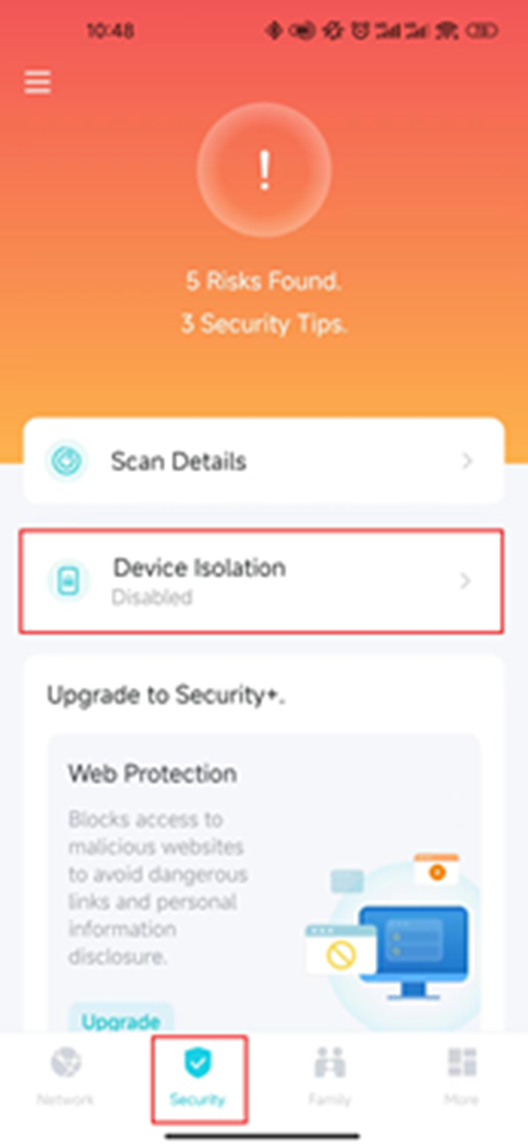
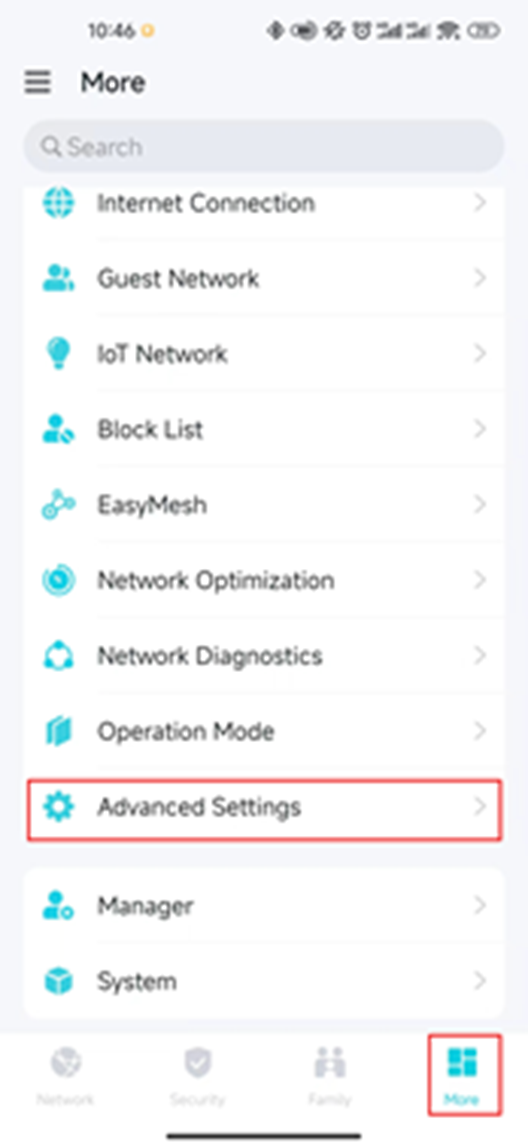
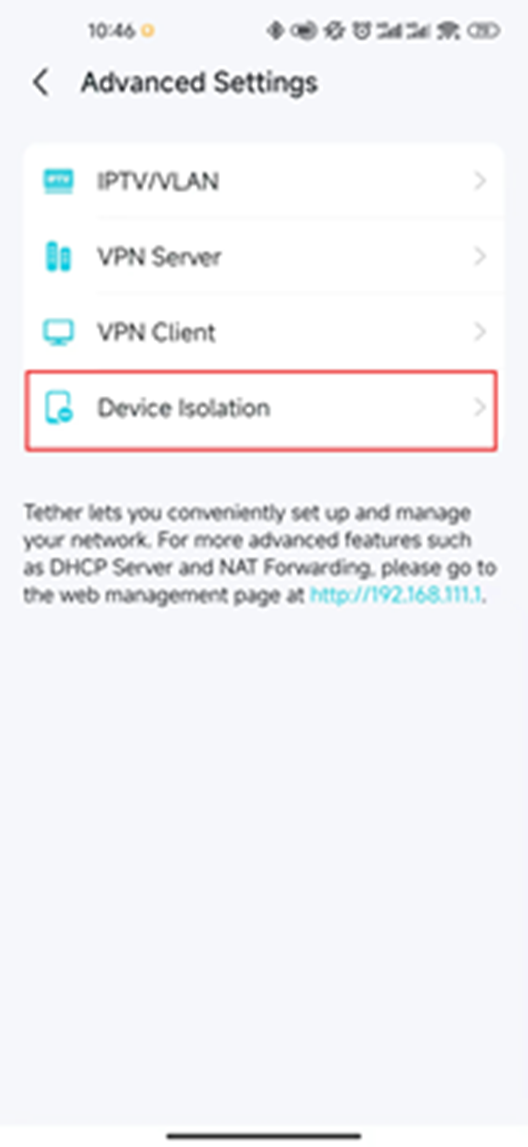
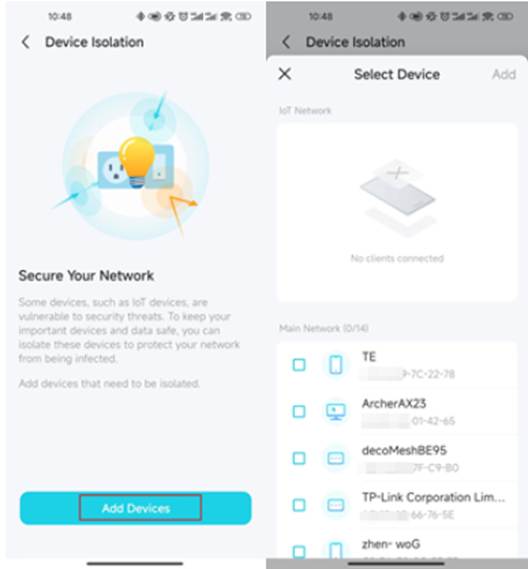
Schritt 2. Tippen Sie aufGeräte hinzufügen und wählen Sie die Geräte aus, die vom Hauptnetzwerk isoliert werden sollen.
Isolierte Geräte haben weiterhin Internetzugriff und können mit anderen isolierten Geräten kommunizieren. Sie können jedoch keine Daten mit Geräten im Heimnetz austauschen, Gateways verwalten oder auf USB-Geräte zugreifen.
Methode 2: Über die Webverwaltungsseite
Schritt 1. Öffnen Sie http://tplinkwifi.netund melden Sie sich mit Ihrer TP-Link-ID oder dem für den Router festgelegten Passwort an.
Schritt 2. Wechseln Sie zu Erweitert > Sicherheit > Geräteisolierungund aktivieren Sie Geräteisolierung/IoT-Sicherheit.
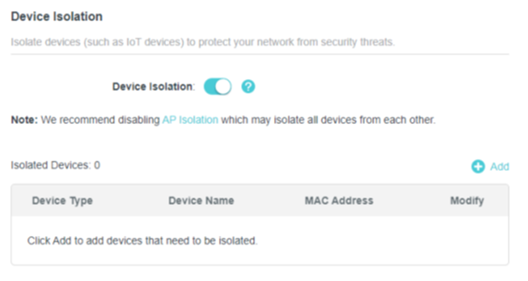
Schritt 3. Klicken Sie auf „+ Hinzufügen“, um die Geräte hinzuzufügen, die vom Hauptnetzwerk isoliert werden sollen.
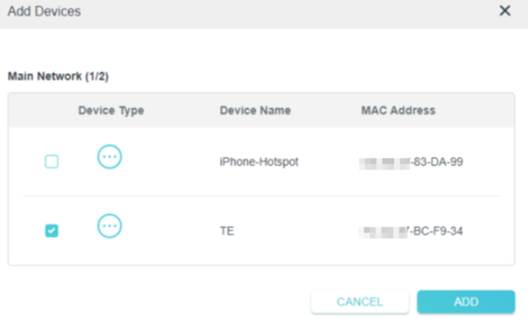
Fertig. Die isolierten Geräte haben weiterhin Internetzugriff und können mit anderen isolierten Geräten kommunizieren, jedoch keine Daten mit Geräten im Heimnetz austauschen, Gateways verwalten oder auf USB-Geräte zugreifen.
Looking For More
Finden Sie diese FAQ hilfreich?
Mit Ihrer Rückmeldung tragen Sie dazu bei, dass wir unsere Webpräsenz verbessern.
_Overview_normal_20211130005706l.png)

_Overview_normal_20211225093625r.png)

TP-Link Community
Still need help? Search for answers, ask questions, and get help from TP-Link experts and other users around the world.
Von United States?
Erhalten Sie Produkte, Events und Leistungen speziell für Ihre Region