
So konfigurieren Sie die WLAN-Zugriffskontrolle auf TP-Link Deco
Einleitung
Mit der WLAN-Zugriffskontrolle können Sie bestimmten Client-Geräten anhand einer Sperrliste (Block List) oder Zulassungsliste (Allow List) den Zugriff auf das WLAN Ihres Deco erlauben oder verweigern. Dieser Artikel beschreibt die Konfiguration der WLAN-Zugriffskontrolle in der Deco-App für iOS oder Android.
Konfiguration
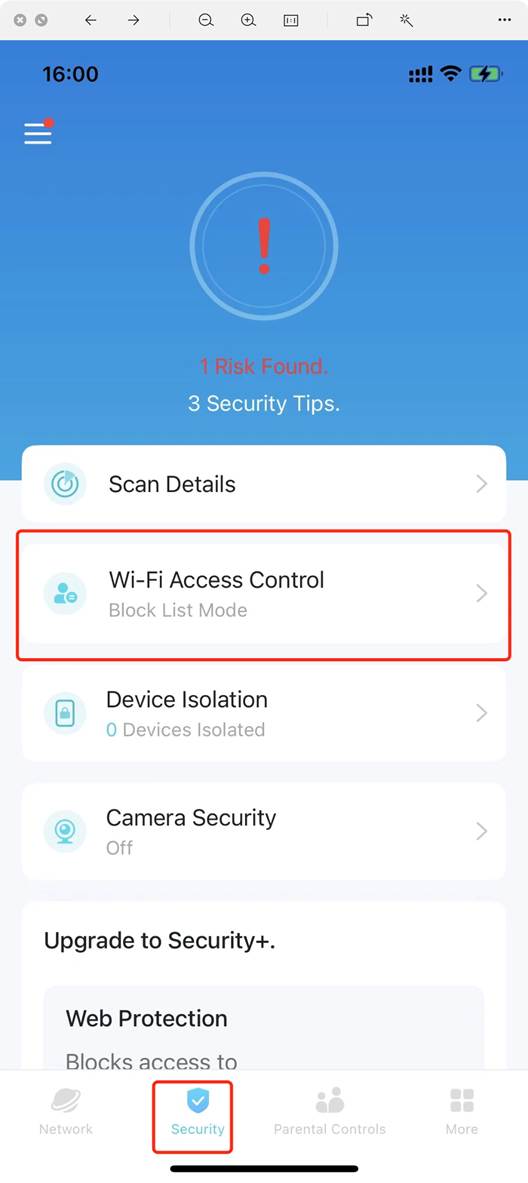
Schritt 1. Öffnen Sie die Deco-App, wechseln Sie zur Registerkarte Sicherheit und tippen Sie auf das Modul WLAN-Zugriffskontrolle.
Hinweis: Die Option „WLAN-Zugriffskontrolle“ ist nur sichtbar, wenn alle Deco-Einheiten im Netzwerk diese Funktion unterstützen.
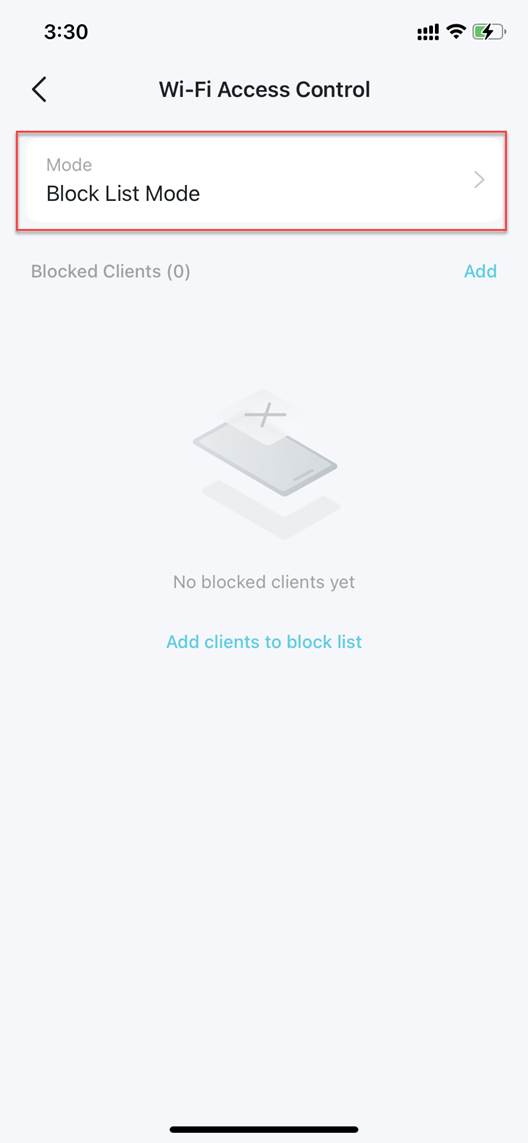
Schritt 2. Tippen Sie auf Modus und wählen Sie einen WLAN-Zugriffsmodus aus.
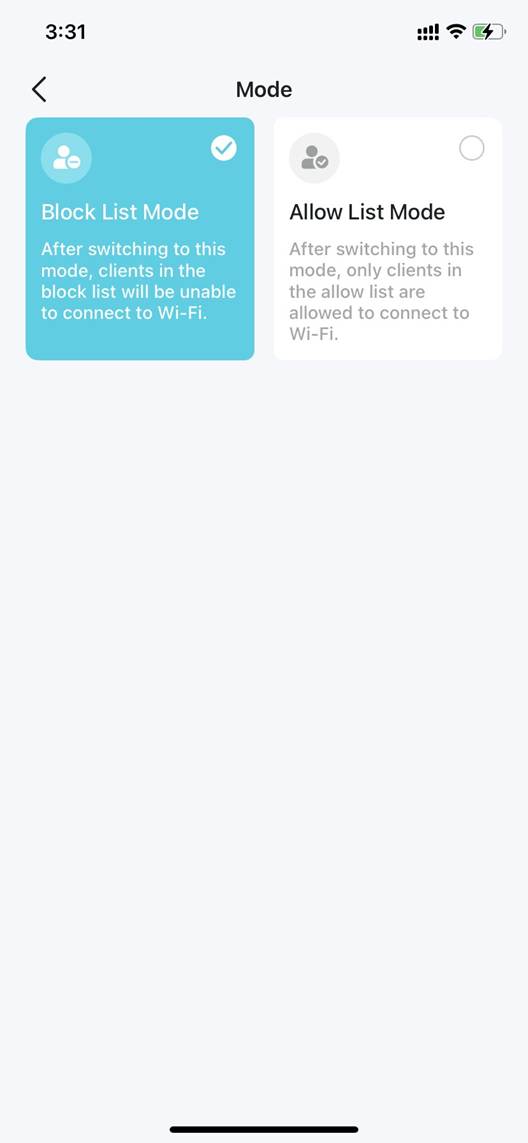
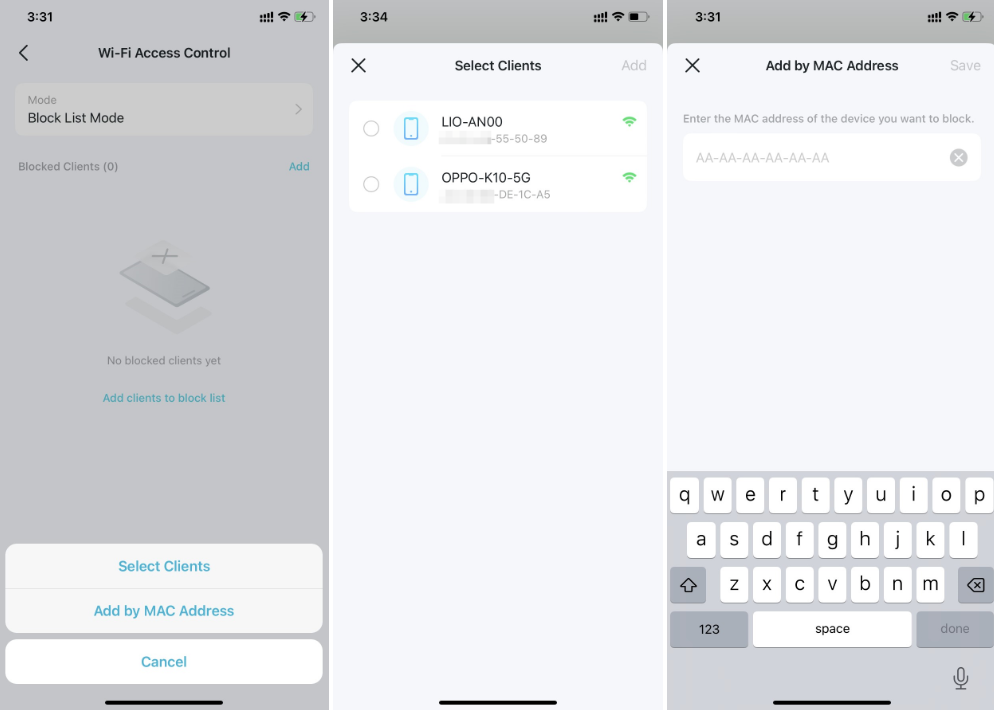
Sperrlistenmodus: Fügen Sie Clients zur Sperrliste hinzu, um ihnen den Zugriff auf Ihr WLAN zu verweigern. Sie können Clients direkt auswählen oder die MAC-Adresse des zu sperrenden Geräts eingeben. Nur Clients auf der Sperrliste können anschließend keine Verbindung mit dem Deco-WLAN herstellen.
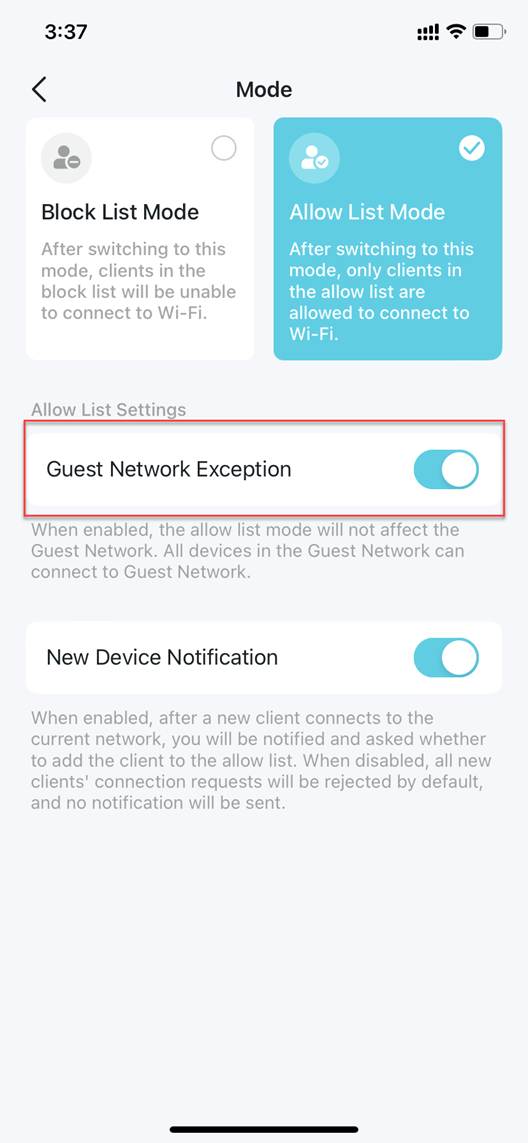
Zulassungslistenmodus: Fügen Sie Clients zur Zulassungsliste hinzu, damit nur diese auf Ihr WLAN zugreifen dürfen. Anschließend können nur Geräte auf der Zulassungsliste eine Verbindung herstellen, außer wenn die Gastnetzwerk-Ausnahme aktiviert ist.
- Gastnetzwerk-Ausnahme: Im Zulassungslistenmodus können Gäste weiterhin eine Verbindung mit dem Gastnetzwerk herstellen, ohne von der Zulassungsliste betroffen zu sein, wenn Sie Gastnetzwerk-Ausnahme formatiert/erkannt werden kann.
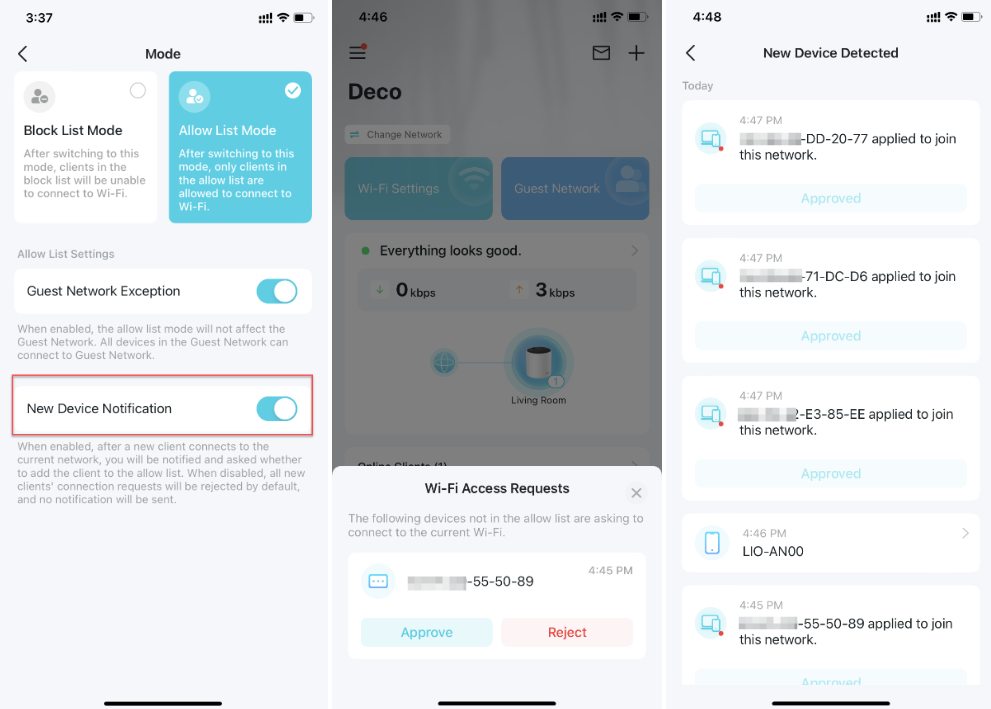
- Benachrichtigung über neue Geräte: Aktivieren Sie diese Funktion im Zulassungslistenmodus, um Benachrichtigungen zu erhalten, wenn neue Geräte eine Verbindung zum Netzwerk herstellen möchten. Wenn die Funktion deaktiviert ist, werden alle Verbindungsanfragen neuer Geräte standardmäßig abgelehnt, ohne dass eine Benachrichtigung angezeigt wird.
Tipp: Den gesamten Verlauf der Benachrichtigungen zu neu erkannten Geräten finden Sie unter Nachrichten formatiert/erkannt werden kann.
Finden Sie diese FAQ hilfreich?
Mit Ihrer Rückmeldung tragen Sie dazu bei, dass wir unsere Webpräsenz verbessern.
_Overview_normal_20211130005706l.png)

_Overview_normal_20211225093625r.png)

TP-Link Community
Still need help? Search for answers, ask questions, and get help from TP-Link experts and other users around the world.
Von United States?
Erhalten Sie Produkte, Events und Leistungen speziell für Ihre Region