
So richten Sie Ihren Tapo Hub (Tapo H100) ein
Führen Sie die folgenden Schritte aus, um Ihren Tapo Smart Hub mit der Tapo-App einzurichten.
Schritt 1. Tapo-App herunterladen
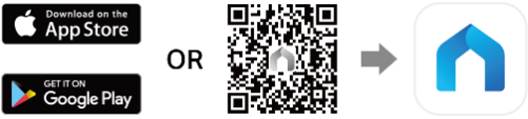
Rufen Sie Google Play oder den App Store auf oder scannen Sie den QR-Code, um die Tapo-App herunterzuladen.
Schritt 2. Anmelden
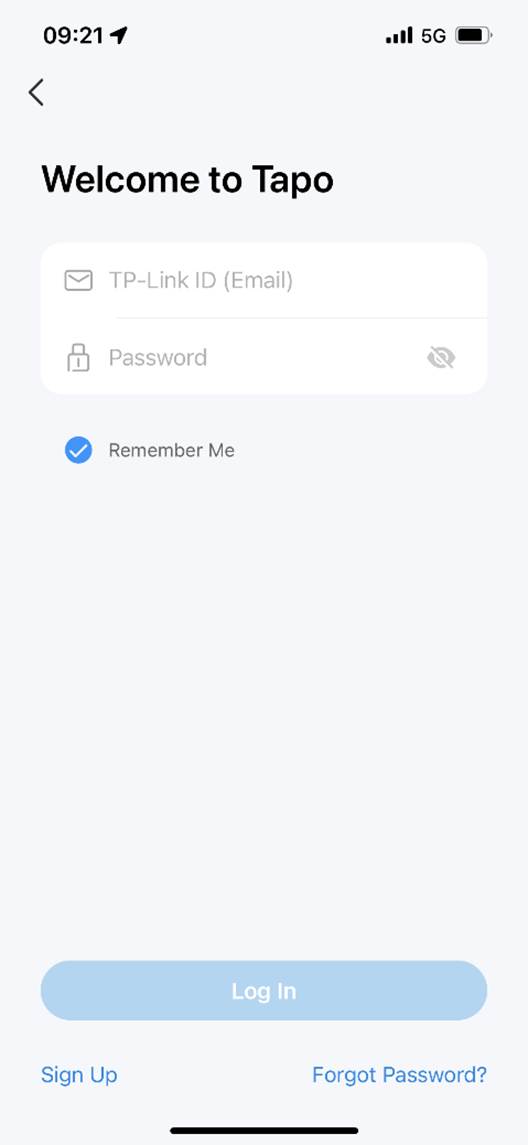
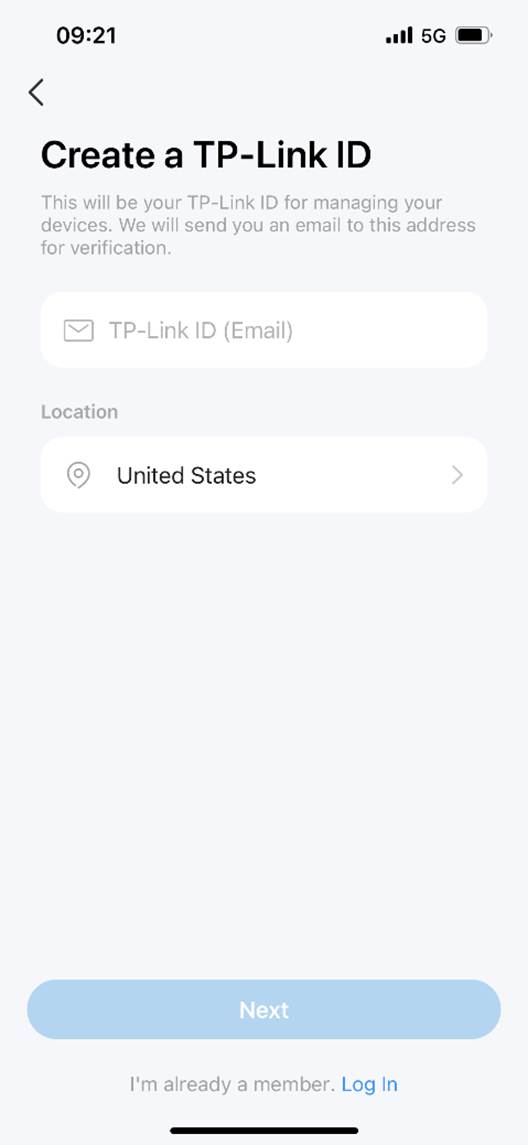
Öffnen Sie die App und melden Sie sich mit Ihrer TP-Link ID an. Wenn Sie noch keine TP-Link ID haben, tippen Sie auf Registrieren, um eine zu erstellen. Die App führt Sie anschließend durch die weiteren Schritte.
Schritt 3. Hub einrichten
Hinweis: Während der Einrichtung ist die Standortberechtigung erforderlich, damit der Hub gefunden und verbunden werden kann. Erteilen Sie die Berechtigung, wenn Sie dazu aufgefordert werden. Nach der Einrichtung können Sie sie wieder deaktivieren.
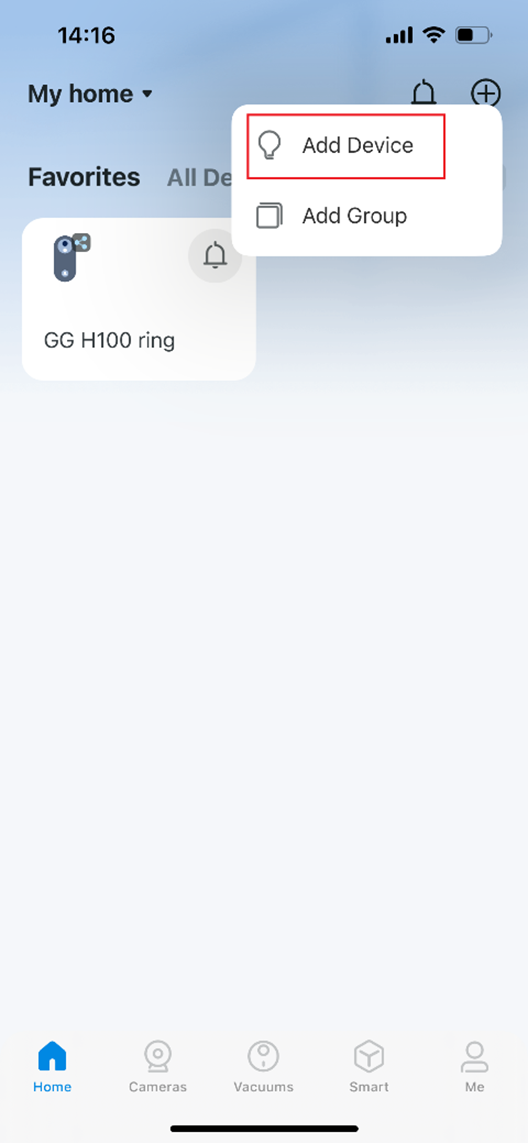
1. Tippen Sie auf die + Schaltfläche und wählen Sie „Gerät hinzufügen“.
2. Wählen Sie „Hubs“ und anschließend Ihr Produktmodell.
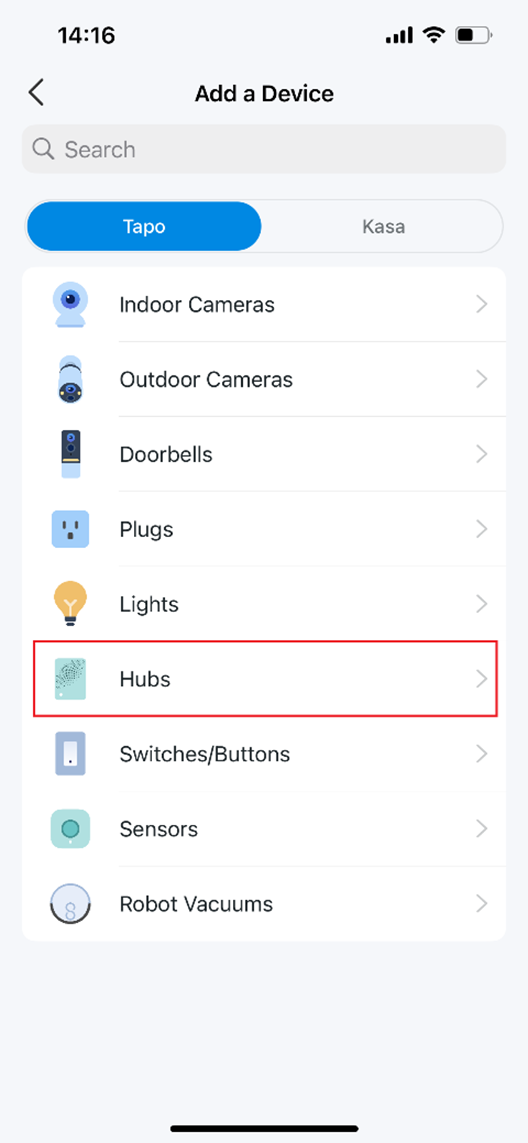
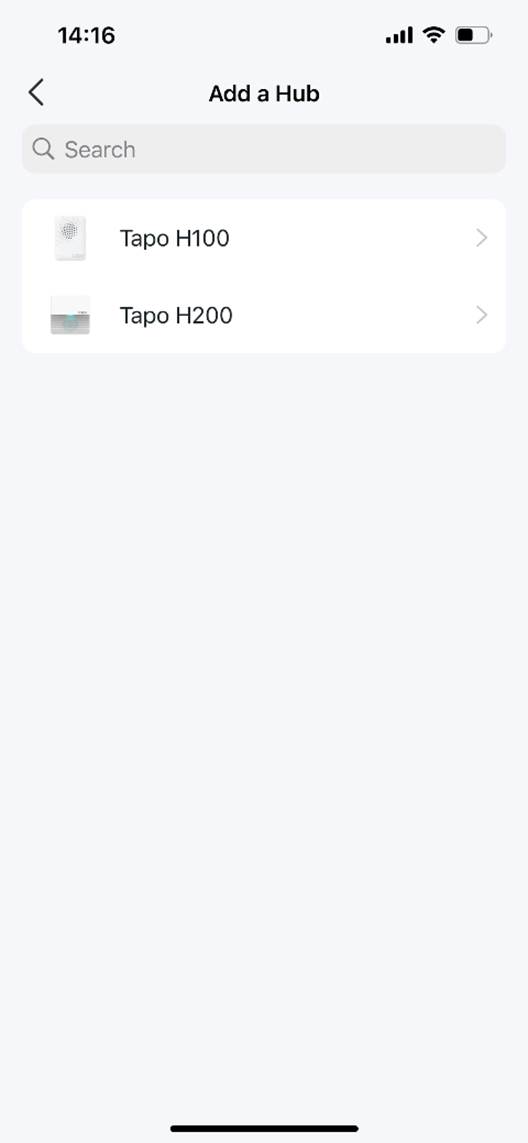
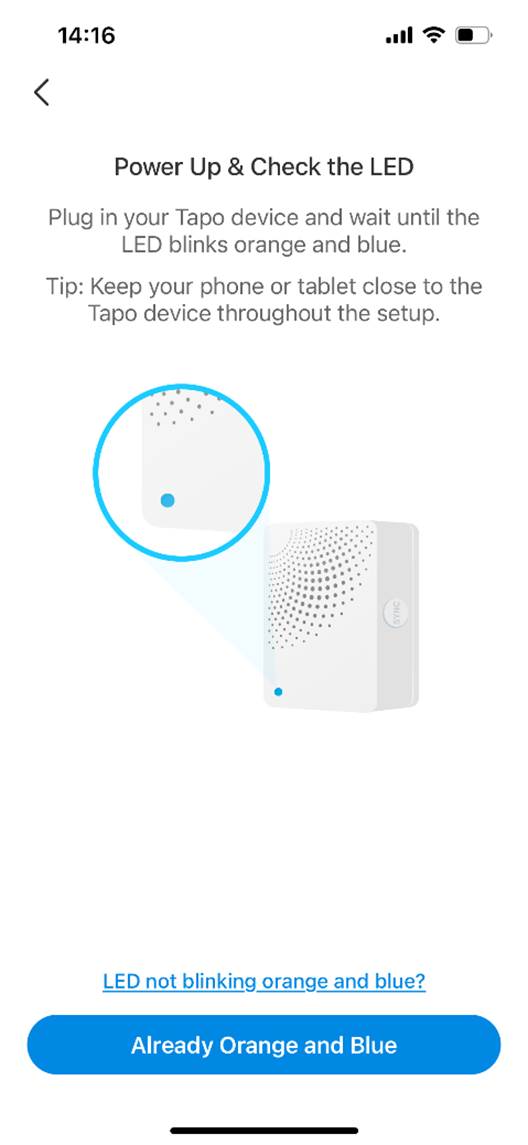
3. Schließen Sie den Hub an die Stromversorgung an. Warten Sie anschließend, bis die LED orange und blau blinkt.
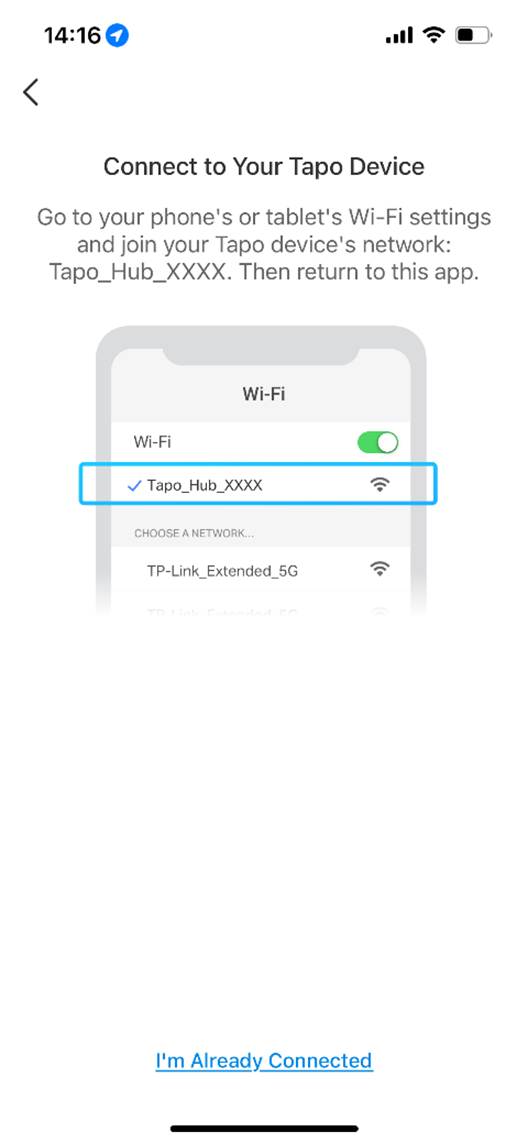
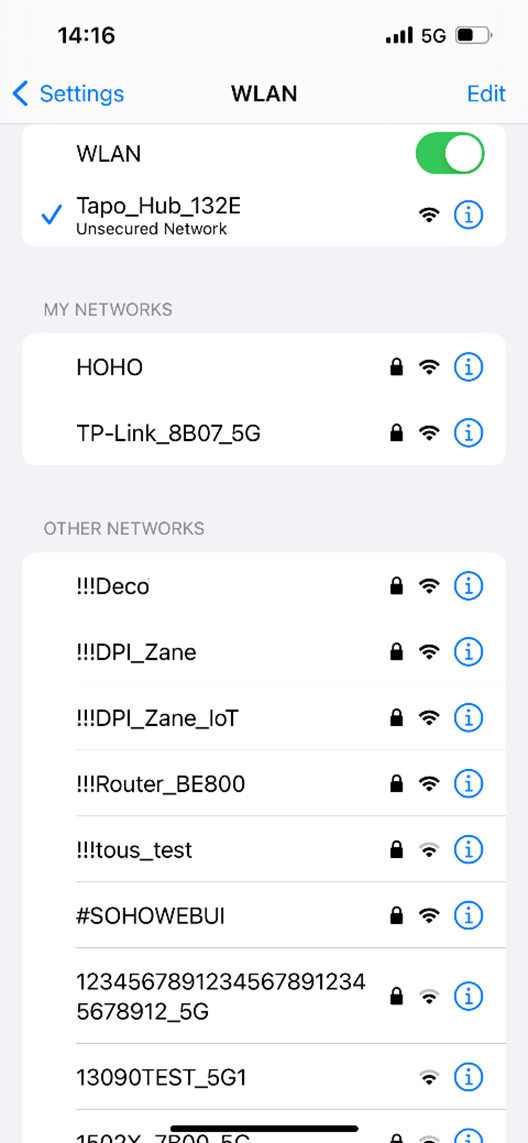
4. Öffnen Sie die WLAN-Einstellungen Ihres Smartphones oder Tablets und verbinden Sie sich mit dem Netzwerk Ihres Hubs: Tapo_Hub_XXXX. Kehren Sie anschließend zur Tapo-App zurück.
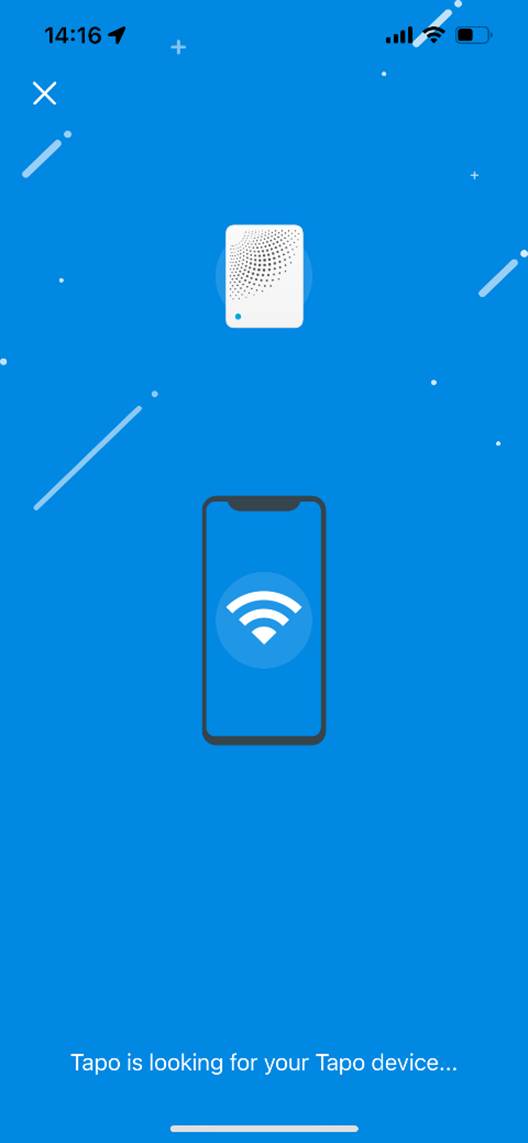
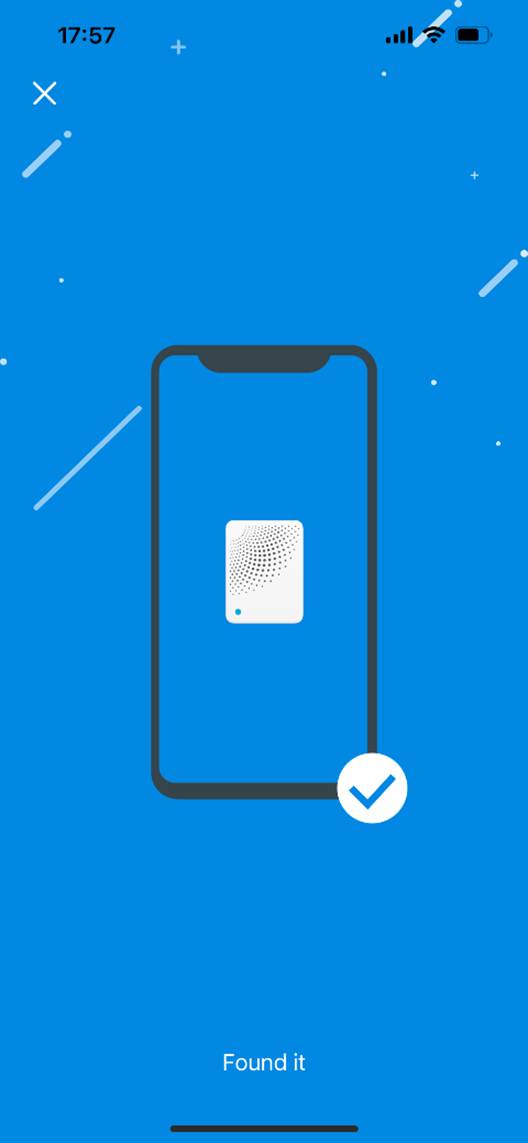
5. Tapo sucht automatisch nach Ihrem Hub.
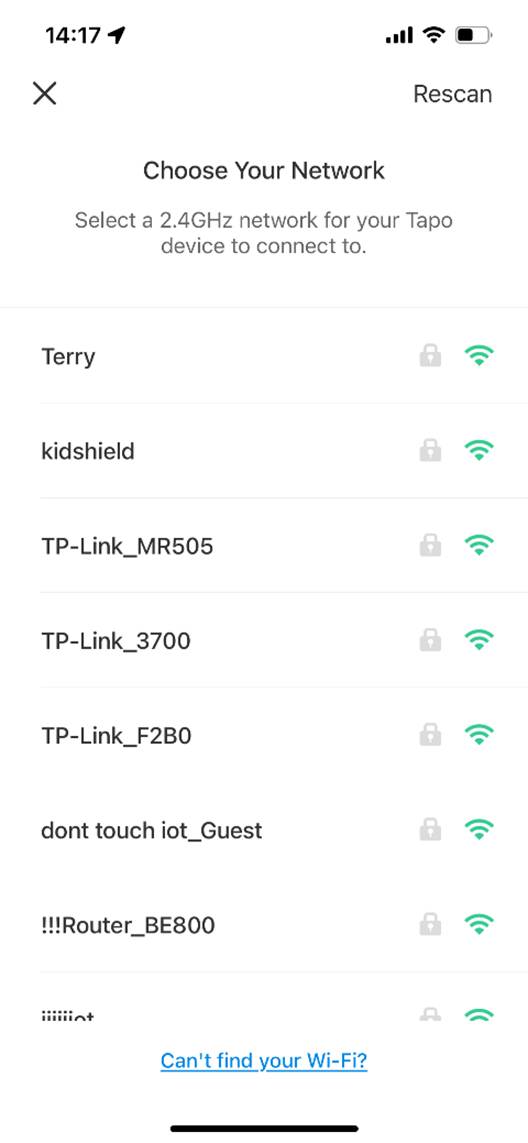
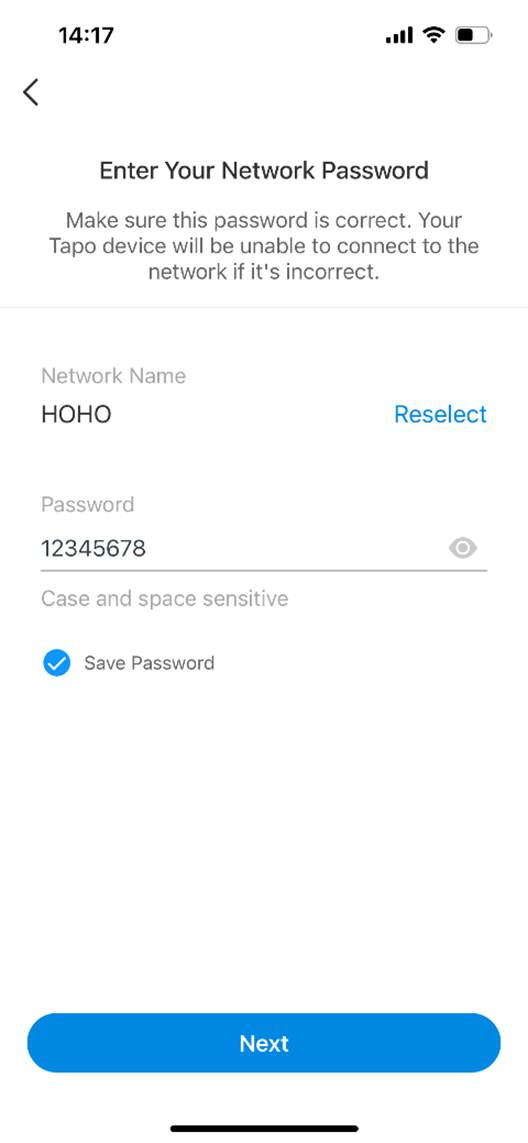
6. Wählen Sie Ihr 2,4-GHz-Netzwerk aus und geben Sie das Passwort ein. Tippen Sie auf das Augensymbol, um zu prüfen, ob das Passwort korrekt eingegeben wurde. Tippen Sie anschließend auf Weiter, um Ihren Tapo Hub zu Ihrem Heimnetzwerk hinzuzufügen.
7. Tippen Sie im Pop-up-Fenster auf Verbinden. Anschließend beginnt die Kopplung Ihres Hubs.
Hinweis: Stellen Sie sicher, dass Ihr Smartphone/Tablet mit demselben Netzwerk wie Ihr Tapo Hub verbunden ist.
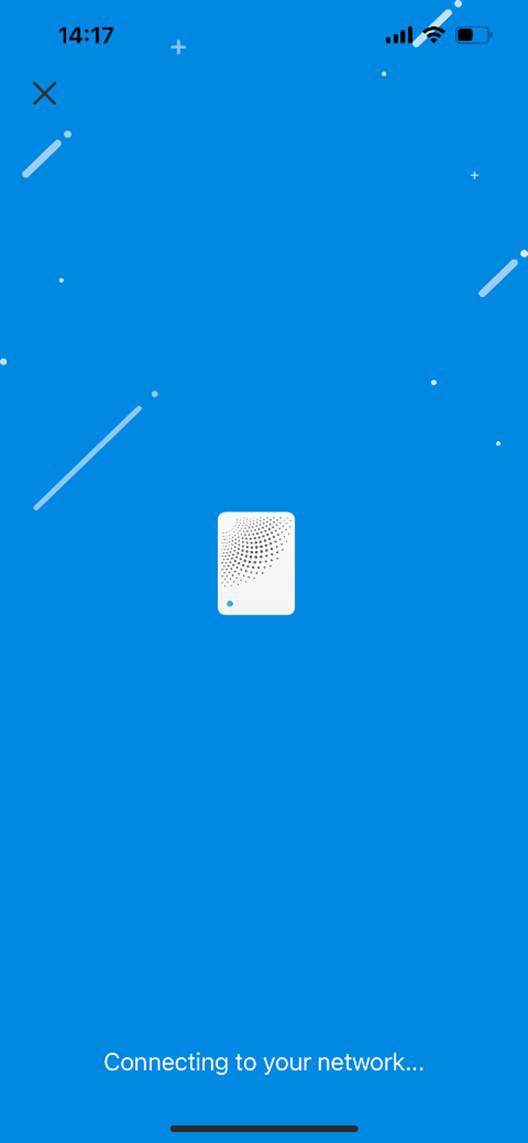
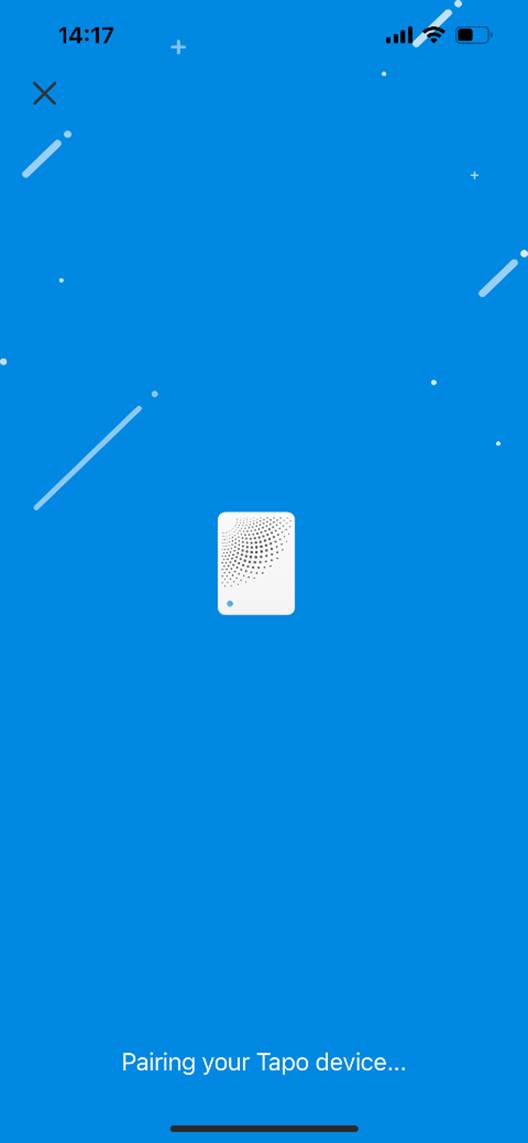
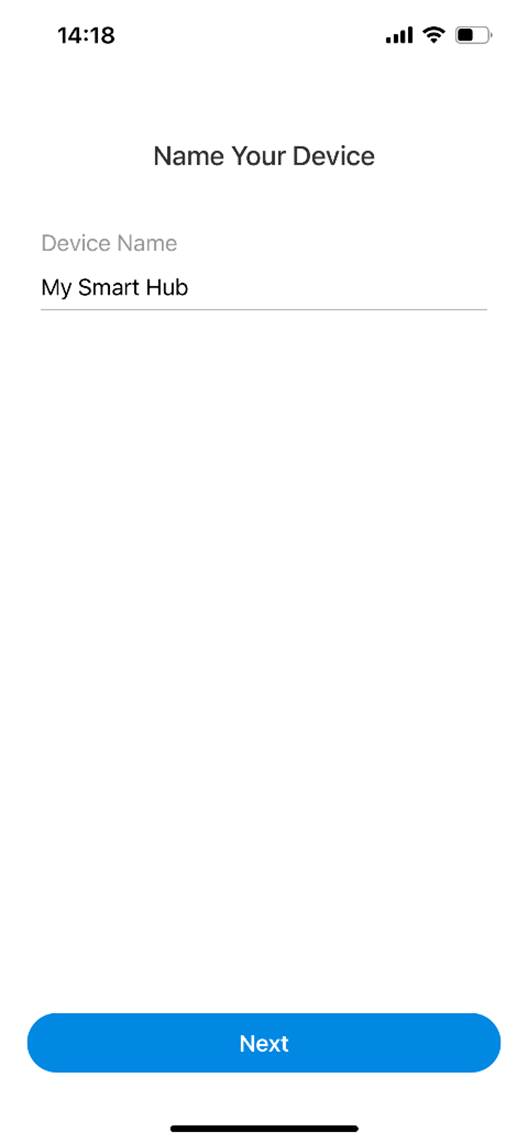
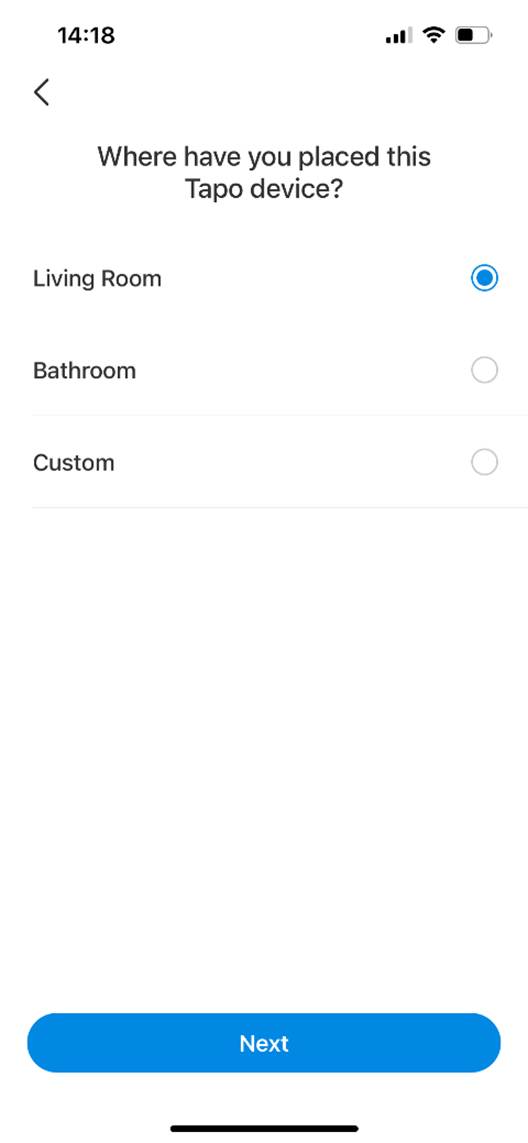
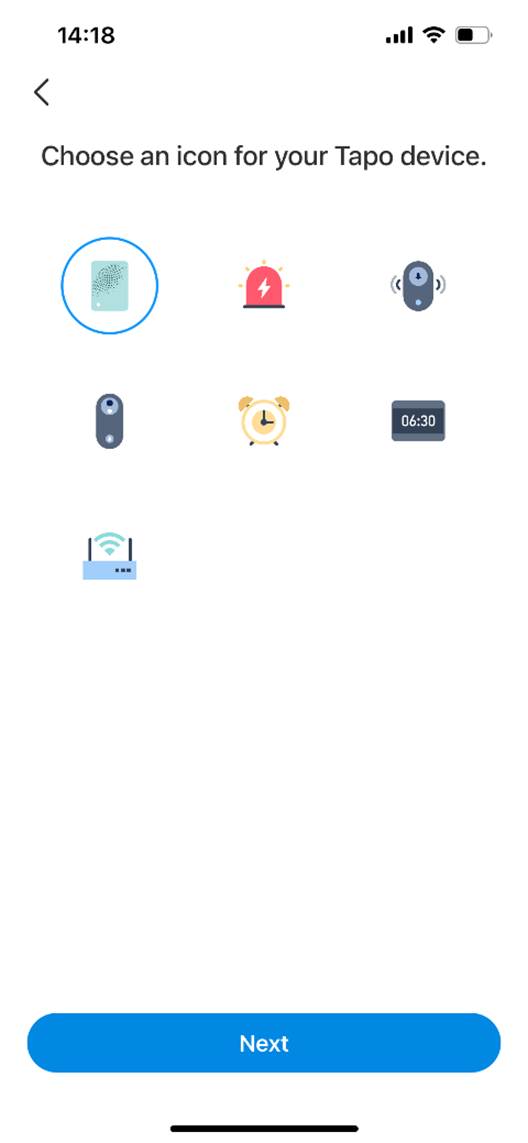
8. Nachdem die Netzwerkverbindung hergestellt und die Kopplung abgeschlossen wurde, geben Sie Ihrem Tapo Hub einen Namen, legen Sie den Standort fest und passen Sie das Symbol an, damit Sie ihn leicht erkennen können.
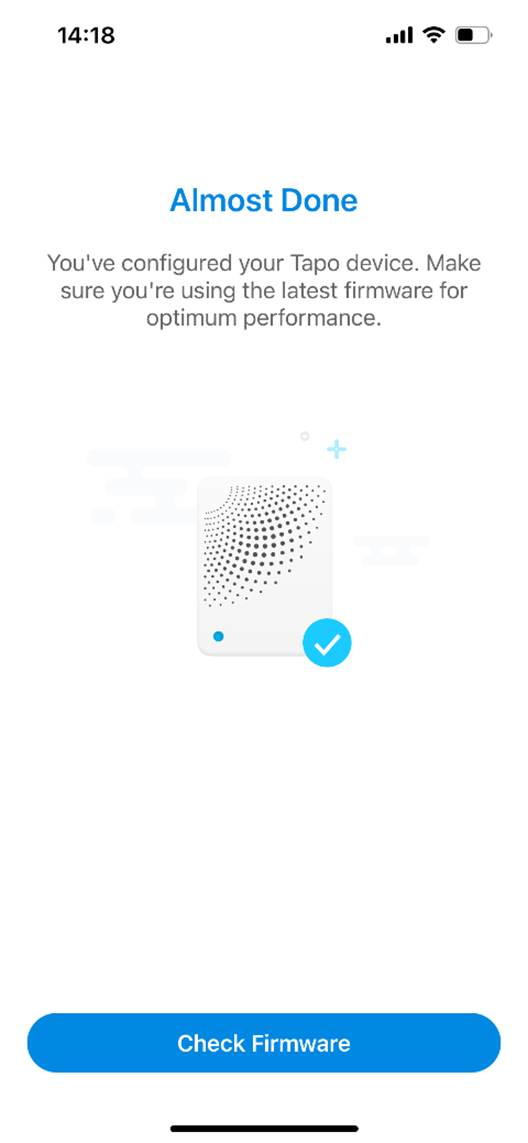
9. Prüfen Sie nach der Einrichtung, ob die neueste Firmware verfügbar ist, und aktualisieren Sie sie für eine optimale Leistung. Legen Sie außerdem den Update-Zeitplan für Ihren Hub fest.
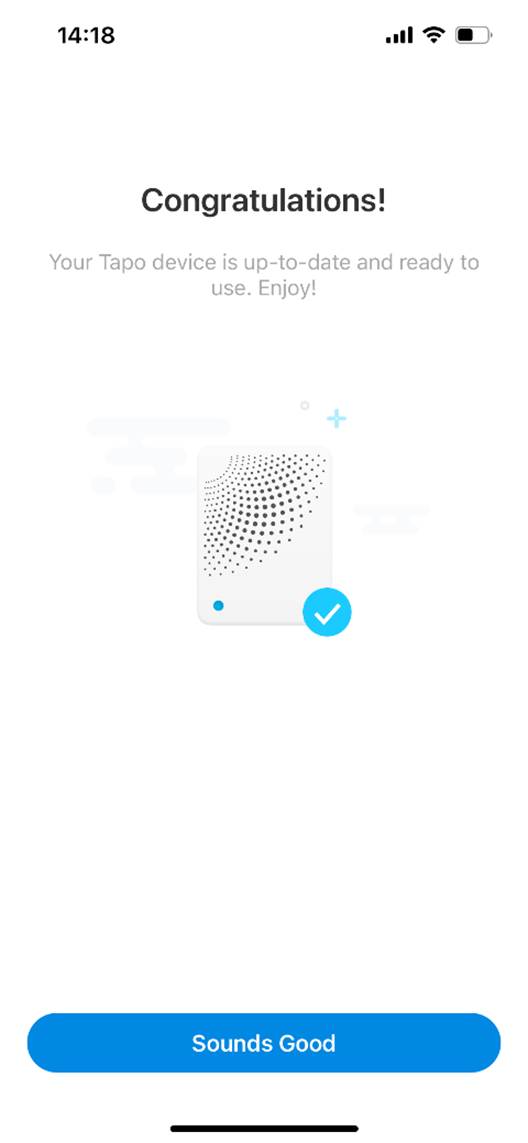
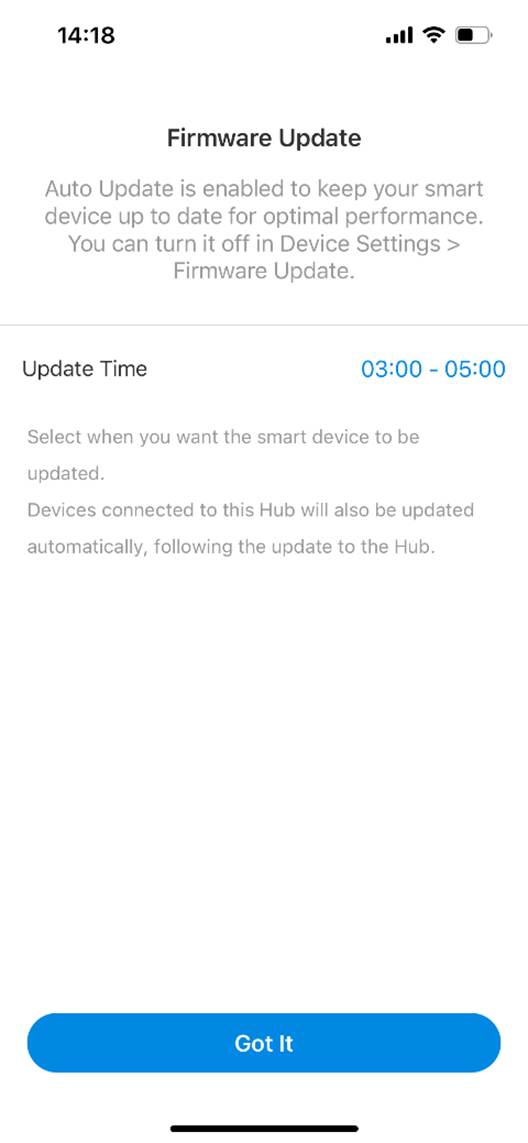
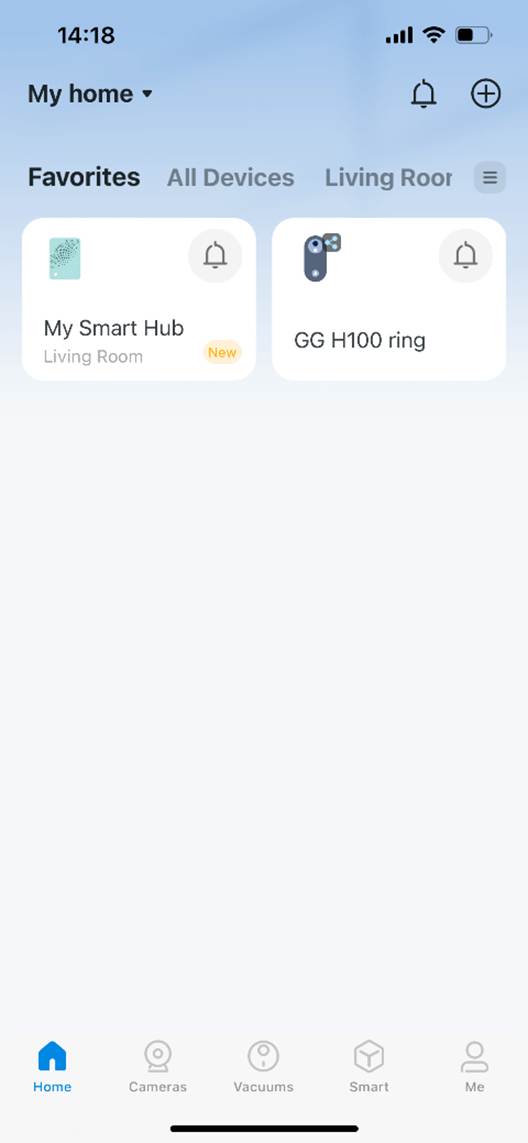
10. Fertig! Ihr Tapo Hub ist einsatzbereit. Sie können ihn jetzt jederzeit und von überall über die Tapo-App verwalten.
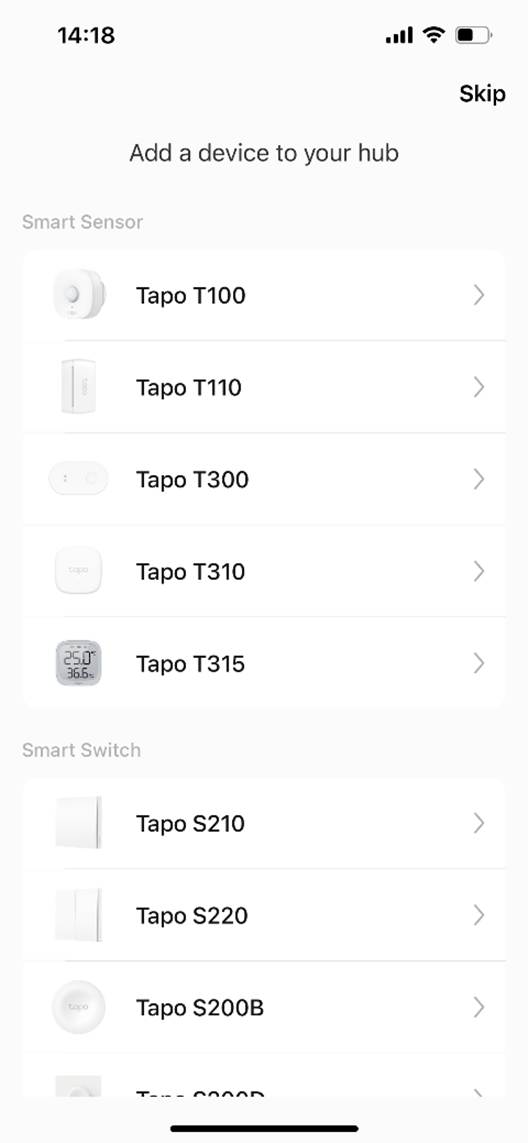
Hinweis: Sie können anschließend weitere Tapo Sensoren, Tasten, Schalter und andere Geräte hinzufügen. Alternativ können Sie Zubehör später über das Plus-Symbol auf der Startseite hinzufügen.
Looking For More
Finden Sie diese FAQ hilfreich?
Mit Ihrer Rückmeldung tragen Sie dazu bei, dass wir unsere Webpräsenz verbessern.


TP-Link Community
Still need help? Search for answers, ask questions, and get help from TP-Link experts and other users around the world.
Von United States?
Erhalten Sie Produkte, Events und Leistungen speziell für Ihre Region