
So verbessern Sie die Verbindungsstabilität Ihres Hubs und seiner Untergeräte
Einleitung
Diese Anleitung bietet technische Lösungen für Verbindungsprobleme zwischen dem Tapo Hub und seinen Untergeräten, beispielsweise Sub-G-Kameras, Türklingeln und Sensoren. Häufige Probleme wie Verzögerungen, Ruckeln oder sporadische Verbindungsabbrüche lassen sich durch eine optimierte Geräteplatzierung, angepasste WLAN-Einstellungen oder eine stabile Ethernet-Verbindung beheben. Mit diesen Maßnahmen verbessern Sie die Signalqualität und die Zuverlässigkeit Ihres Smart-Home-Systems.
Fehlerbehebung
Prüfen Sie zunächst das Signal zwischen den Untergeräten und dem Hub. Die Signalstärke finden Sie bei jedem Untergerät unter Geräteeinstellungen > Geräteinformationen.
Prüfen Sie die Signalstärke und folgen Sie anschließend den passenden Maßnahmen unten, um das Problem gezielt zu beheben.
Szenario 1: Schwaches Verbindungssignal zwischen Router und Hub
Der Tapo Hub wird normalerweise über WLAN oder ein Ethernet-Kabel mit dem Router verbunden. Bei einer WLAN-Verbindung beeinflusst die Signalqualität die Leistung des Hubs und seiner Untergeräte. Die folgenden Hinweise helfen Ihnen, die Signalstärke zwischen Hub und Router zu verbessern.
Tipp 1: Wählen Sie eine geeignete Installationsposition für den Hub
- Platzieren Sie Hub und Router auf derselben Etage. Eine erhöhte Position des Hubs in etwa 1 bis 1,5 Metern Höhe und in einer möglichst freien Umgebung kann die Verbindung verbessern.
- Vermeiden Sie Hindernisse und möglichst viele Wände zwischen Hub und Router. Platzieren Sie beide Geräte innerhalb der möglichen Reichweite so nah wie möglich beieinander.
- Platzieren Sie den Hub nicht in der Nähe von Geräten, die elektromagnetische Störungen verursachen können, z. B. schnurlosen Telefonen, Mikrowellen oder Bluetooth-Geräten.
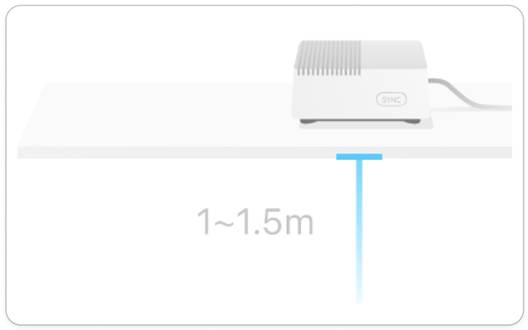
Tipp 2: Optimieren Sie den WLAN-Kanal und die Kanalbreite für Sub-G-Kamera/Türklingel
Der Hub verwendet WLAN zur Datenübertragung. Durch optimierte Kanaleinstellungen lassen sich Funkstörungen reduzieren. Der WLAN-Kanal des Hubs richtet sich nach dem Kanal Ihres Heimrouters. Optimieren Sie daher die 2,4-GHz-WLAN-Einstellungen Ihres Routers. Öffnen Sie dazu in der Regel die Router-Oberfläche, melden Sie sich an, wechseln Sie zu den Einstellungen des 2,4-GHz-Bands, wählen Sie einen geeigneten Kanal (1, 6 oder 11) und stellen Sie die Kanalbreite auf 20 MHz, um Störungen zu reduzieren.
Tipp 3: Verwenden Sie ein Ethernet-Kabel zur Verbindung mit dem Router
Eine drahtlose Verbindung zwischen Hub und Router kann durch andere Geräte gestört werden. Eine kabelgebundene Verbindung ist daher die beste Wahl für eine stabile und schnelle Netzwerkverbindung.
Szenario 2: Schwaches Verbindungssignal zwischen dem Hub und seinen Untergeräten
Die Untergeräte des Tapo Hub benötigen ein gutes Signal, um Daten an den Hub zu übertragen. Die Signalqualität hängt vom Abstand zwischen Untergeräten und Hub sowie von Hindernissen dazwischen ab. Mit den folgenden Tipps finden Sie eine optimale Position für die Untergeräte:
- Installieren Sie Untergeräte möglichst ohne Hindernisse wie Wände dazwischen und in der Nähe des Hubs,
- vermeiden Sie elektromagnetische Störungen durch Geräte wie Mikrowellen, Fernseher oder Audiosysteme.
- Stellen Sie vor der endgültigen Montage sicher, dass der Sensor eine stabile Signalstärke erreicht. Sie können dies unter „Geräteinformationen“ prüfen. Ist das Signal am vorgesehenen Standort gut, können Sie den Sensor anschließend dauerhaft mit Klebeband befestigen.
Weitere Informationen zu den einzelnen Funktionen und Einstellungen finden Sie im Download-Center. Dort können Sie das Handbuch für Ihr Produkt herunterladen.
Looking For More
Finden Sie diese FAQ hilfreich?
Mit Ihrer Rückmeldung tragen Sie dazu bei, dass wir unsere Webpräsenz verbessern.



TP-Link Community
Still need help? Search for answers, ask questions, and get help from TP-Link experts and other users around the world.
Von United States?
Erhalten Sie Produkte, Events und Leistungen speziell für Ihre Region