
So fügen Sie Ihrem EasyMesh-Netzwerk einen Satellitenrouter oder Range Extender hinzu
Mit EasyMesh können kompatible Router und Repeater als einheitliches WLAN-Netzwerk zusammenarbeiten und so eine nahtlose Abdeckung im gesamten Zuhause bereitstellen. Diese Anleitung beschreibt drei Methoden, um dem EasyMesh-Netzwerk Ihres TP-Link-Routers ein Satellitengerät hinzuzufügen:
- WPS-Taste (für alle Geräte empfohlen)
- Scan über die Weboberfläche (zum Hinzufügen von TP-Link-Routern)
- Schnelleinrichtung (zum Hinzufügen von TP-Link-Repeatern)
Hinweis: Nicht alle TP-Link-Geräte unterstützen den Satellitenmodus (z. B. können DSL-/4G-/5G-Router nur als Haupteinheit verwendet werden).
Bevor Sie beginnen
- Stellen Sie anhand der EasyMesh-Kompatibilitätsliste.
- sicher, dass sowohl der Hauptrouter als auch die Satellitengeräte EasyMesh unterstützen. Stellen Sie außerdem sicher, dass auf beiden Geräten die neueste Firmware installiert ist (Anleitung: Router aktualisieren, Repeater aktualisieren)
- EasyMesh ist standardmäßig aktiviert. Falls die Funktion deaktiviert wurde, aktivieren Sie sie in den Einstellungen des Hauptrouters erneut (Erweitert > EasyMesh).
Konfigurationsmethoden
Methode 1: WPS-Taste (schnellste Einrichtung für alle Geräte)
Schritt 1. Satellitengerät vorbereiten.
Schalten Sie das Satellitengerät in der Nähe des Hauptrouters ein.
Setzen Sie das Satellitengerät auf die Werkseinstellungen zurück. (Anleitungen: Router zurücksetzen, Repeater zurücksetzen )
Schritt 2. Geräte über WPS koppeln.
Drücken Sie die WPS-Taste am Hauptrouter. Warten Sie, bis dessen LED blinkt.
Drücken Sie innerhalb von 2 Minuten die WPS-Taste am Satellitengerät. Sobald die Verbindung hergestellt ist, leuchtet die LED dauerhaft.
Schritt 3. Gerät neu positionieren.
Platzieren Sie das Satellitengerät an der gewünschten Position, um die WLAN-Abdeckung zu erweitern. Es muss weiterhin innerhalb der Reichweite des Hauptrouters liegen.
Methode 2: Scan über die Weboberfläche (zum Hinzufügen von TP-Link-Routern)
Schritt 1. Verwaltungsseite des Hauptrouters aufrufen.
Verbinden Sie Ihr Gerät per WLAN oder Ethernetkabel mit dem Router.
Öffnen Sie einen Webbrowser, geben Sie https://tplinkwifi.netein und melden Sie sich an.
Schritt 2. Satellitengeräte hinzufügen.
Gehen Sie zu Erweitert > EasyMesh > Satellitengeräte hinzufügen.
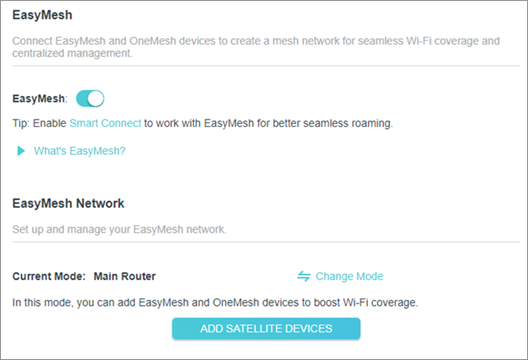
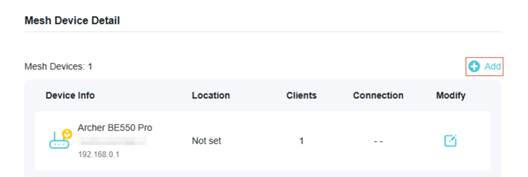
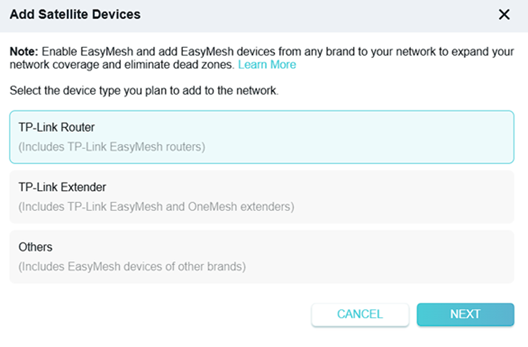
Folgen Sie den Anweisungen auf dem Bildschirm, um Ihren Satellitenrouter zu suchen und hinzuzufügen.
Methode 3. Schnelleinrichtung (zum Hinzufügen von TP-Link-Repeatern)
Schritt 1. Repeater vorbereiten.
Schalten Sie den Repeater in der Nähe des Hauptrouters ein.
Setzen Sie den Repeater auf die Werkseinstellungen zurück..
Schritt 2. Repeater-Einstellungen aufrufen.
Verbinden Sie Ihr Gerät per WLAN oder Ethernetkabel mit dem Repeater und gehen Sie anschließend wie folgt vor:
- Web: Geben Sie https://tplinkrepeater.net in die Adressleiste ein.
- App: Öffnen Sie TP-Link Tether und tippen Sie unter Geräte.
Schritt 3. Führen Sie die Schnelleinrichtung durch.
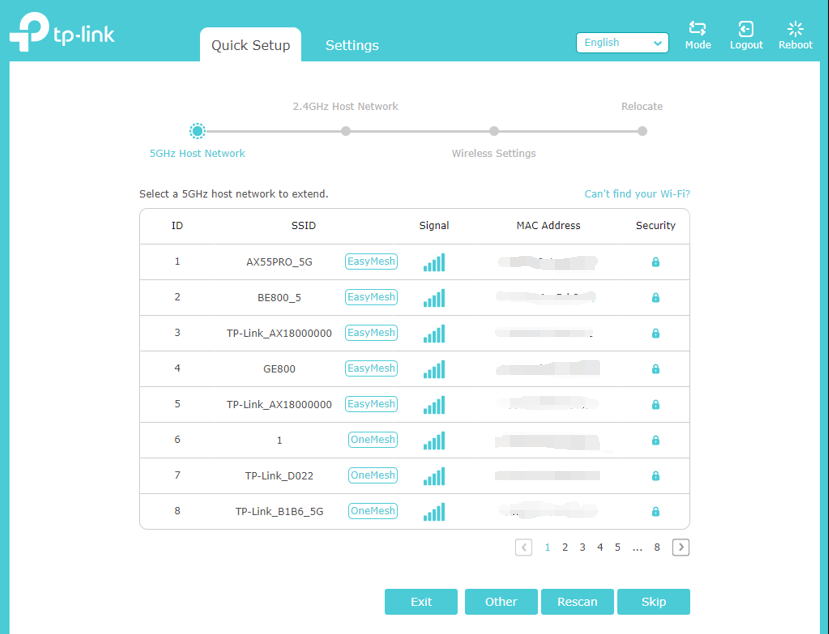
Stellen Sie sicher, dass das WLAN des Hauptrouters mit einem EasyMesh/OneMesh-Symbol gekennzeichnet ist, bevor Sie es auswählen.
Folgen Sie den Anweisungen auf dem Bildschirm, um die Einrichtung abzuschließen.
Hinweis: Die App kann bei EasyMesh-Geräten weiterhin „OneMesh“ anzeigen. Dies wird nach entsprechenden Firmware-Updates synchronisiert.
So überprüfen Sie, ob die Einrichtung erfolgreich war
Anhand des LED-Status
- Bei TP-Link-Wi-Fi-7-Routern leuchten alle LEDs dauerhaft.
- Bei anderen TP-Link-Routern sollte die Internet-LED dauerhaft grün/weiß leuchten.
- Bei TP-Link-Repeatern sollten die 2,4-GHz-, 5-GHz- und Signal-LEDs dauerhaft leuchten.
Hinweis: Der LED-Status unterscheidet sich je nach Modell. Prüfen Sie das Benutzerhandbuch Ihres Produkts für genaue Angaben.
Über die Weboberfläche
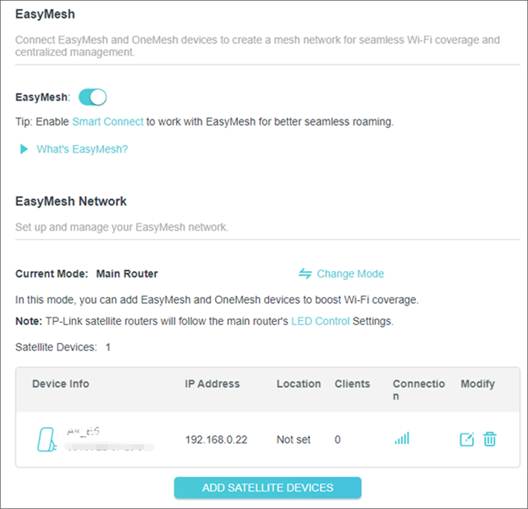
Gehen Sie zu Erweitert > EasyMesh am Hauptrouter. Das Satellitengerät wird in der Liste der Mesh-Geräte angezeigt.
Looking For More
Finden Sie diese FAQ hilfreich?
Mit Ihrer Rückmeldung tragen Sie dazu bei, dass wir unsere Webpräsenz verbessern.


_normal_20250418093949d.png)

TP-Link Community
Still need help? Search for answers, ask questions, and get help from TP-Link experts and other users around the world.
Von United States?
Erhalten Sie Produkte, Events und Leistungen speziell für Ihre Region